VMware Workstation的安装与新建虚拟机

 时间:2024-10-13 22:12:32

1、点击下一步

VMware Workstation的安装与新建虚拟机

2、一定要选择“我接受“后点击”下一步”

VMware Workstation的安装与新建虚拟机

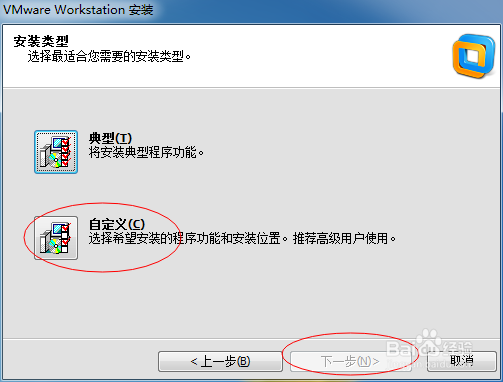
3、选择“自定义”后点击下一步

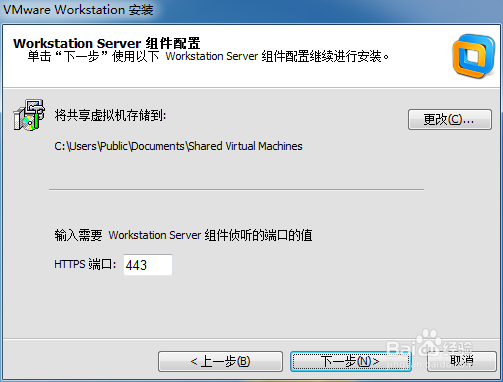
VMware Workstation的安装与新建虚拟机VMware Workstation的安装与新建虚拟机VMware Workstation的安装与新建虚拟机

6、把“启动检查产品更新”的√去掉后点击下一步。小编没有去掉√

VMware Workstation的安装与新建虚拟机

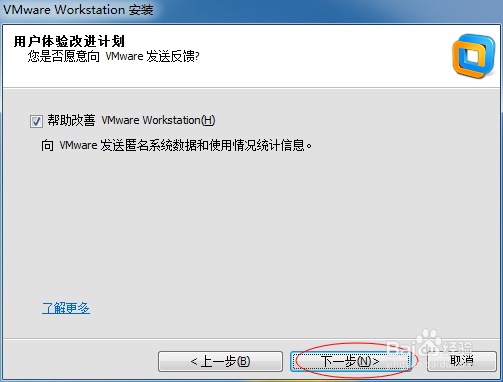
7、把“帮助改善”的√去掉后点击下一步。点击下一步(小编节约时间没有去√)
VMware Workstation的安装与新建虚拟机

8、根据喜好去掉√,小编直接点击下一步

VMware Workstation的安装与新建虚拟机

9、点击继续

VMware Workstation的安装与新建虚拟机

10、点击跳过

VMware Workstation的安装与新建虚拟机

11、完成了

VMware Workstation的安装与新建虚拟机
  • 如何在VMware Workstation中新建虚拟机
  • VMware Workstation如何安装xp虚拟机
  • vmware workstation虚拟机如何安装win7系统
  • 虚拟机安装(以免费的VMware Workstation为例)
  • vmware虚拟机屏幕如何适应窗口全屏
  • 热门搜索
    高压锅焖酥鱼的做法 馅饼的做法 act怎么读 秋葵的做法大全 渑怎么读 清炖鸡块的家常做法 老友粉的做法 马蹄的做法 薯饼的做法 汉堡包做法