vmware虚拟机屏幕如何适应窗口全屏

 时间:2026-05-02 07:11:27

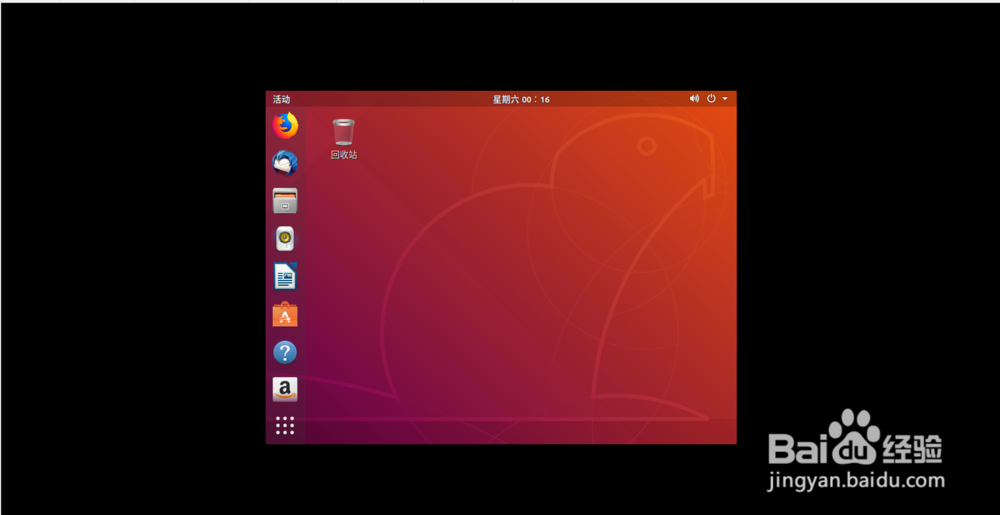
1、首先我们打开虚拟机系统,然后看到屏幕大小只是一小块。
vmware虚拟机屏幕如何适应窗口全屏

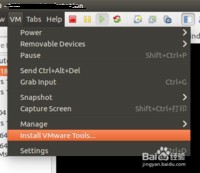
2、安装vmware tools工具。在vmware workstation工具栏中点击Install VMware Tools...

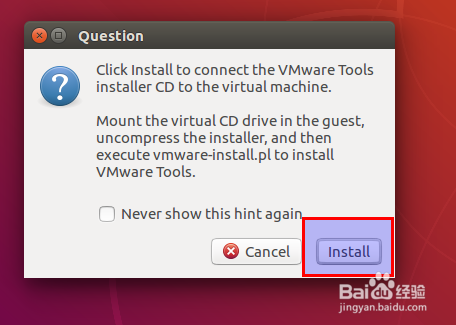
会弹出如下图提示内容,我们选择Install。
vmware虚拟机屏幕如何适应窗口全屏

vmware虚拟机屏幕如何适应窗口全屏

3、在屏幕上会出现虚拟的光盘,我们双击打开之后将vmware tools压缩包复制到桌面上。

vmware虚拟机屏幕如何适应窗口全屏

vmware虚拟机屏幕如何适应窗口全屏

4、打开终端,切换到桌面的目录,因为我们上一步将工具包复制到桌面上了。

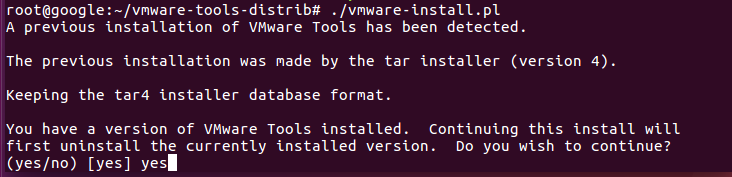
解压工具包,解压完成后,使用root权限执行里面的工具,如图。

在第一步,我们选择yes表示继续安装,之后一直回车确认就可以了。
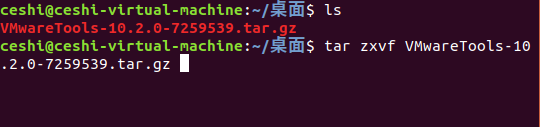
vmware虚拟机屏幕如何适应窗口全屏

vmware虚拟机屏幕如何适应窗口全屏

vmware虚拟机屏幕如何适应窗口全屏

5、安装完成后,虚拟机系统就可以全屏使用了。

  • windows系统怎样查看显卡信息
  • 怎么查看电脑cpu温度
  • win10系统如何设置暂停更新7天?
  • 电脑gpu占用率在哪查看
  • win11系统版本怎么查询
  • 热门搜索
    拉不出来大便怎么办 阳痿治疗方法 灭蟑螂最有效的方法 鲫鱼怎么做好吃 猪八戒网怎么赚钱 折星星的方法 奉化旅游景点大全 学习的方法 茄子豆角的家常做法 辞职理由怎么说最好