ps纯色背景抠图教程

 时间:2026-04-22 15:25:34

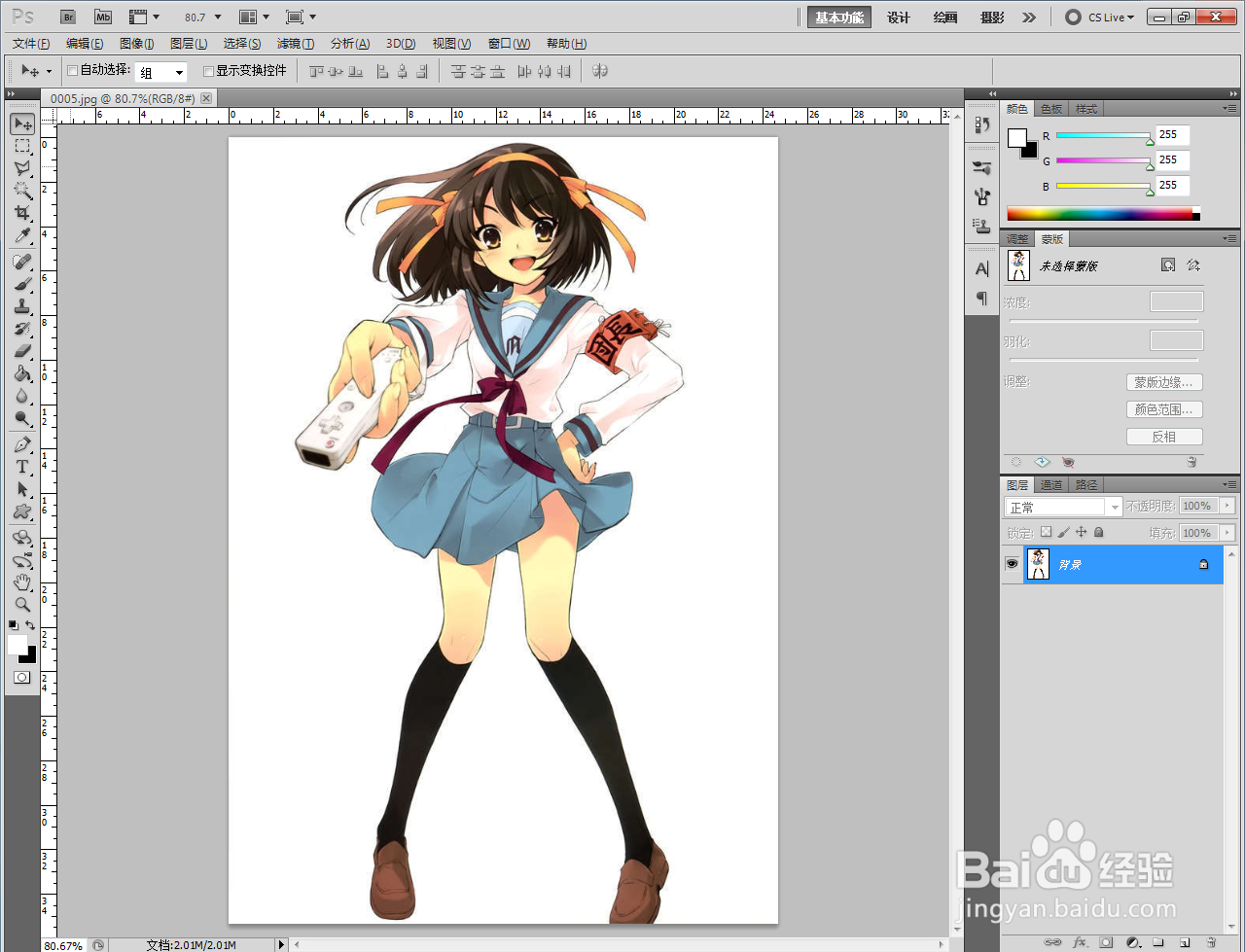
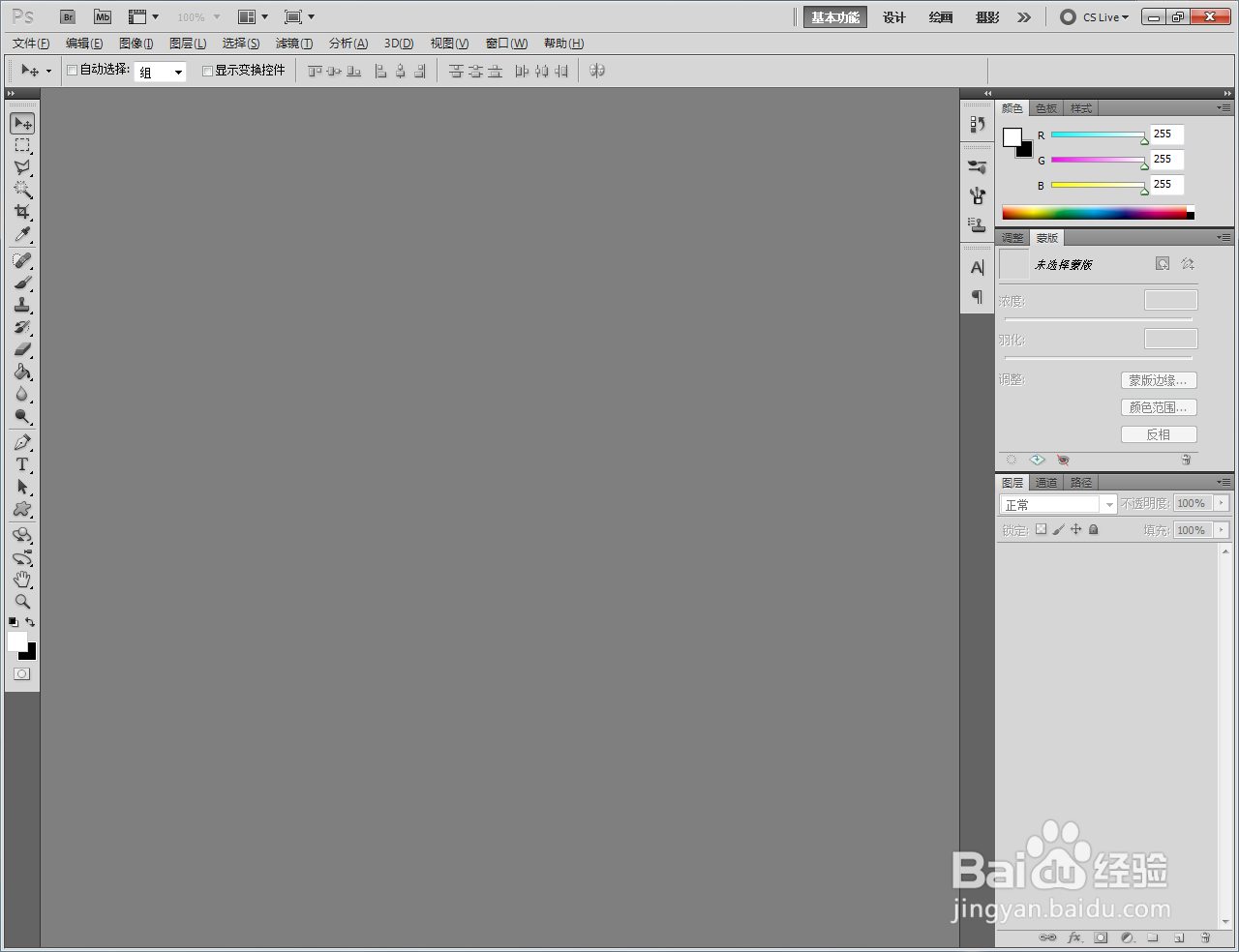
1、打开Adobe Photoshop CS5软件,进入软件作图界面;
ps纯色背景抠图教程

2、导入一张纯色背景图片,将图片图层拉至【新建图层】图标处,新建一个图层副本;

ps纯色背景抠图教程

ps纯色背景抠图教程

ps纯色背景抠图教程

ps纯色背景抠图教程

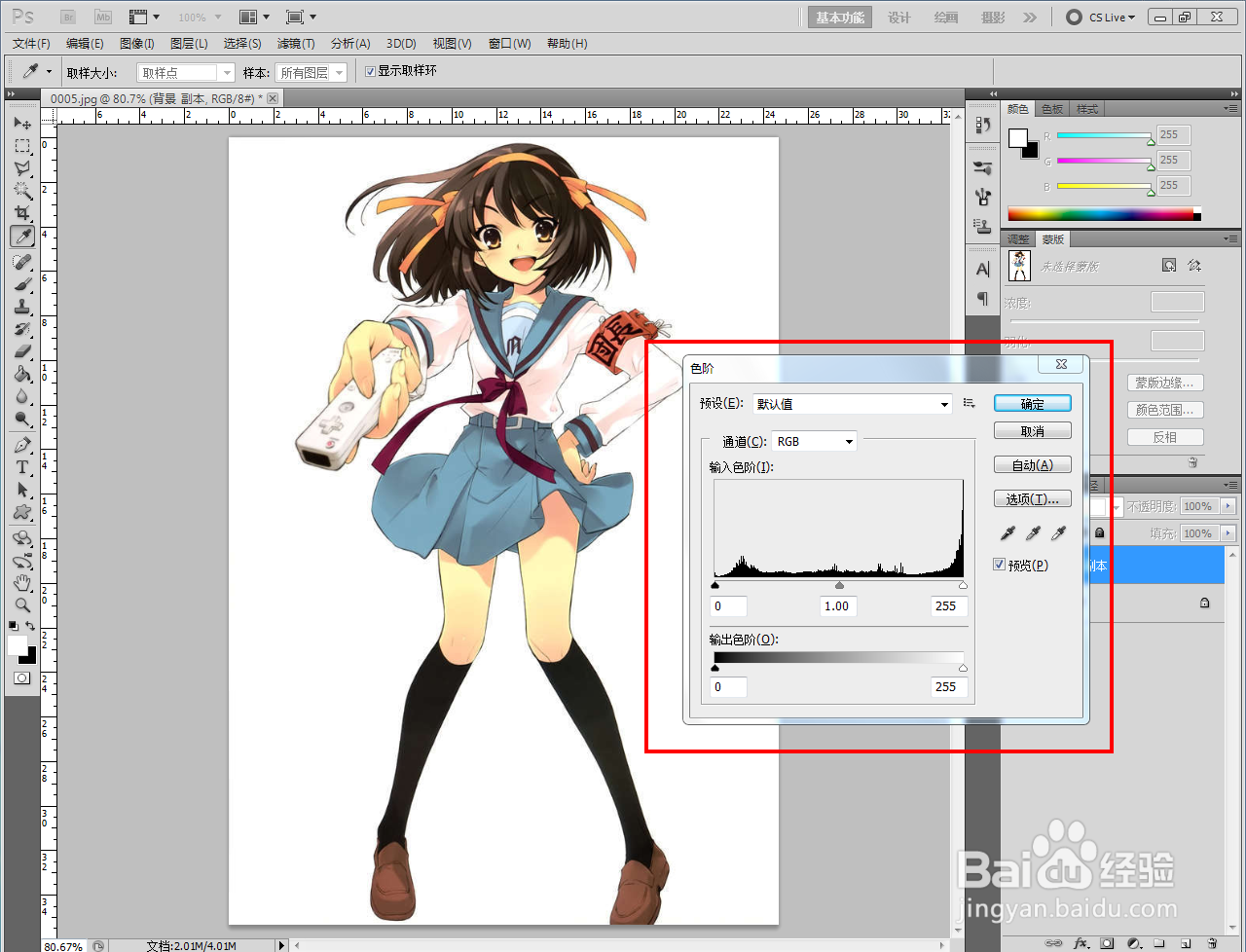
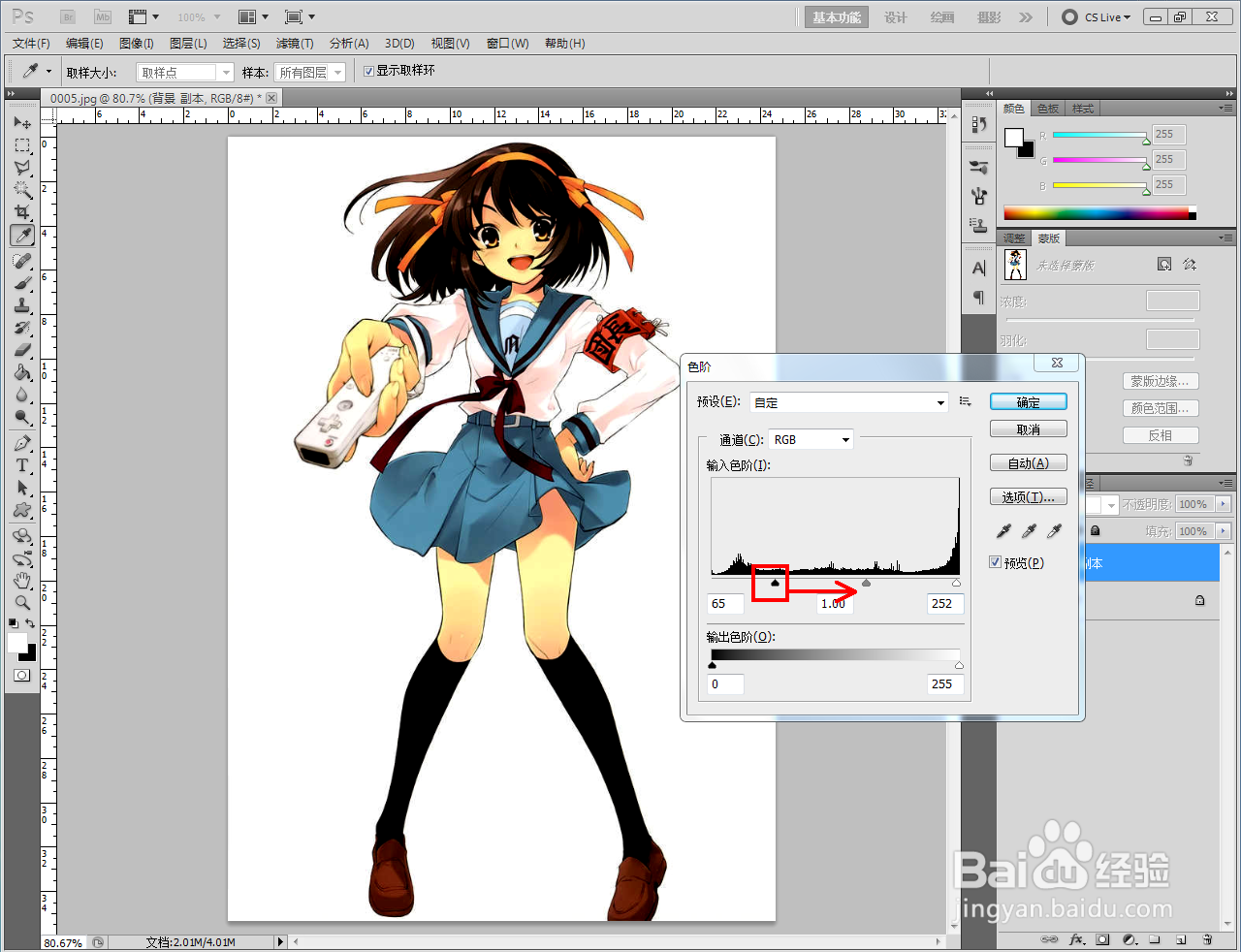
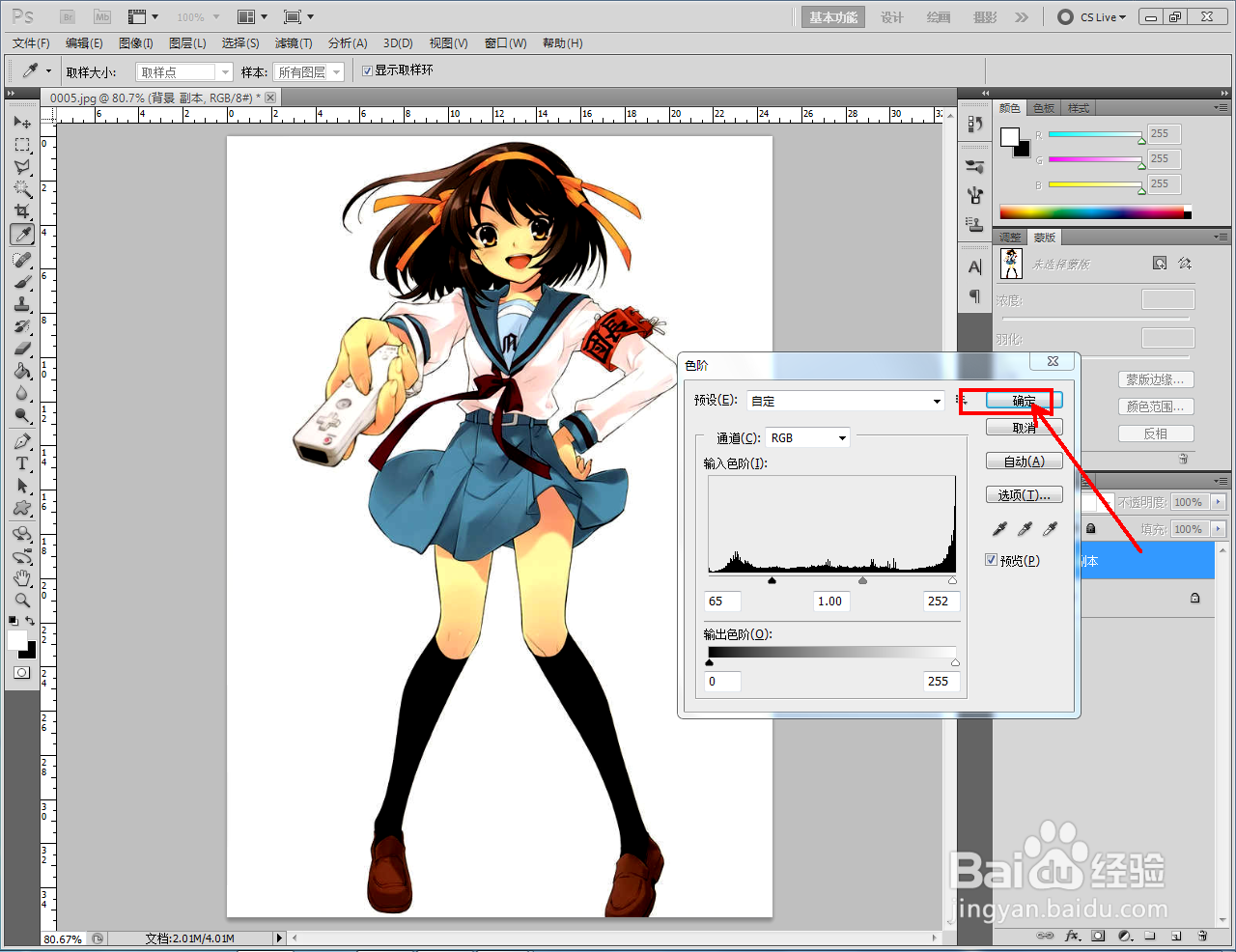
3、选中副本图层,点击【图像】-【调整】-【色阶】,调出色阶设置栏并按图示设置好色阶参数,将图片加深处理;

ps纯色背景抠图教程

ps纯色背景抠图教程

ps纯色背景抠图教程

ps纯色背景抠图教程

ps纯色背景抠图教程

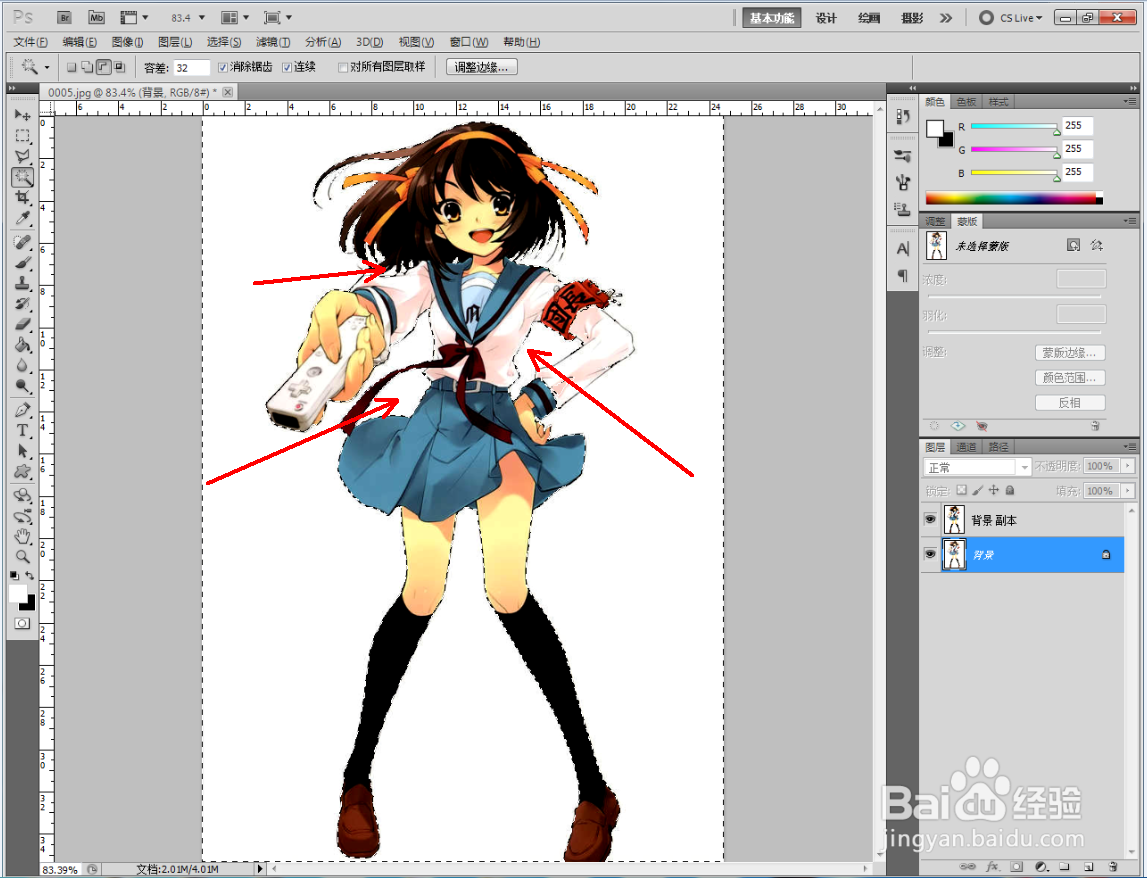
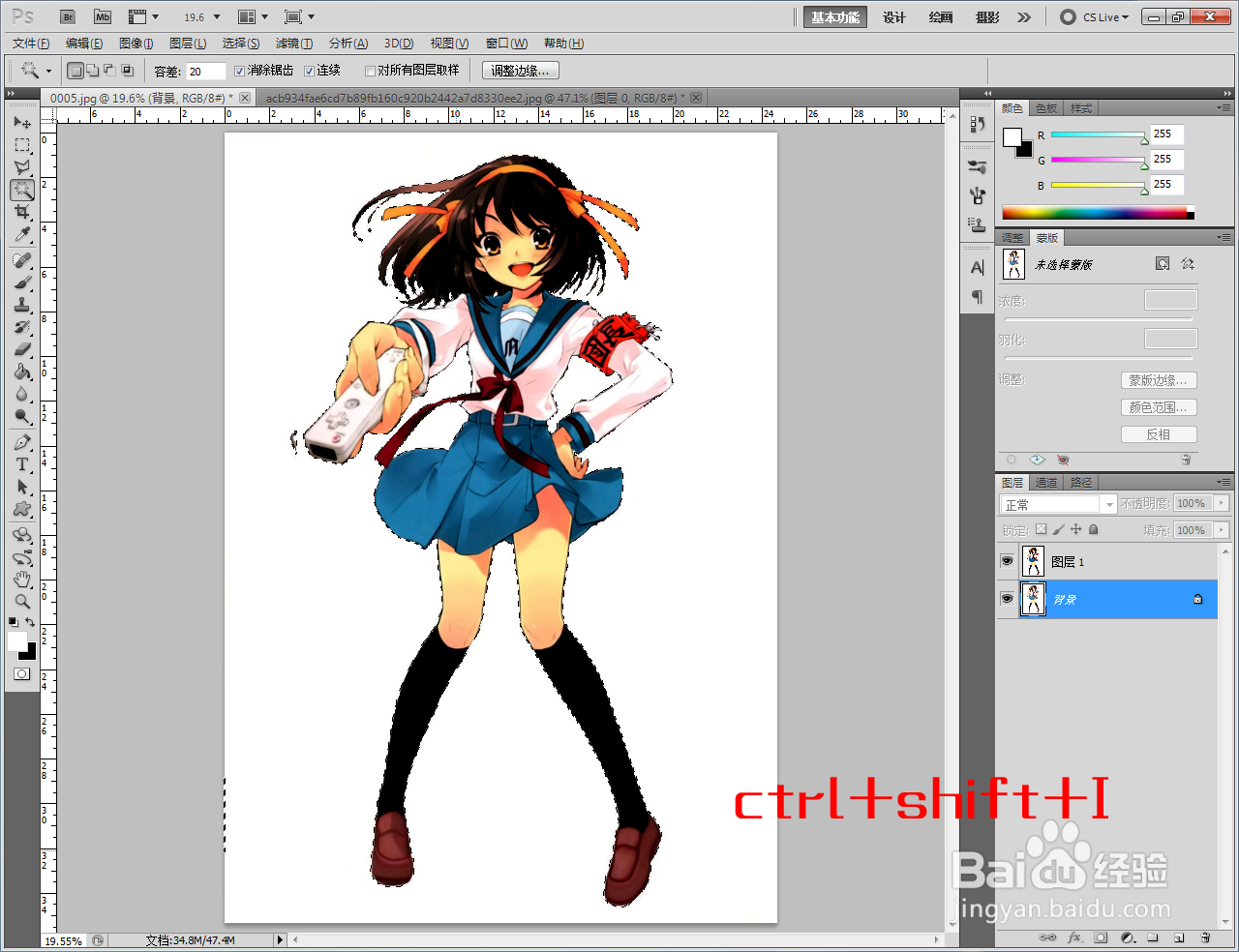
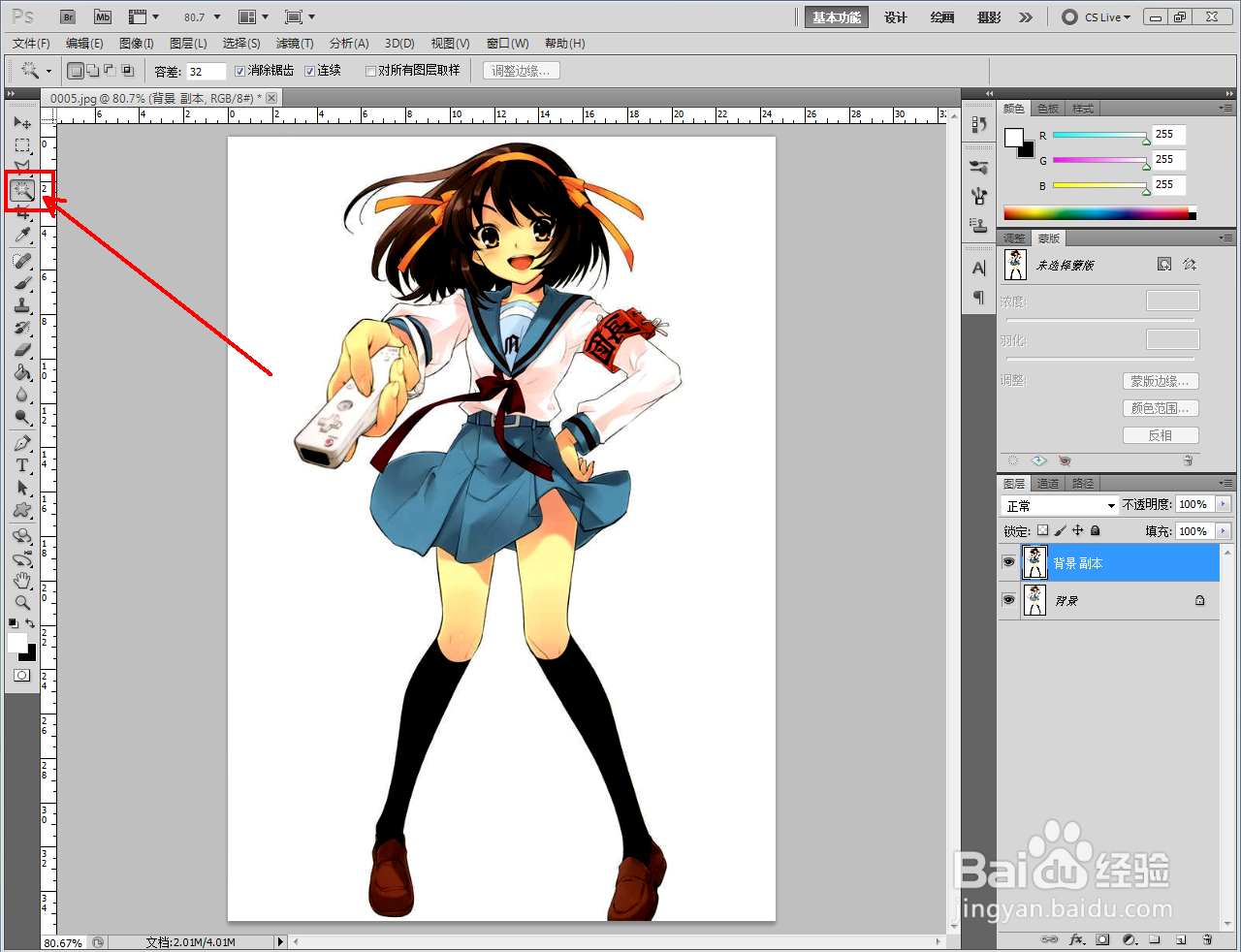
4、点击【魔棒工具】,依次点选图片中的纯色背景区域,创建好选区。完成后,按下键盘上的【ctrl】+【shift】+【I】键,进行反选;
ps纯色背景抠图教程

ps纯色背景抠图教程

ps纯色背景抠图教程

ps纯色背景抠图教程

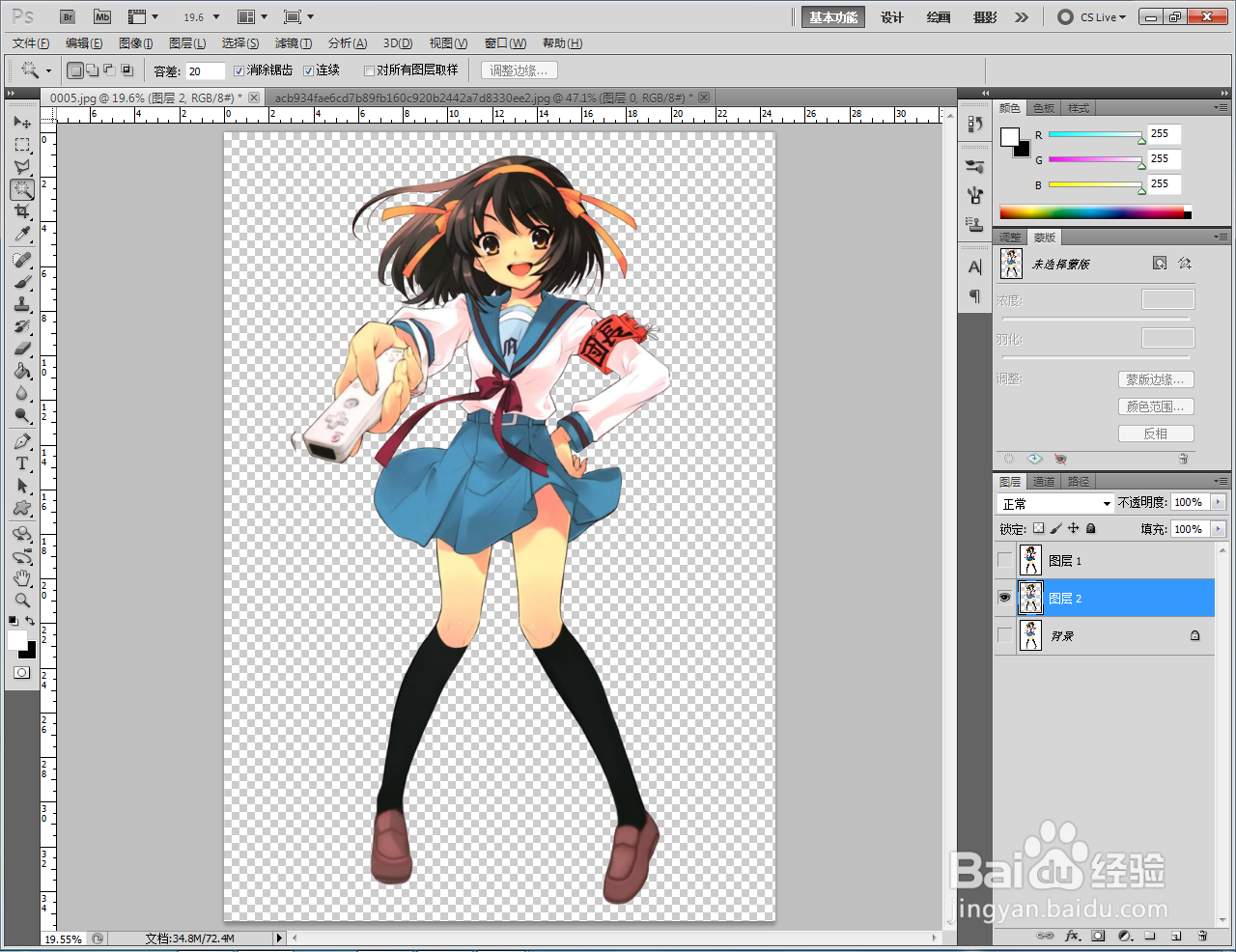
5、回到原图片图层,按下键盘【ctrl】+【J】键,即可将纯色背景中的图案抠出。以上就是关于ps纯色背景抠图方法的所有介绍。

ps纯色背景抠图教程

ps纯色背景抠图教程

ps纯色背景抠图教程

  • 怎么用PS抠纯色背景的图
  • ps纯色背景怎么抠图
  • ps怎么把白色背景上的图案抠出来
  • ps怎么抠图
  • ps如何去掉背景只留下图案
  • 热门搜索
    拍照片怎么摆动作 发型设计网站 感冒可以吃什么水果 雪佛兰怎么样 鸡爪怎么烧好吃 月经安全期怎么算 避免的近义词 感冒吃什么食物 乐滋滋的近义词 学考成绩怎么查