ps纯色背景怎么抠图

 时间:2024-10-12 00:15:46

在用ps软件抠图的时候,纯色背景的图片是最容易抠图的了,那么ps纯色背景怎么抠图呢?下面就来介绍一下ps软件中纯色背景抠图的方法,希望对你有所帮助。

工具/原料

联想YANGTIANS516

Windows7

Adobe PhotoshopCS6

ps纯色背景怎么抠图

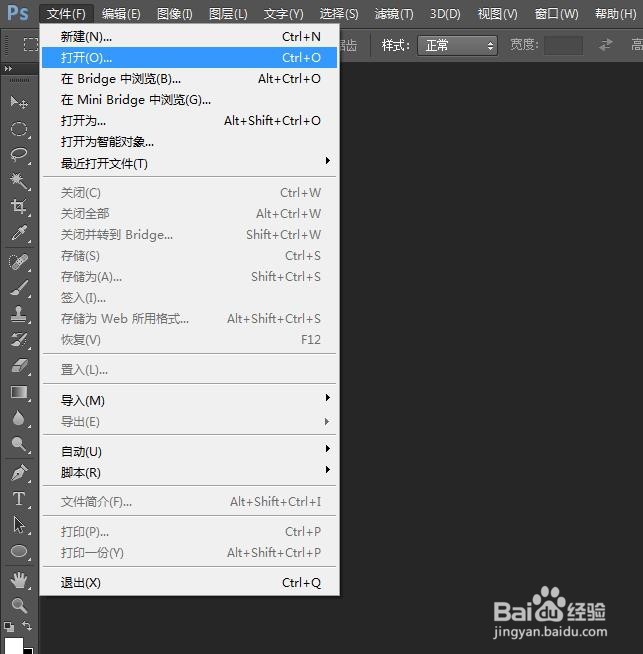
1、第一步:打开ps软件,选择菜单栏中的“文件--打开”选项。
ps纯色背景怎么抠图

2、第二步:在弹出的“打开”对话框中,选择并打开一张需要抠图的纯色背景图片。

ps纯色背景怎么抠图ps纯色背景怎么抠图

3、第三步:使用快捷键Ctrl+J键,复制背景图层。

ps纯色背景怎么抠图

4、第四步:在左侧的工具栏中,选择“魔棒工具”。

ps纯色背景怎么抠图

5、第五步:在图片背景中,单击鼠标左键,选中图片中的背景区域。

ps纯色背景怎么抠图

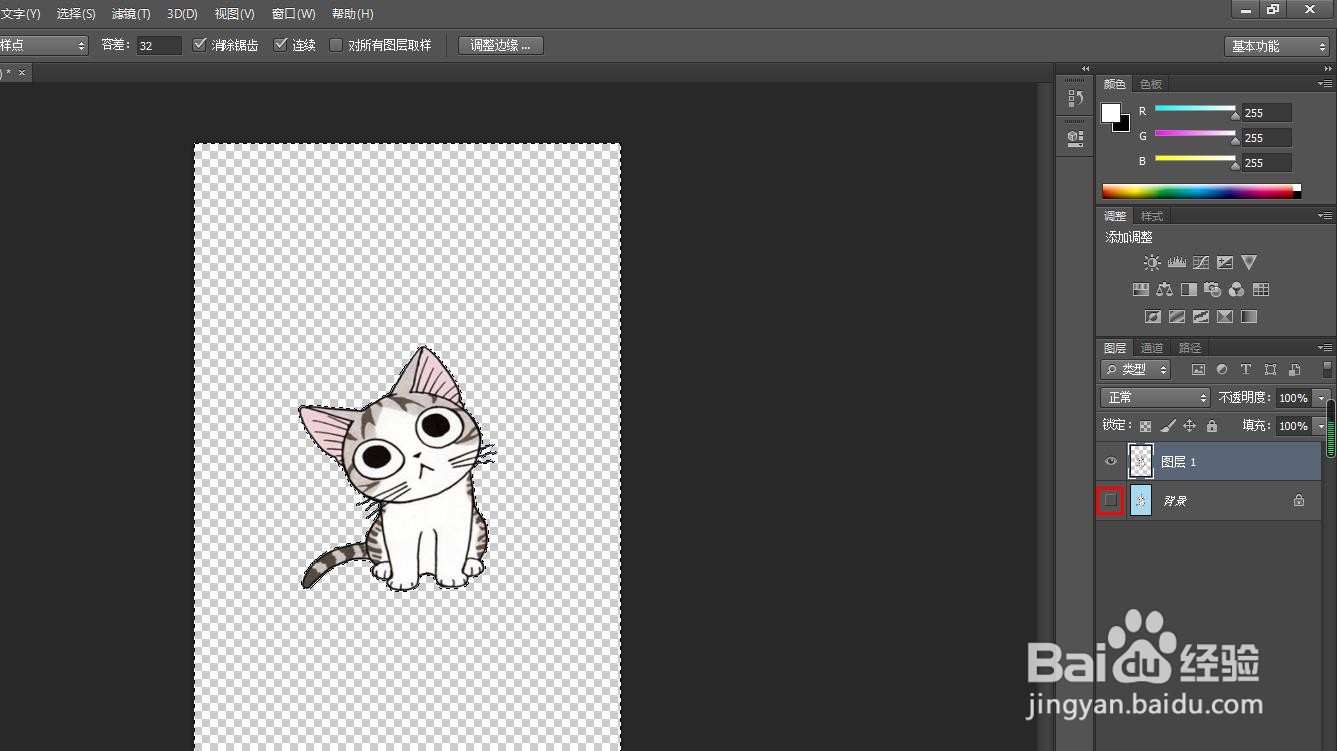
6、第六步:按下键盘上的delete键,删除选区,并关闭背景图层。

ps纯色背景怎么抠图

7、第七步:在图片中,单击鼠标右键,选择“取消选择”选项。

ps纯色背景怎么抠图

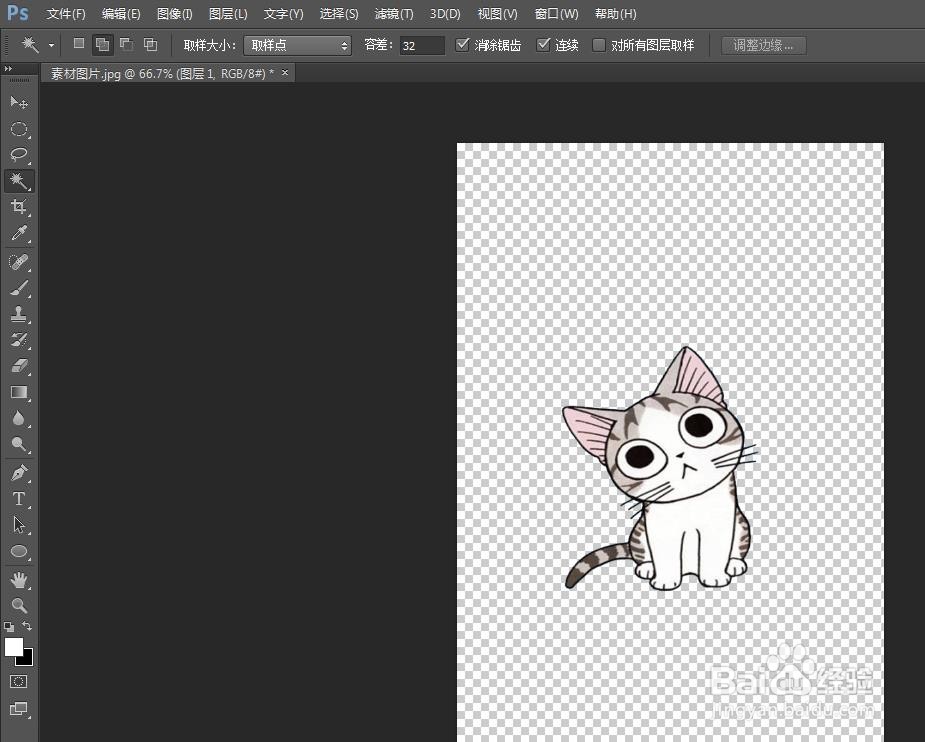
8、第八步:如下图所示,纯色背景图片抠图操作完成。

ps纯色背景怎么抠图

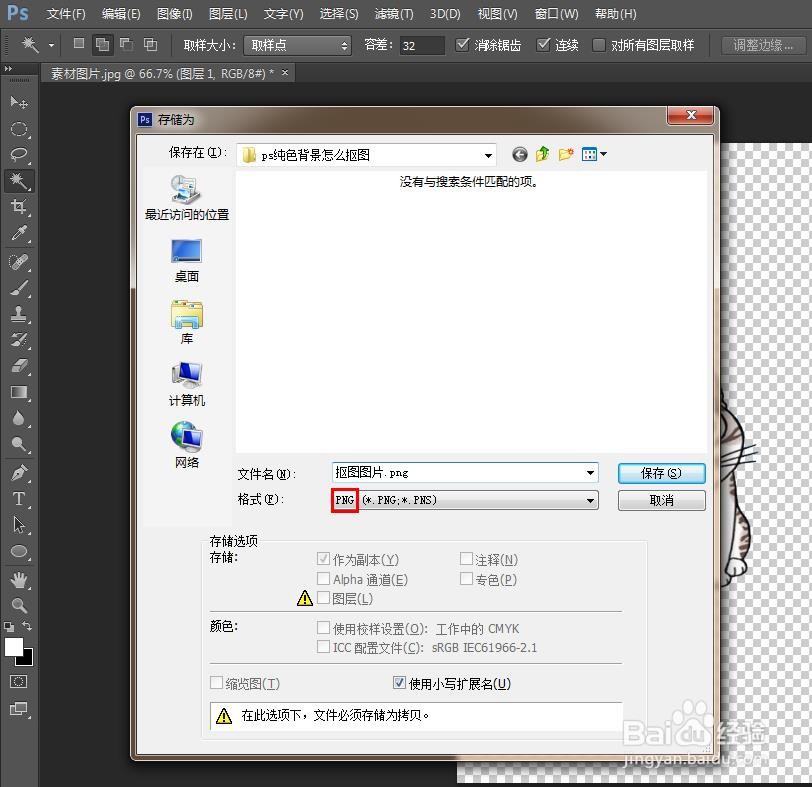
9、第九步:使用快捷键Ctrl+S键,将图片保存为png格式,完成操作。

ps纯色背景怎么抠图
  • PS怎么利用色彩范围进行抠图
  • ps怎么抠图换背景透明
  • PS怎么把图抠出来不要背景?
  • PS套索工具怎么抠图
  • ps抠完图怎么拿出来
  • 热门搜索
    如何治疗过敏性鼻炎 文件柜密码锁怎么开 电车之狼r怎么玩 怎么把照片的kb变小 mx6调音台怎么调 广东技术师范学院怎么样 微信传视频过大怎么办 泰国蜗牛霜怎么样 开车是什么意思 我的乱欲生活