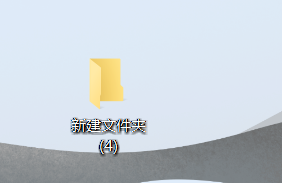
1、1. 首先我们打开电脑进入桌面,然后随便找到一个文件夹。
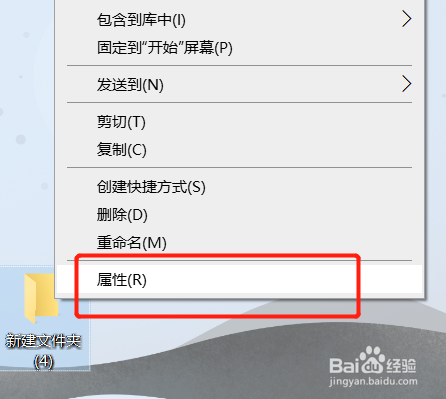
2、2. 接下来鼠标右击文件夹,打开菜单之后,点击属性选项。
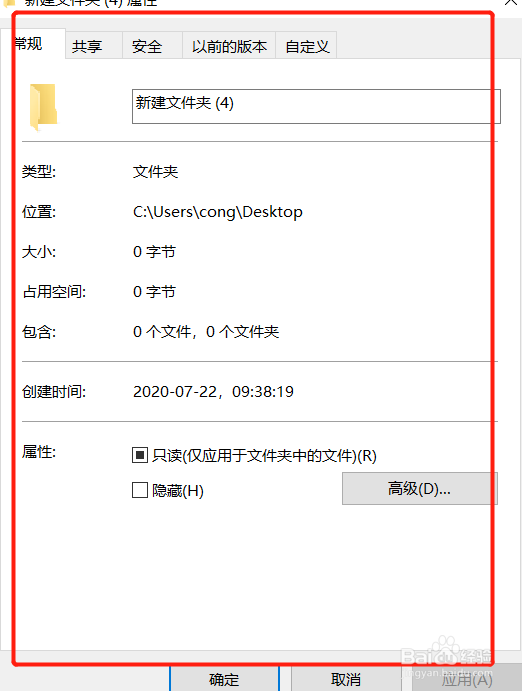
3、3. 然后我们就会进入属性窗口。
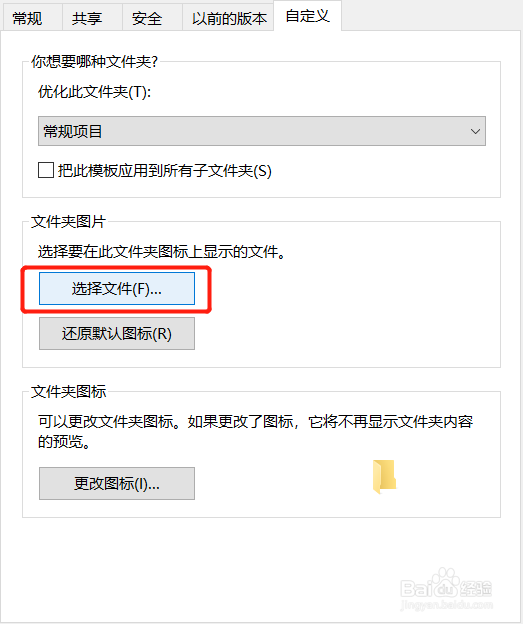
4、4. 然后我们在属性窗口点击上方的自定义选项。
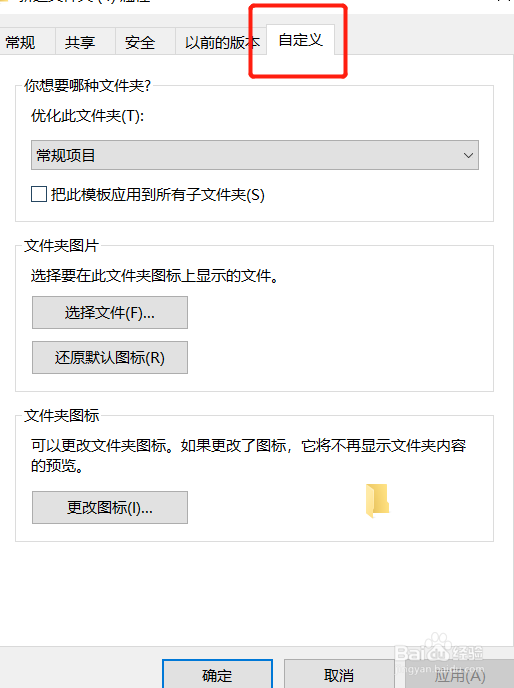
5、5.接下来我们可以在窗口下方看到电脑中供选择的文件夹图标样式。
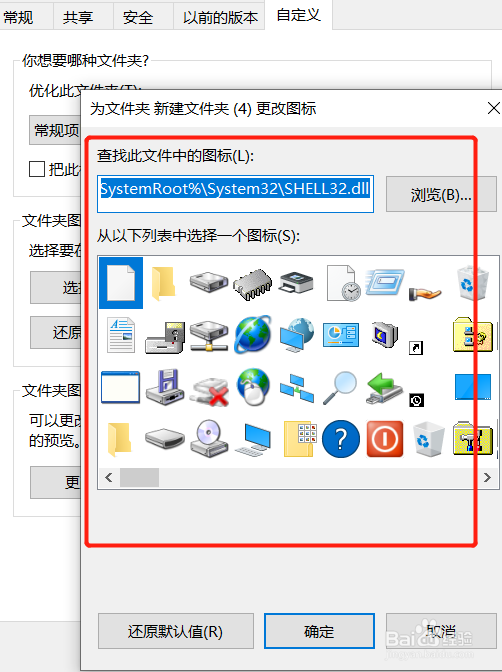
6、6. 如果我们在属性窗口找不到想要使用的,那么我们还可以点击浏览按钮,在文件夹窗口中寻找。
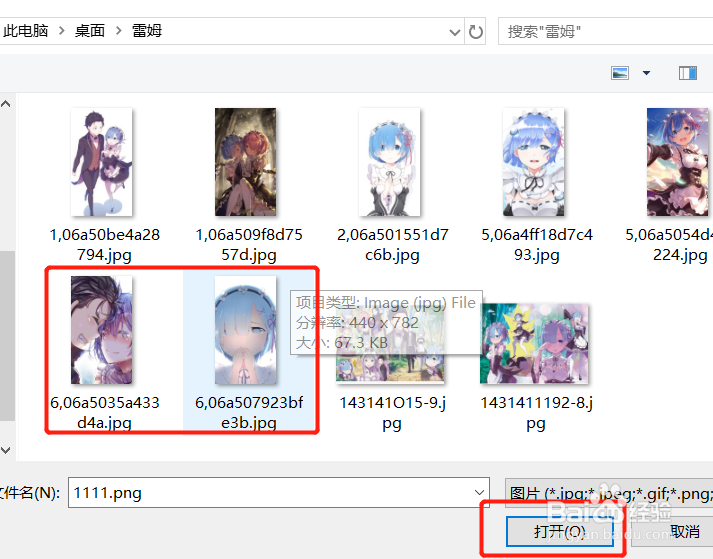
7、7. 找到我们想要使用的文件夹图标样式之后,我们选中然后点击打开按钮。
时间:2026-04-22 06:03:35
1、1. 首先我们打开电脑进入桌面,然后随便找到一个文件夹。
2、2. 接下来鼠标右击文件夹,打开菜单之后,点击属性选项。
3、3. 然后我们就会进入属性窗口。
4、4. 然后我们在属性窗口点击上方的自定义选项。
5、5.接下来我们可以在窗口下方看到电脑中供选择的文件夹图标样式。
6、6. 如果我们在属性窗口找不到想要使用的,那么我们还可以点击浏览按钮,在文件夹窗口中寻找。
7、7. 找到我们想要使用的文件夹图标样式之后,我们选中然后点击打开按钮。
