win10怎么设置文件默认的排序方式

 时间:2026-04-22 04:09:01

1、随便打开一个包含多个文件的文件夹。

win10怎么设置文件默认的排序方式

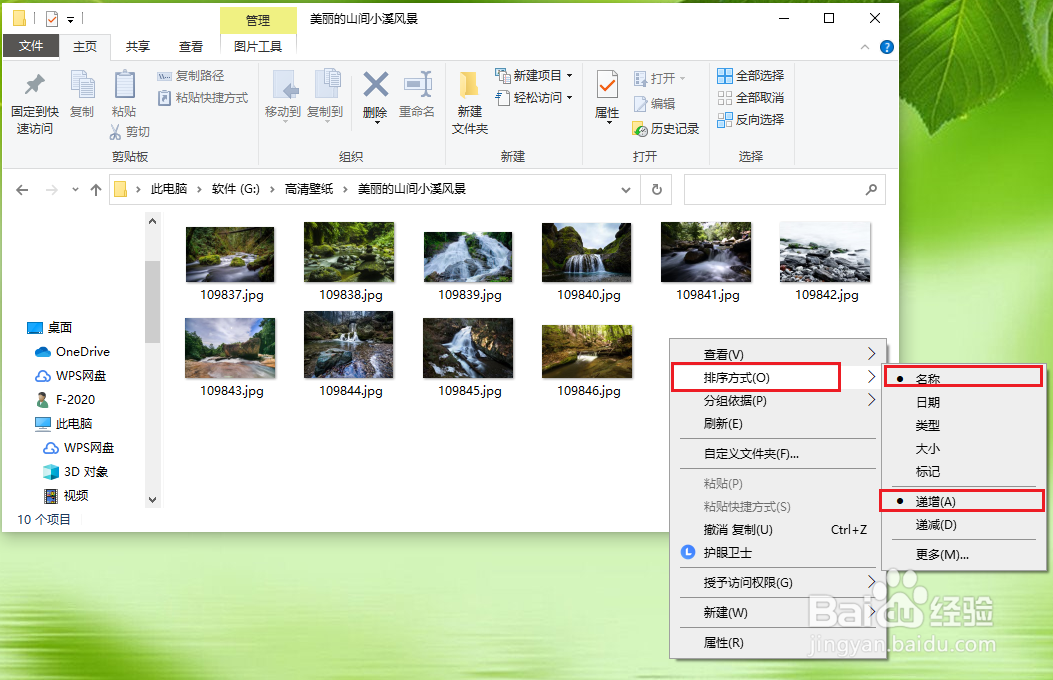
2、●在文件夹中空白处点击右键,点击【排序方式】,就可以看到文件的排序方式“名称  递增”;

●依次点击【排序方式】>>【日期】。
win10怎么设置文件默认的排序方式

3、●可以看到文件的排序方式变成了“日期 递减”;

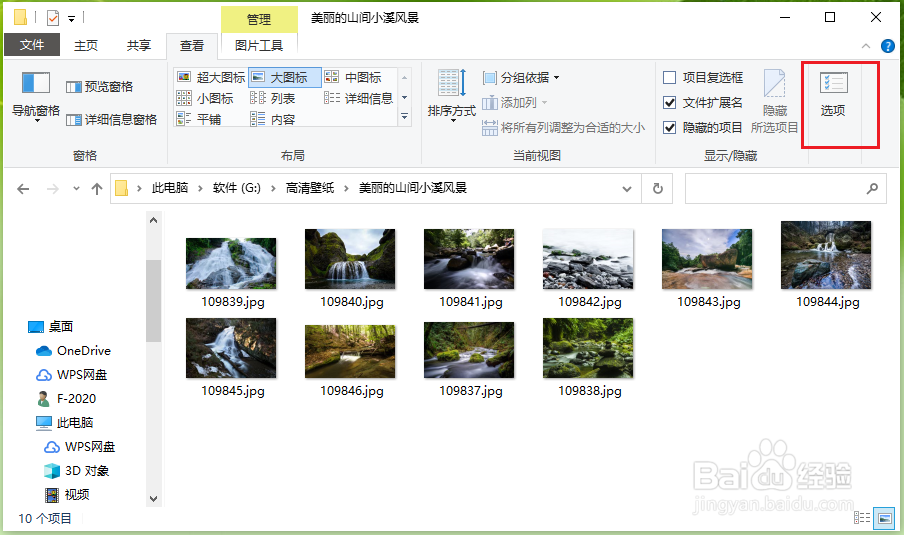
●点击文件夹左上角的【查看】。

注意:递增和递减可以选择,点击即可。

win10怎么设置文件默认的排序方式

4、点击【选项】。

win10怎么设置文件默认的排序方式

5、点击【查看】。

win10怎么设置文件默认的排序方式

6、点击【应用到文件夹】。

win10怎么设置文件默认的排序方式

7、点击【是(Y)】。

注意:这一步设置就是将所有文件的默认排序方式修改为“日期 递减”。

win10怎么设置文件默认的排序方式

8、结果展示。

再打开一个多文件的文件夹,就会发现文件的排序方式已经变成了“日期 递减”。

win10怎么设置文件默认的排序方式

  • Win10怎么取消文件自动排列
  • 如何实现win10系统文件夹里图标自由排序
  • Windows10 如何对文件夹中的文件进行排序
  • win10怎么随意调整文件顺序
  • Windows11设置系统文件的排序方式选项
  • 热门搜索
    贺卡怎么写 食物中毒怎么办 qq怎么改密码 画画用英语怎么说 芑怎么读音 发烧了怎么办 单引号怎么打 静脉曲张怎么办 艾滋病怎么得的 乳头凹陷怎么办