怎样批量修改Word文档中不连续文字底纹的颜色

 时间:2026-02-13 03:27:58

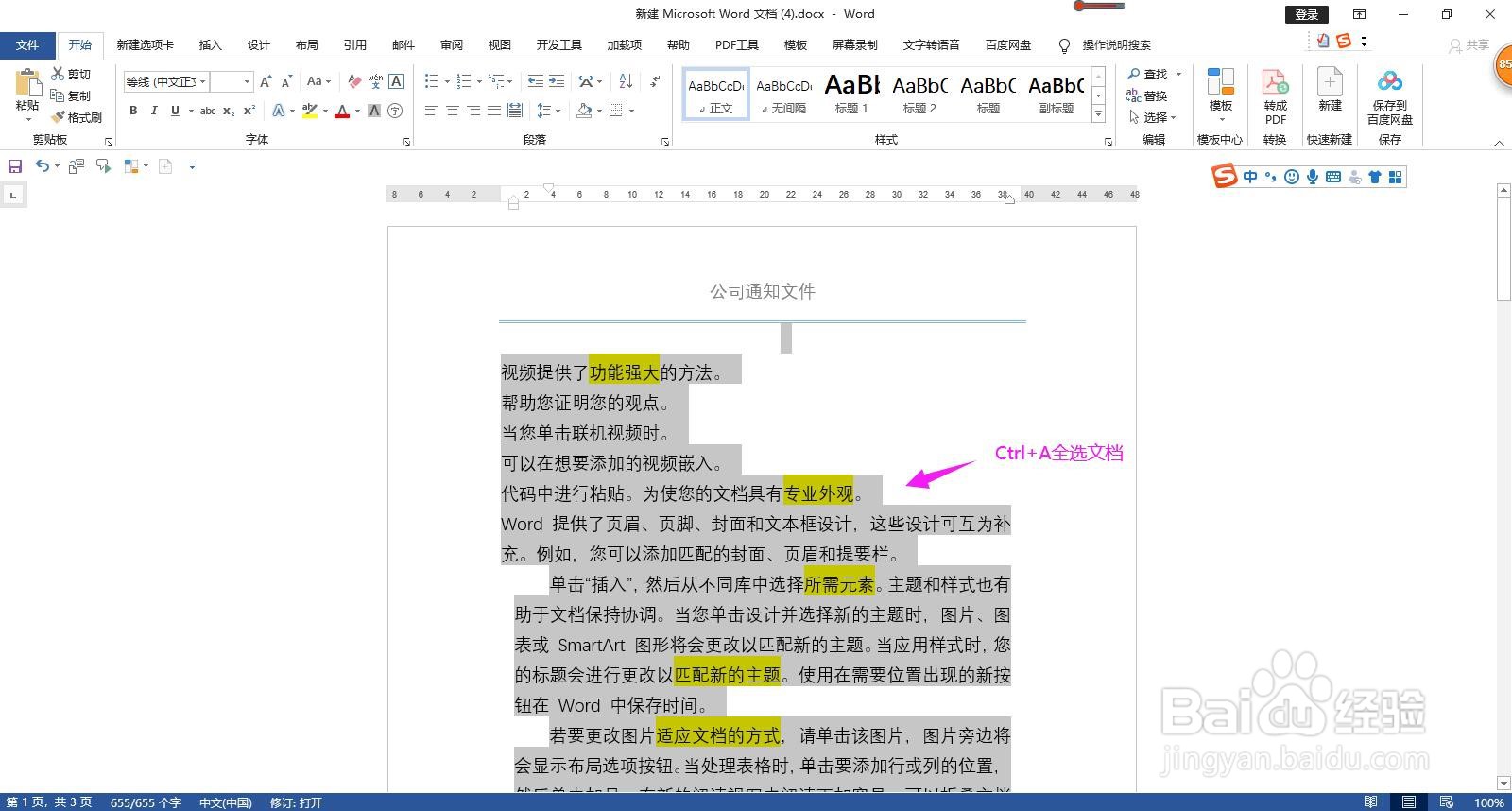
1、打开Word文档,同时按下键盘上的Ctrl和字母A全选文档。
怎样批量修改Word文档中不连续文字底纹的颜色

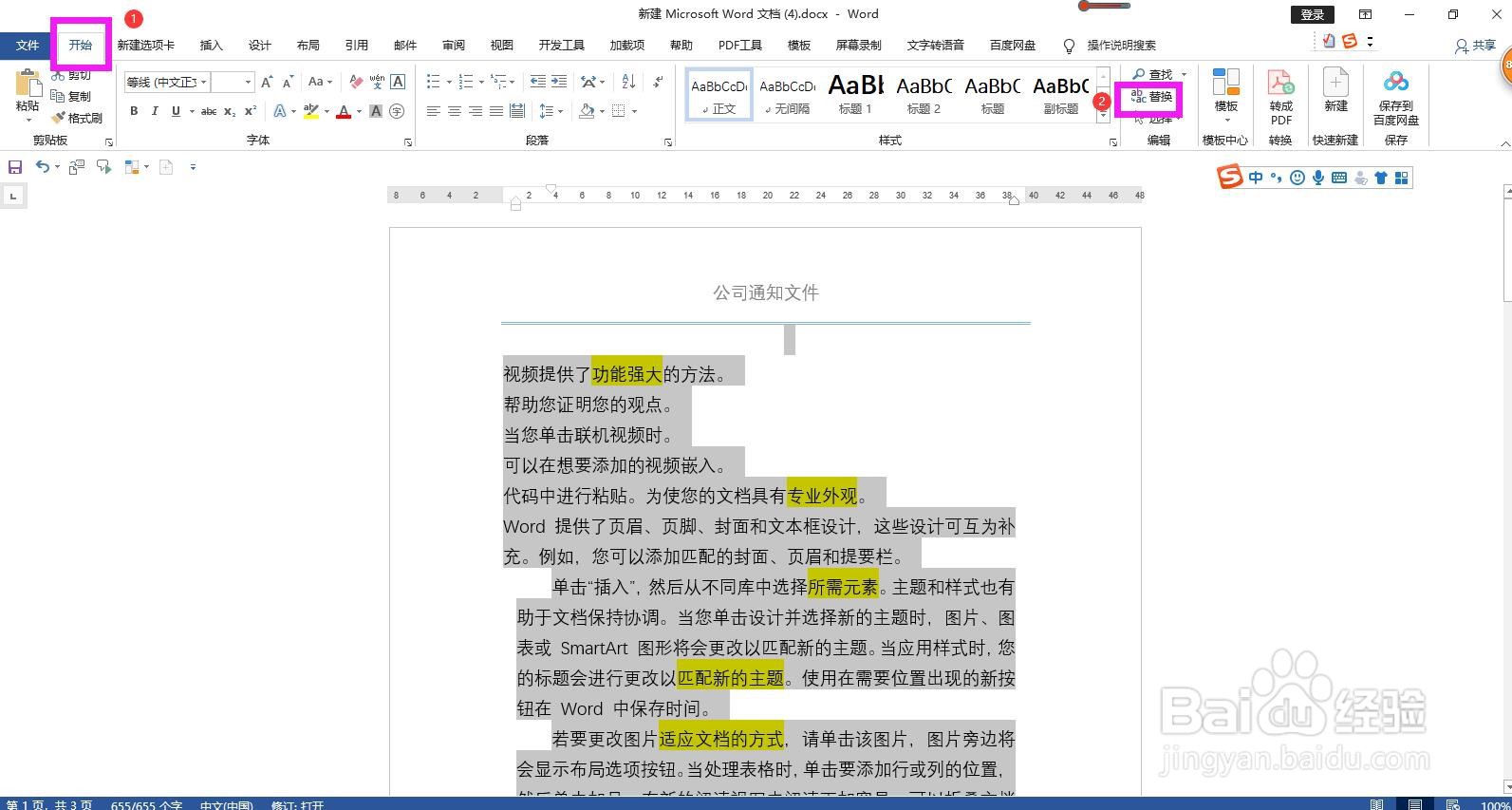
2、在开始菜单下功能区右侧的“编辑”命令组区域点击“替换”命令按钮。

怎样批量修改Word文档中不连续文字底纹的颜色

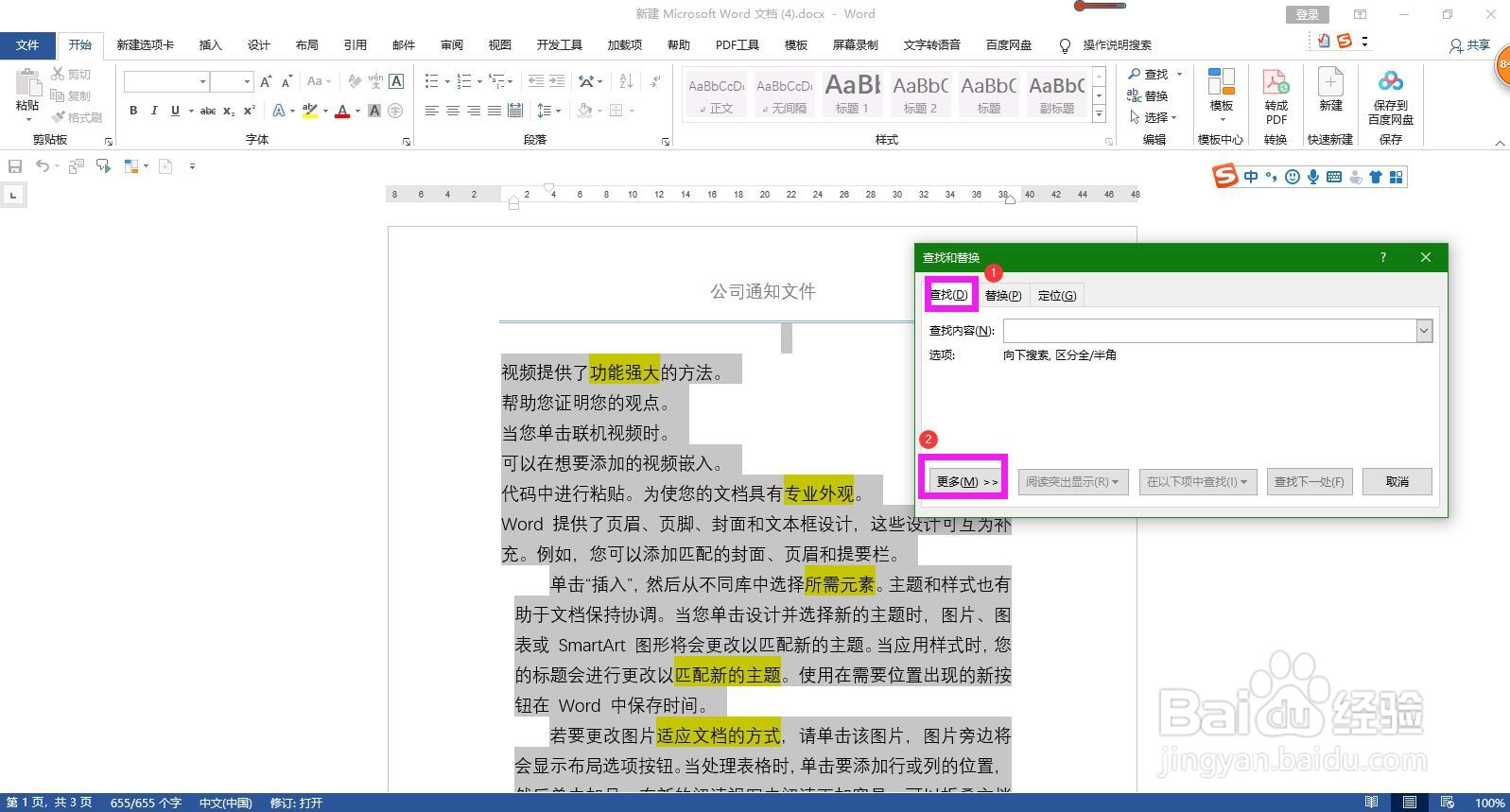
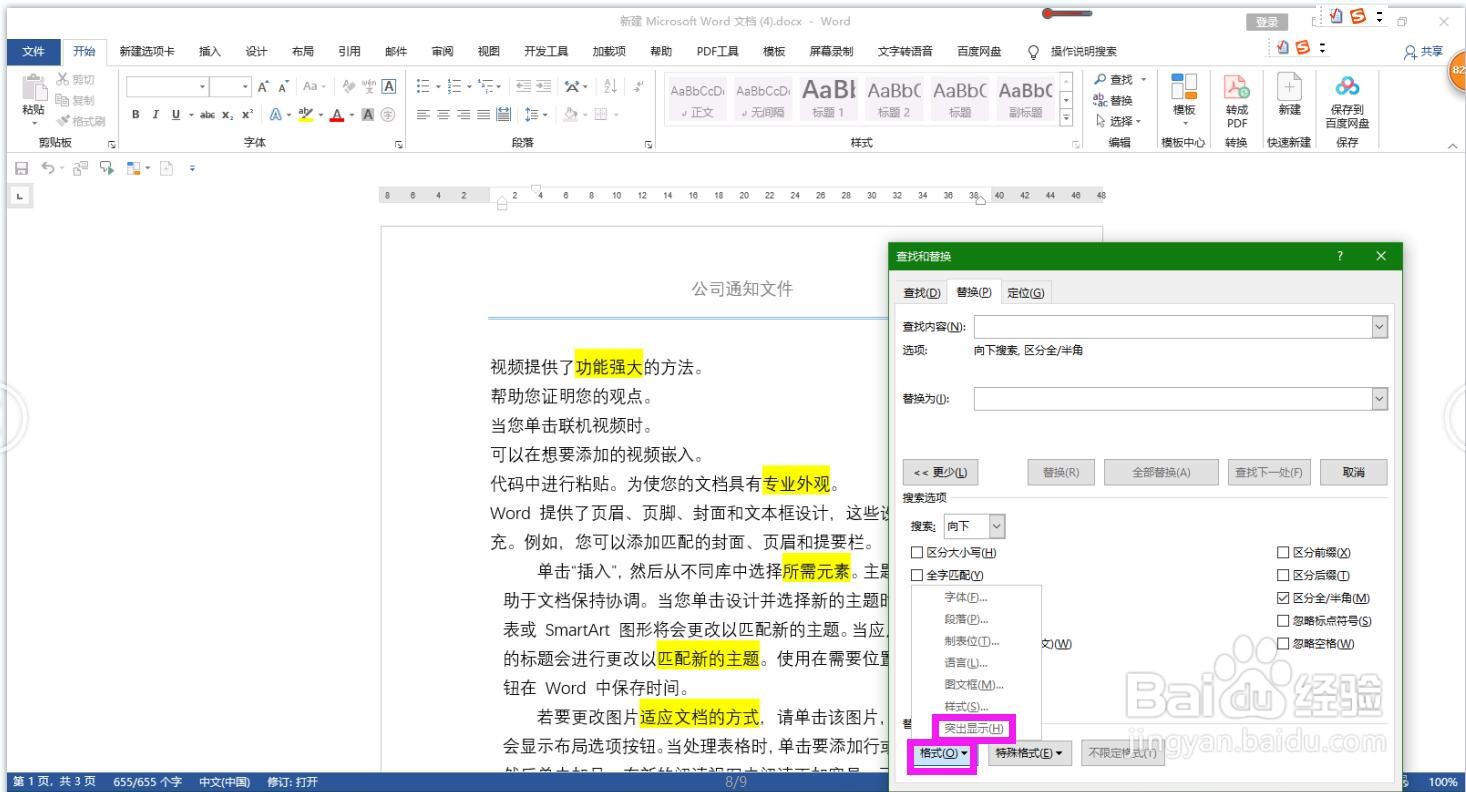
3、在弹出的查找和替换对话框中点开“查找”选项卡,点击左下角的“更多”。

怎样批量修改Word文档中不连续文字底纹的颜色

4、在更多下面出现的项目中点开“格式”下拉箭头,在列表中选择“突出显示”。
怎样批量修改Word文档中不连续文字底纹的颜色

5、点击“在以下项中查找”下拉箭头,选择“当前所选内容”,这样所有设置了底纹的文字已被选中。

怎样批量修改Word文档中不连续文字底纹的颜色

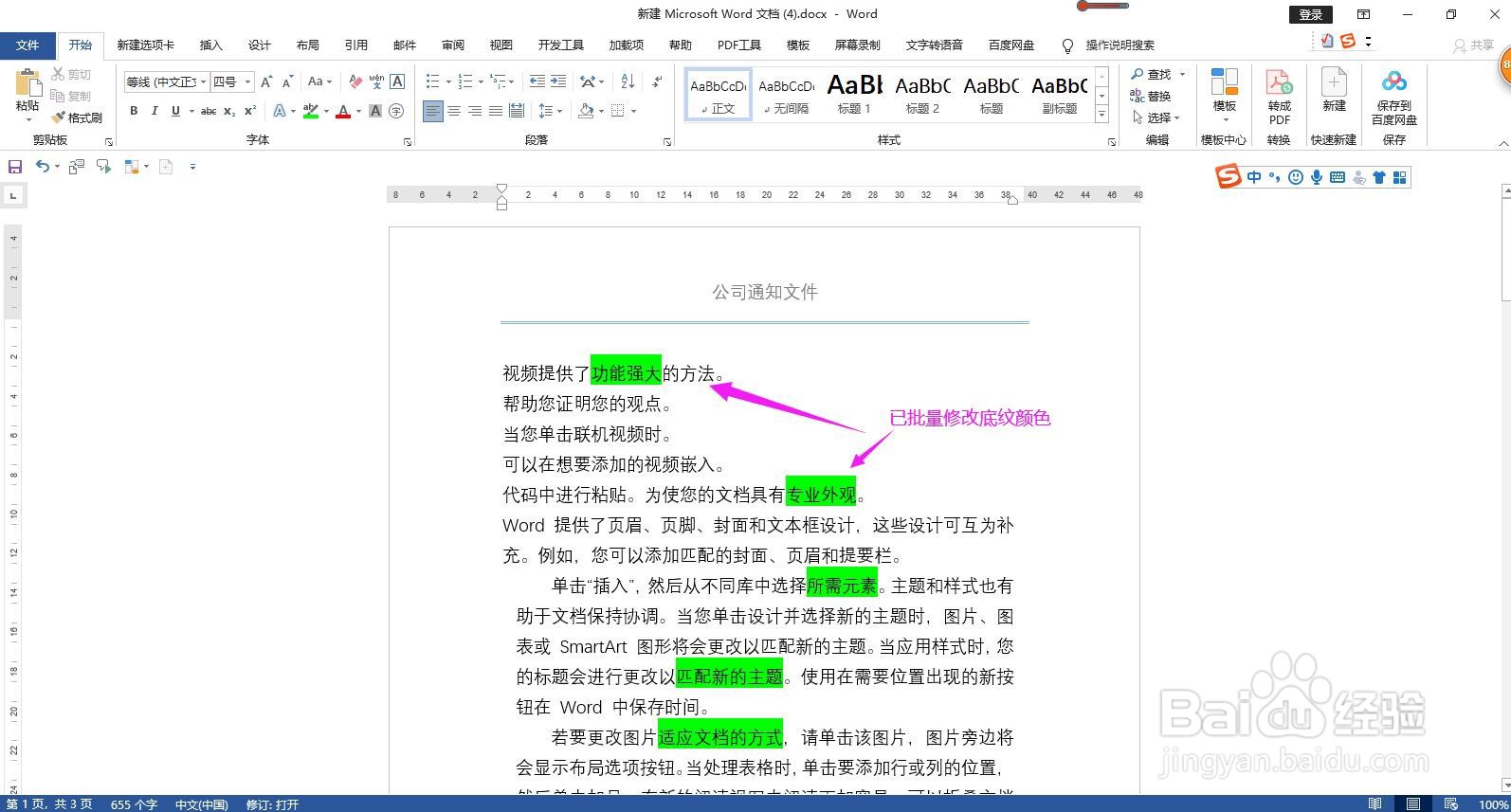
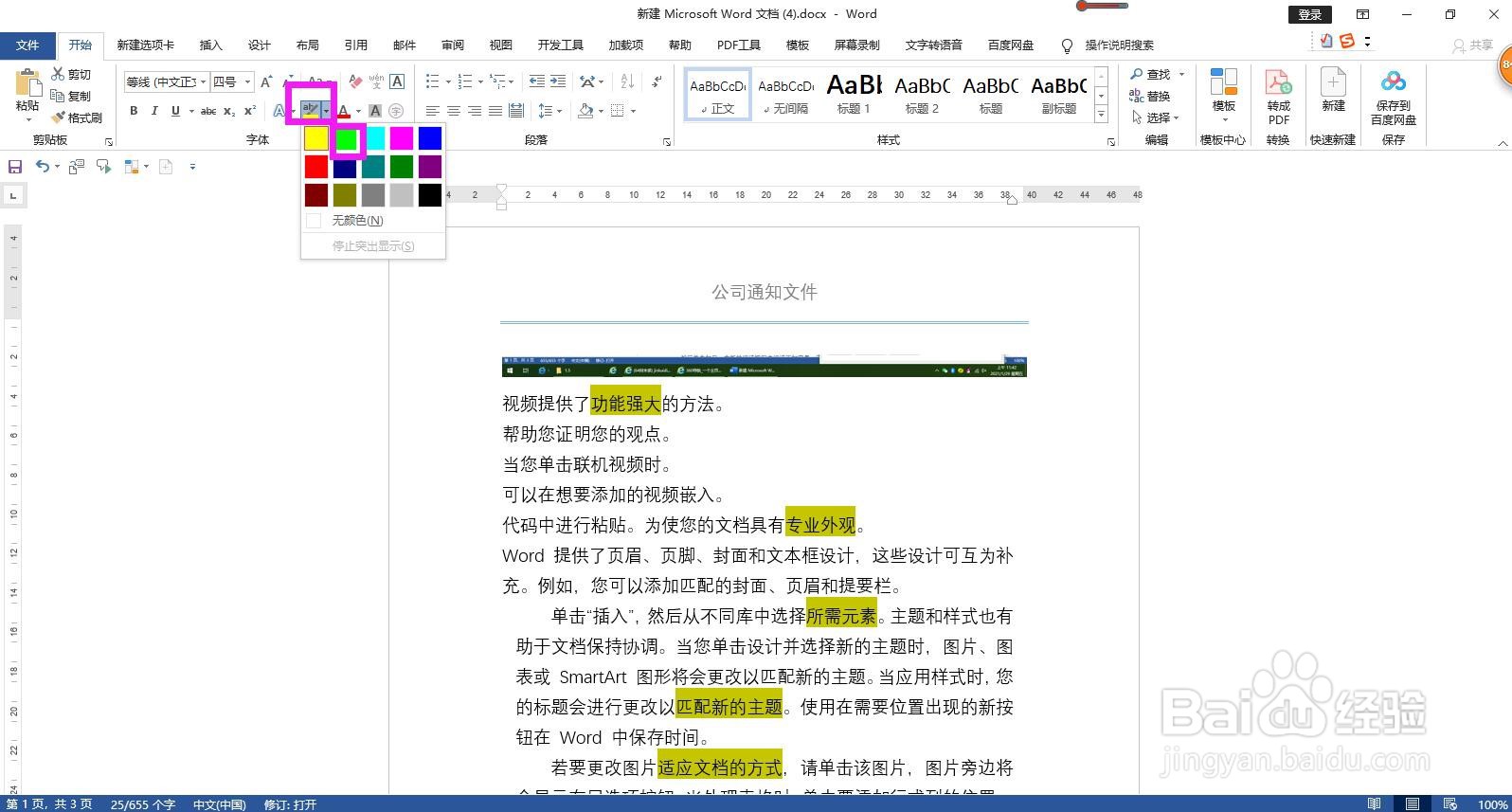
6、在开始菜单下点开字体命令组区域如下图所示的“文本突出显示颜色”命令按钮,从下拉列表中选择一种颜色,即可将底纹颜色批量修改完成。
怎样批量修改Word文档中不连续文字底纹的颜色

怎样批量修改Word文档中不连续文字底纹的颜色

  • Word怎么批量修改字体颜色
  • word查找文字并设置颜色
  • Word使用技巧:如何批量更改字体颜色
  • 批量修改word文字的颜色
  • word如何查找所有带颜色的文字
  • 热门搜索
    心肌劳损是怎么回事 怎么样才能让牙齿变白 如何控制情绪 弹弹堂怎么卡级 饮水机不加热怎么回事 如何治疗抑郁症 如何把照片变小 闽d是哪里的车牌 如何隐藏文件夹 爱丽舍怎么样