1、打开Word文档。

2、我们需要将文档中涂黄色底纹的字体颜色统一设置成红色。

3、点击“高级查找”。

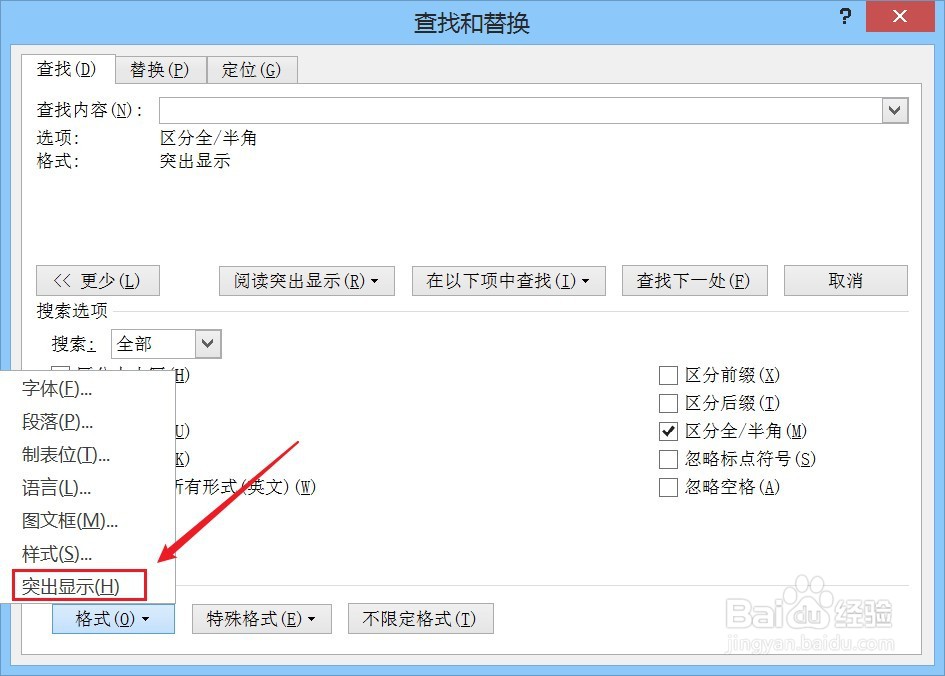
4、选择“格式”,点击“突出显示”。
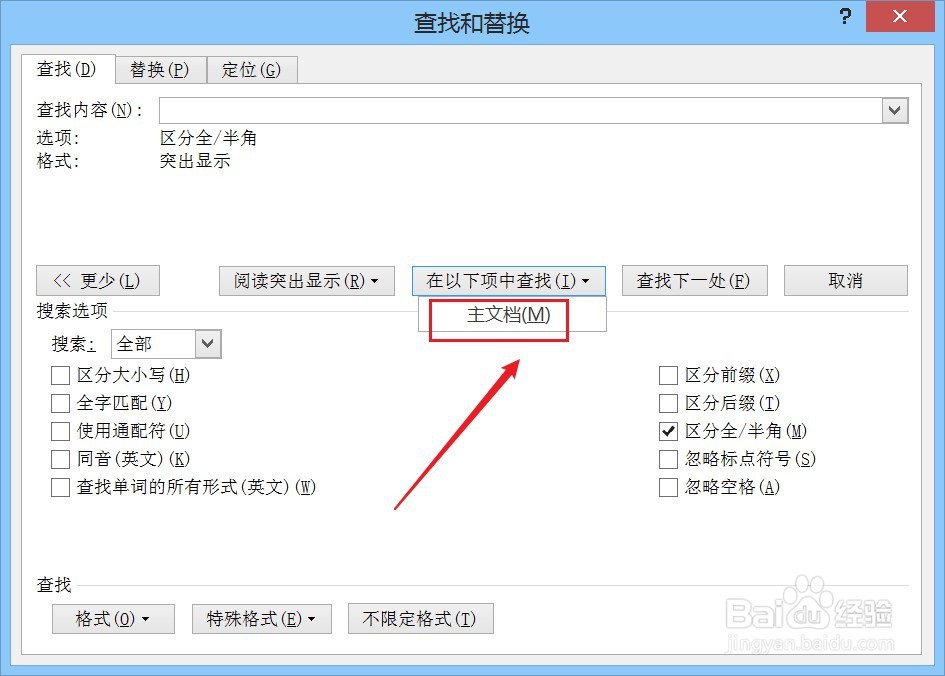
5、选择“全部突出显示”,点击“主文档”。

6、关闭“高级查找”窗口,涂黄色底纹的字体已经全部选中,点击字体颜色,设置红色即可。



时间:2026-04-24 04:38:12
1、打开Word文档。
2、我们需要将文档中涂黄色底纹的字体颜色统一设置成红色。
3、点击“高级查找”。
4、选择“格式”,点击“突出显示”。
5、选择“全部突出显示”,点击“主文档”。
6、关闭“高级查找”窗口,涂黄色底纹的字体已经全部选中,点击字体颜色,设置红色即可。
