如何在 Windows 10 上手动创建还原点

 时间:2026-04-22 12:48:26

1、任务栏搜索“创建还原点”。

如何在 Windows 10 上手动创建还原点

2、然后单击顶部结果以打开系统属性页面。

如何在 Windows 10 上手动创建还原点

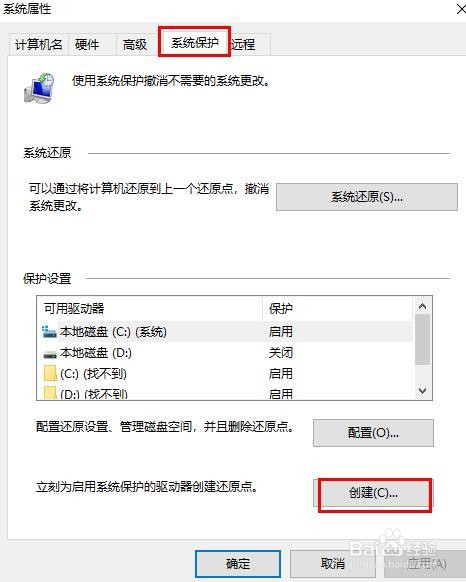
3、在“保护设置”部分下,单击“创建”按钮。

如何在 Windows 10 上手动创建还原点

4、键入还原点的描述性名称 , 例如,在修改注册表设置之前。

如何在 Windows 10 上手动创建还原点

5、点击“关闭”。

如何在 Windows 10 上手动创建还原点

6、点击“确定”关闭属性窗口。

如何在 Windows 10 上手动创建还原点

  • 怎么安装电脑系统win7系统教程
  • 如何不用U盘直接装系统
  • 微软官网win10下载步骤教程
  • Windows 10激活方法及激活失败的解决方法
  • window10开机一直转圈圈等一会就开机了什么原因
  • 热门搜索
    甲鱼怎么养 电脑连不上网怎么回事 有限的访问权限怎么解决 菰怎么读 怎么重启路由器 不停打嗝怎么办 梭鱼怎么做好吃 邹怎么读 痦子怎么去除 方舟生存进化怎么联机