微软官网win10下载步骤教程

 时间:2024-10-14 19:57:20

1、首先我们搜索微软官网win10下载,找到微软的官方网站。

微软官网win10下载步骤教程

2、进入页面,我们点击'立即下载工具’选项。

微软官网win10下载步骤教程

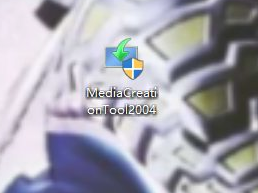
3、接着下载好文件到桌面中。

微软官网win10下载步骤教程

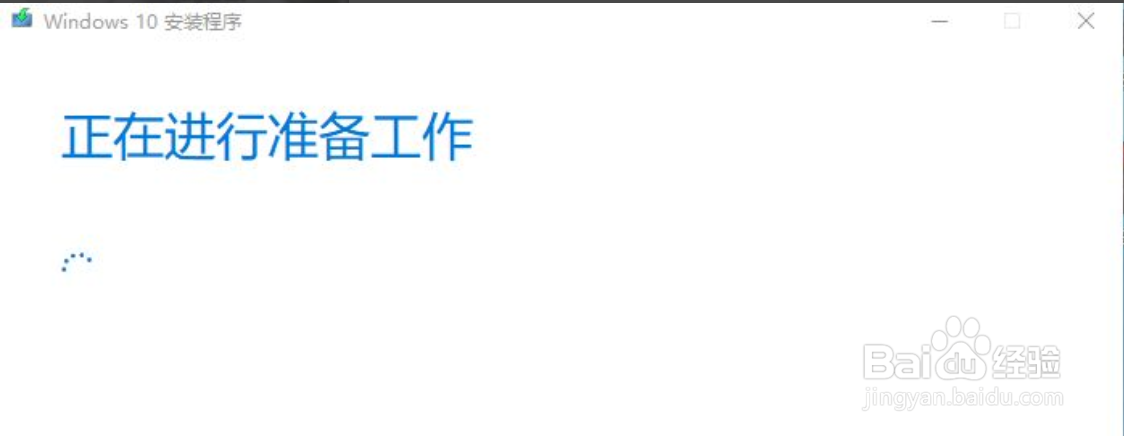
4、我们点击打开文件,将会进入页面。

微软官网win10下载步骤教程

5、接着我们点击“接受”许可条款。

微软官网win10下载步骤教程

6、然后选择立即升级这台电脑,点击“下一步”。

微软官网win10下载步骤教程

7、软件就会开始下载 Windows 10,根据软件提示操作即可。

微软官网win10下载步骤教程

8、下载完成后,进入到“正在创建 Windows 10 介质”页面。

微软官网win10下载步骤教程

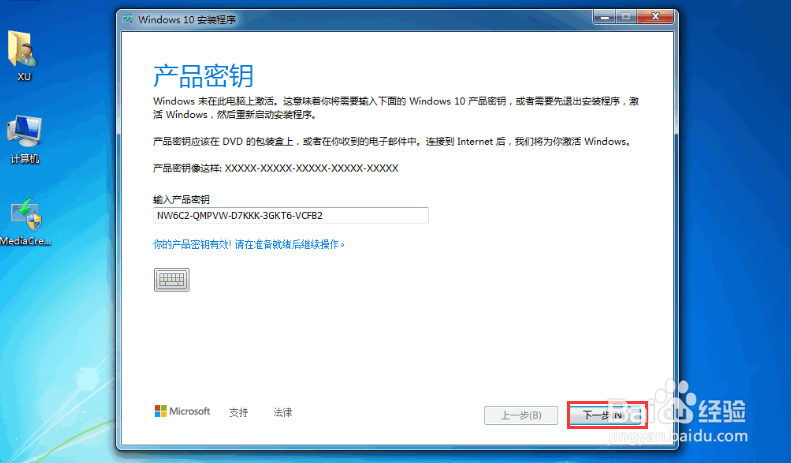
9、接着会让我们输入产品密钥,如果有正版序列号也可以输入自己的序列号并点击下一步。

微软官网win10下载步骤教程

10、当我们完成后,Windows 10 系统就开始自动安装了。

微软官网win10下载步骤教程
  • 怎么下载win10官方原版镜像
  • 官方win10正版系统如何下载
  • win10系统镜像安装方法?
  • 怎么重装系统win10
  • win10专业版和家庭版的区别是什么
  • 热门搜索
    手机短信删除了怎么恢复 雪怎么画 怎么炒股票 四级准考证忘了怎么办 欧莱雅怎么样 法令纹怎么去 怎么快速瘦小腿 长了阴虱怎么办 愚人节英语怎么说 大腿粗怎么减