怎样在ps中画出一个矢量的加号图标?

 时间:2026-02-12 11:45:47

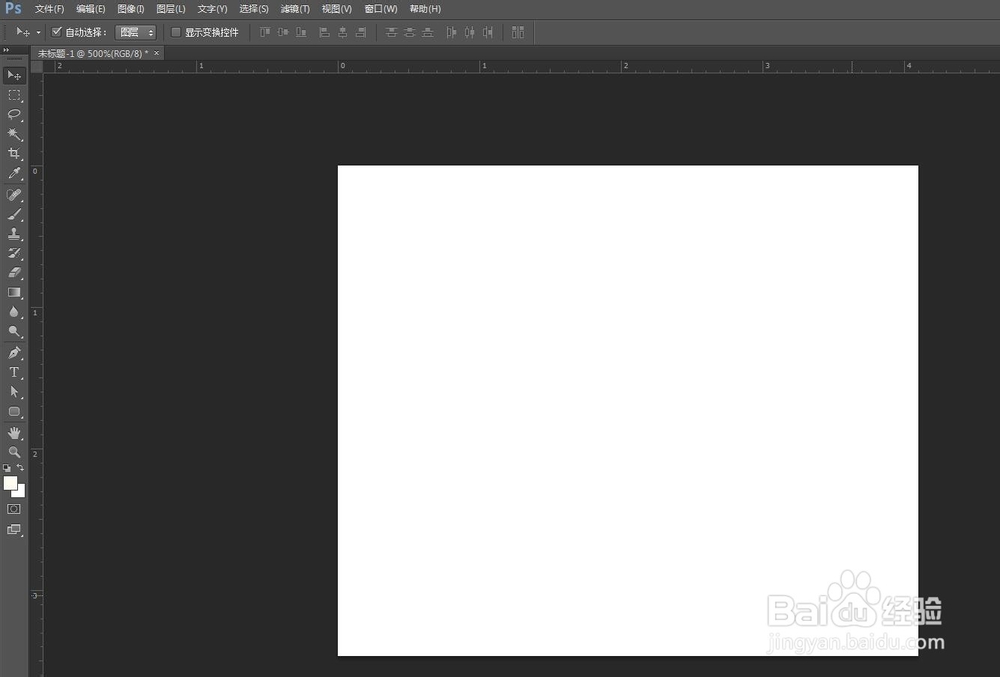
1、打开软件ps,新建项目,如图:

怎样在ps中画出一个矢量的加号图标?

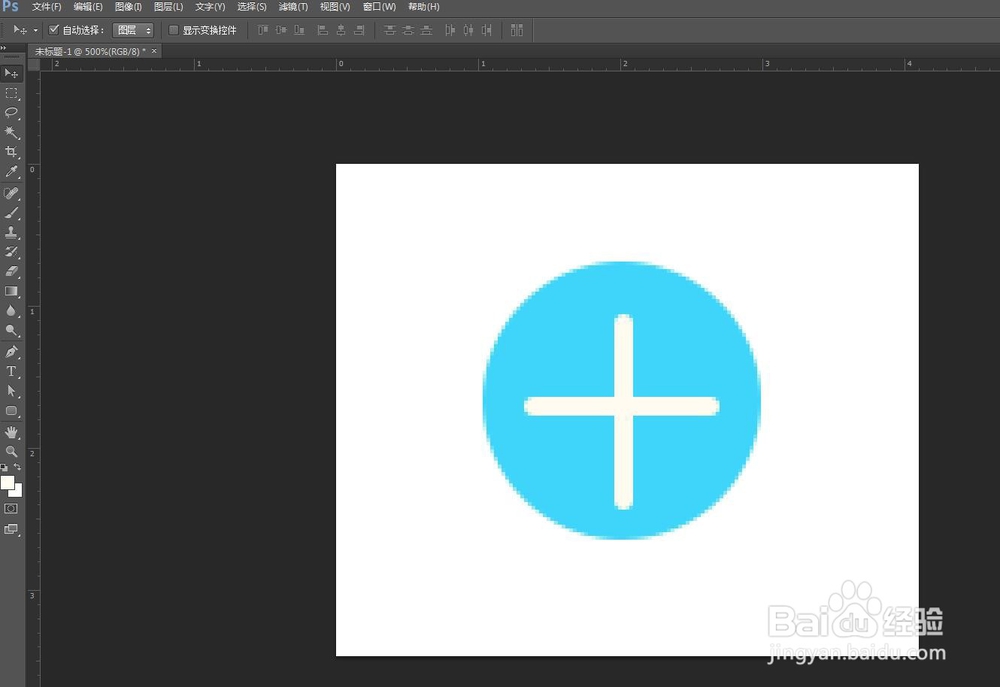
2、首先用“圆形工具”绘制出一个蓝色的圆形。

怎样在ps中画出一个矢量的加号图标?

3、接着,用“圆角工具”画出加号的一横,填充为“白色”,圆角半径为“10”像素,如图:

怎样在ps中画出一个矢量的加号图标?

4、然后,快捷键“ctrl+J”,复制“白色横线一”,顺时针旋转90度,使两个一交叉成为一个“加号”如图:
怎样在ps中画出一个矢量的加号图标?

5、选择所有图层,点击“垂直居中对齐”“水平居中对齐”如图:

怎样在ps中画出一个矢量的加号图标?

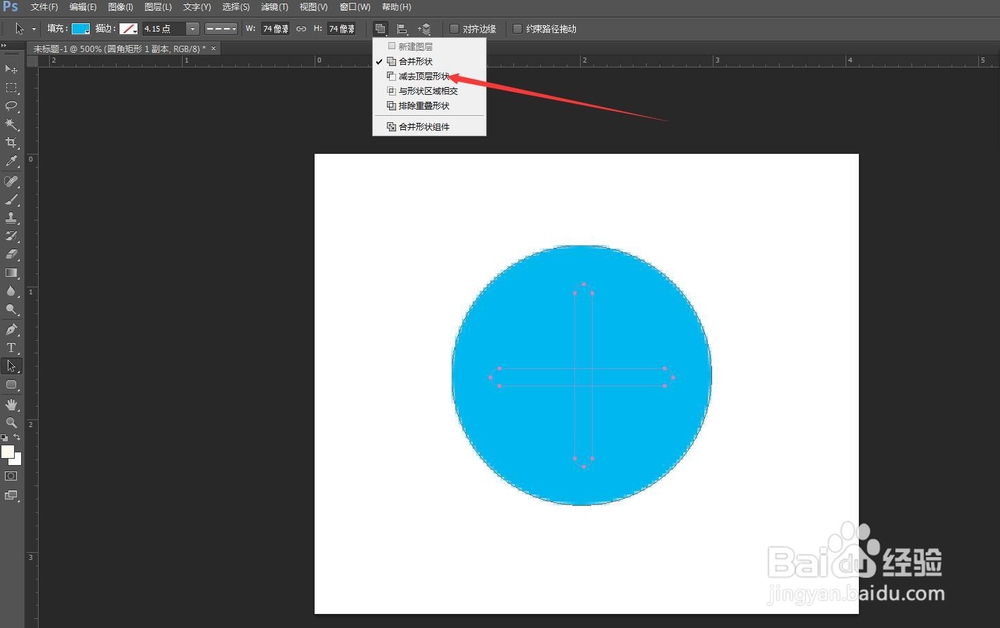
6、合并形状图层,这时,用“路径选择工具”点击形状,会看到整个“加号图标”的路径。

怎样在ps中画出一个矢量的加号图标?

7、最后按住快捷键“ctrl+shift”,选择加号的横和竖,选择布尔运算“布尔运算”中的“减去顶层形状”,就完成了。
怎样在ps中画出一个矢量的加号图标?

怎样在ps中画出一个矢量的加号图标?

  • 如何用photoshop修复画笔移除图片中多余对象
  • 在ps中怎么设置自定义画笔?
  • ps里单行选框工具和单列选框工具怎么用?
  • PS快速设计便签
  • ps怎么调整图片大小快捷键
  • 热门搜索
    二年级手抄报大全 武功秘籍大全招式图 喜字图片大全 淘宝店铺怎么推广 怎么转q币 月经提前怎么办 二年级日记大全 奔驰c级怎么样 畏寒怕冷是怎么回事 小诗歌大全