PS快速设计便签

 时间:2026-02-11 23:27:44

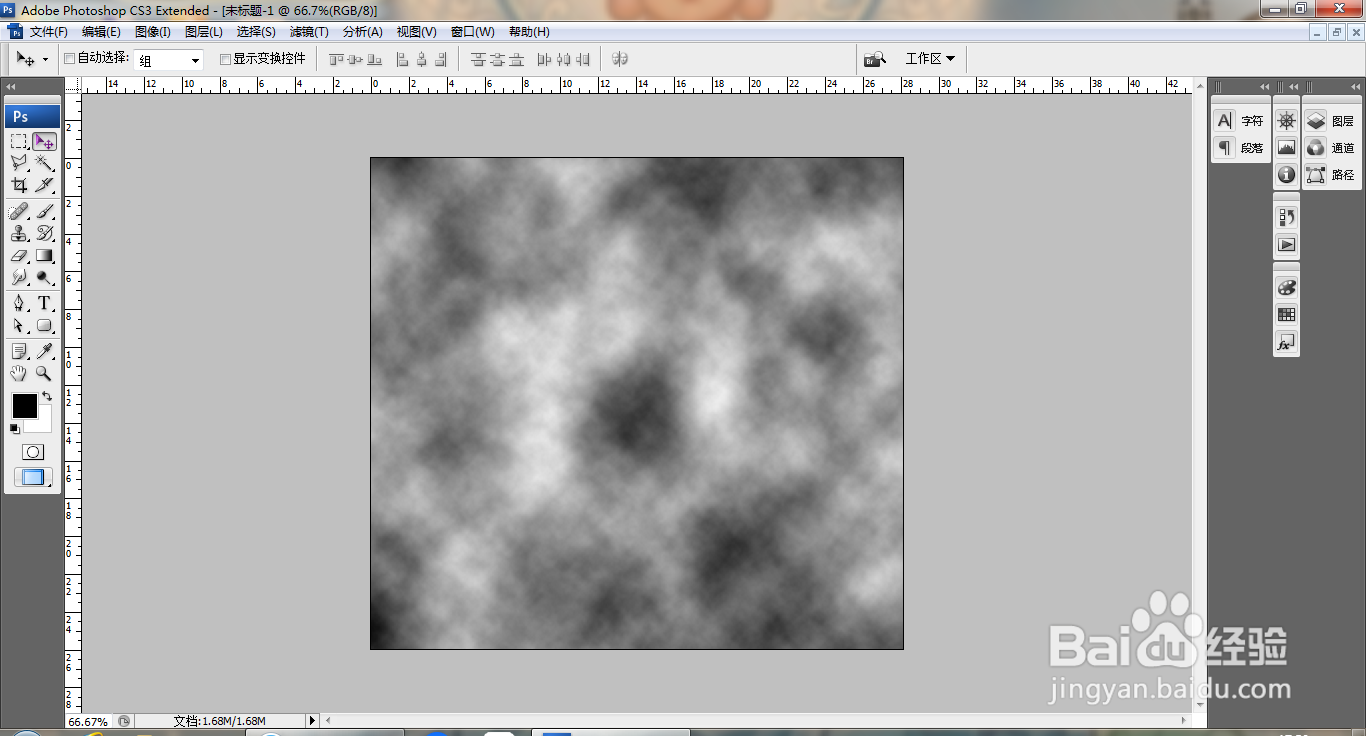
1、打开PS,新建空白背景,选择滤镜,渲染,云彩,如图
PS快速设计便签

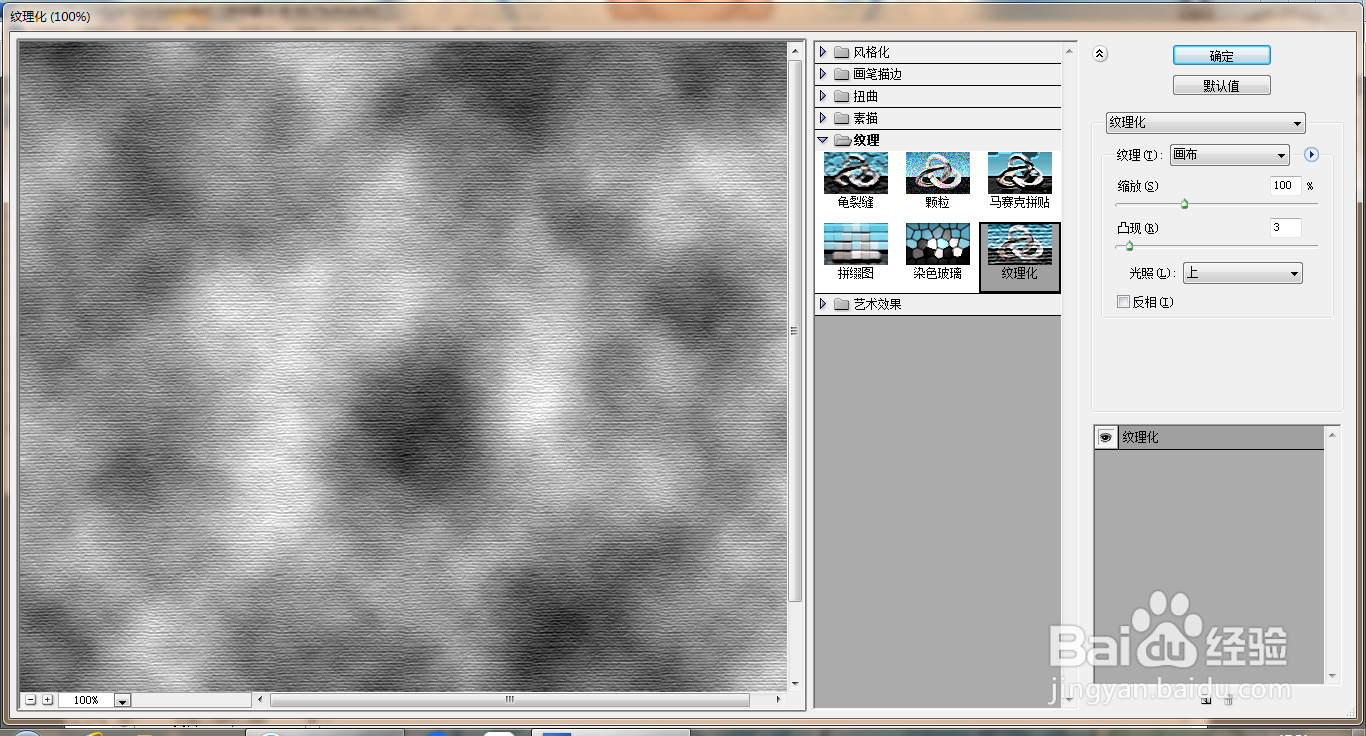
2、选择滤镜,纹理,纹理化,如图

PS快速设计便签

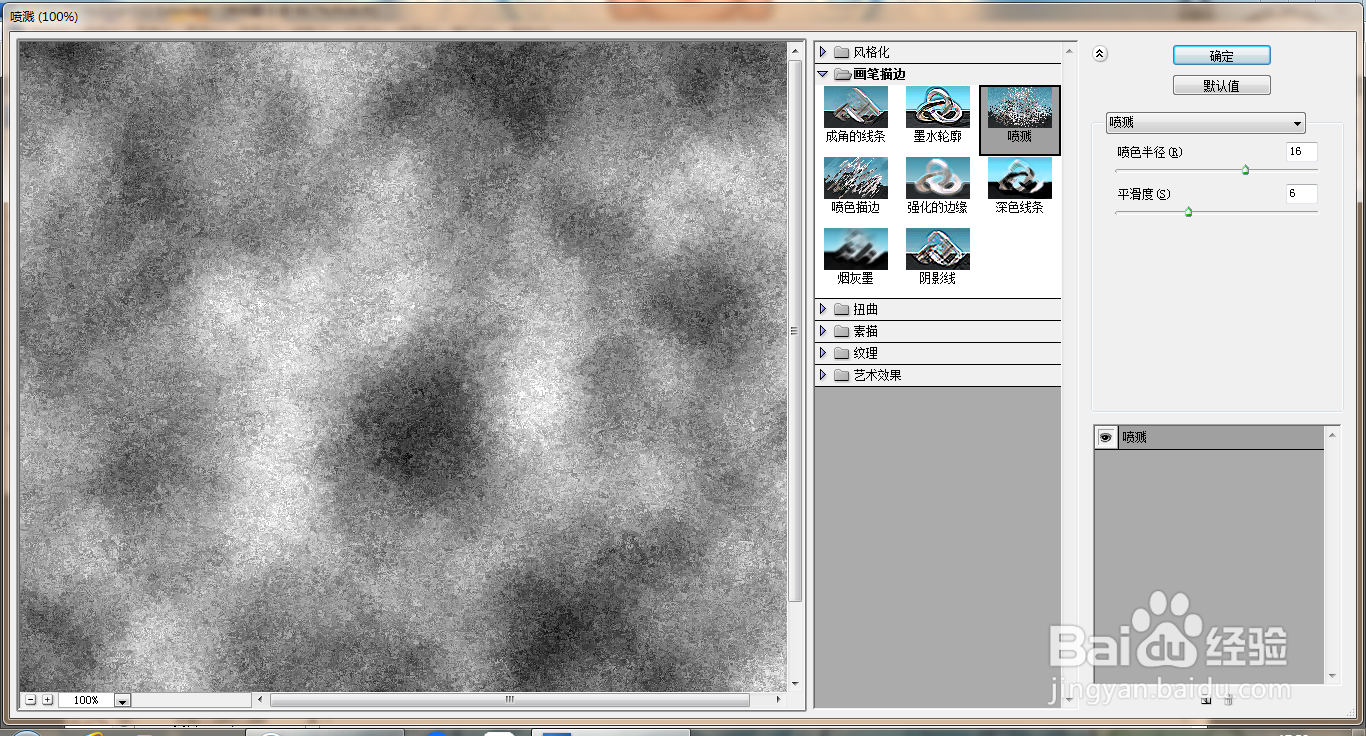
3、选择滤镜,喷溅,设置喷色半径为16,点击确定,如图

PS快速设计便签

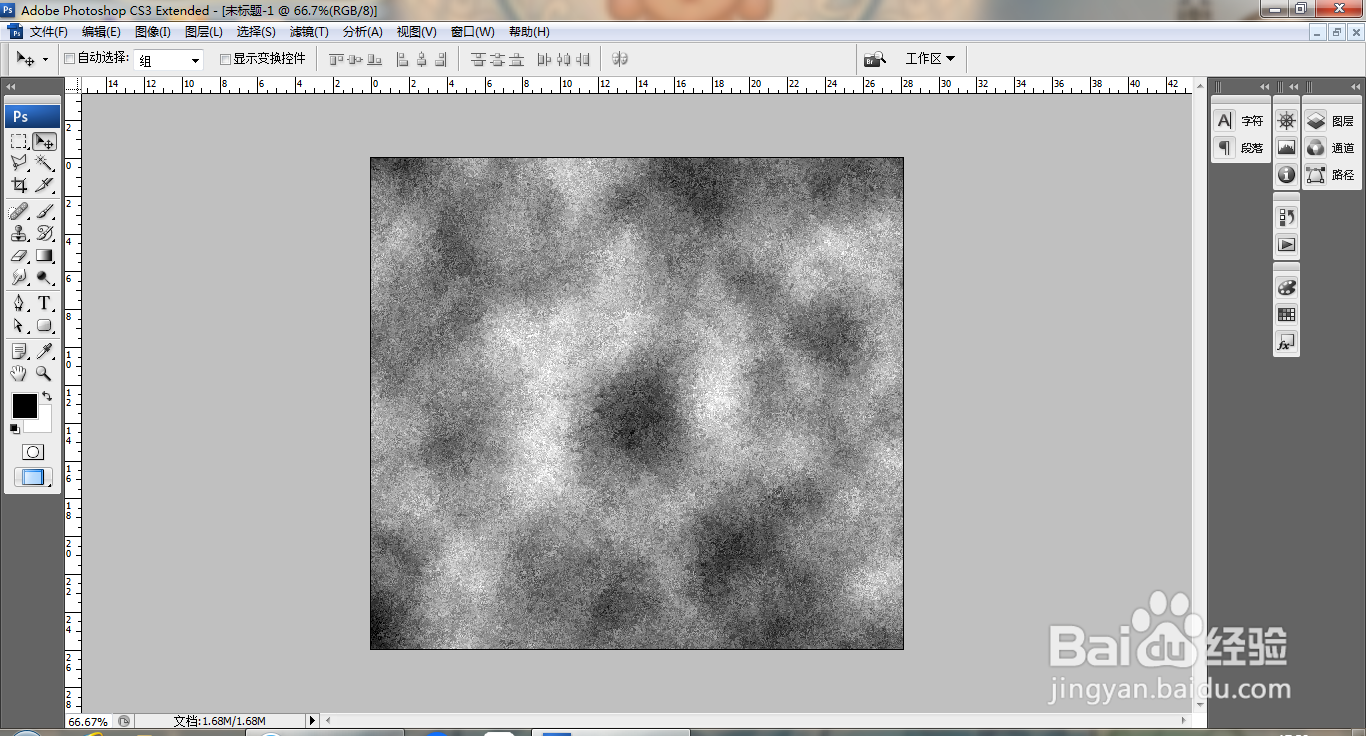
4、再次执行喷溅滤镜,如图

PS快速设计便签

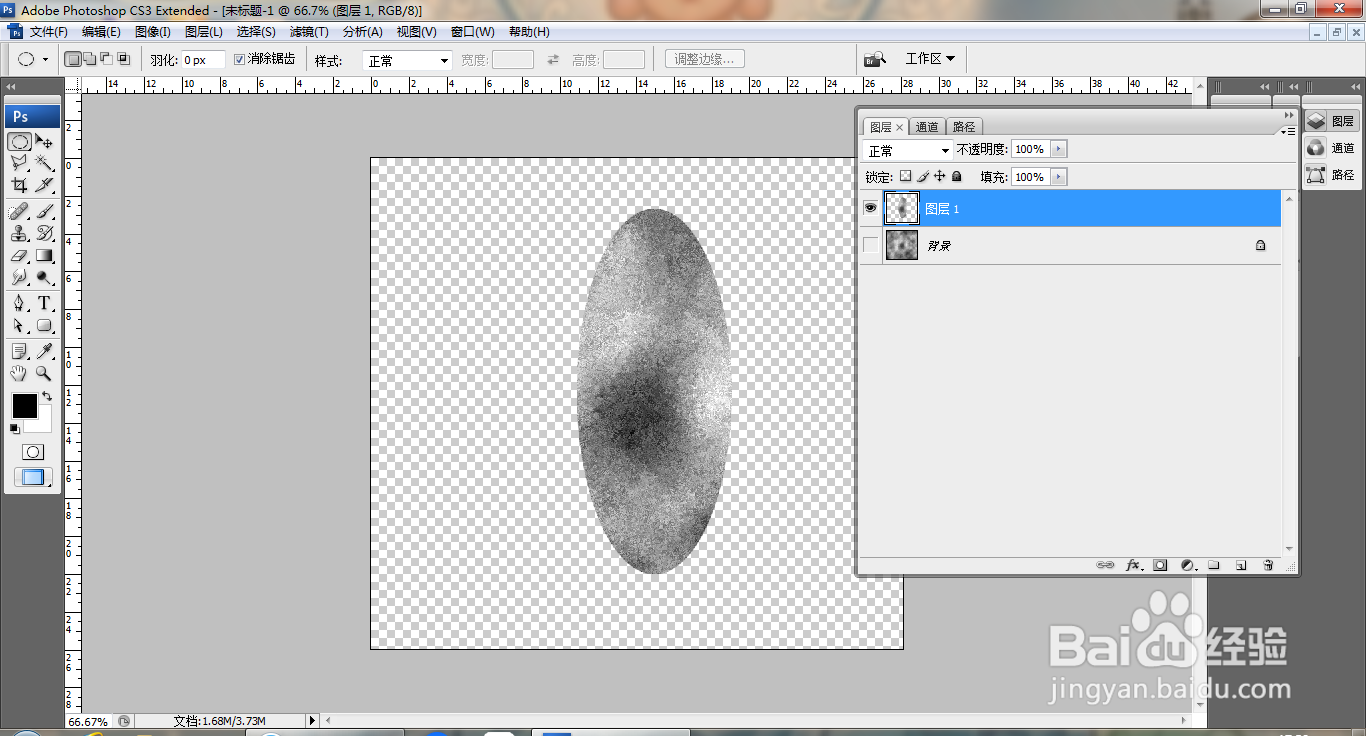
5、选择椭圆形选区,载入选区,按ctrl+J提取图层,如图

PS快速设计便签

6、选择自由变换,调整图片的节点,如图

PS快速设计便签

7、将背景图层的眼睛隐藏,如图

PS快速设计便签

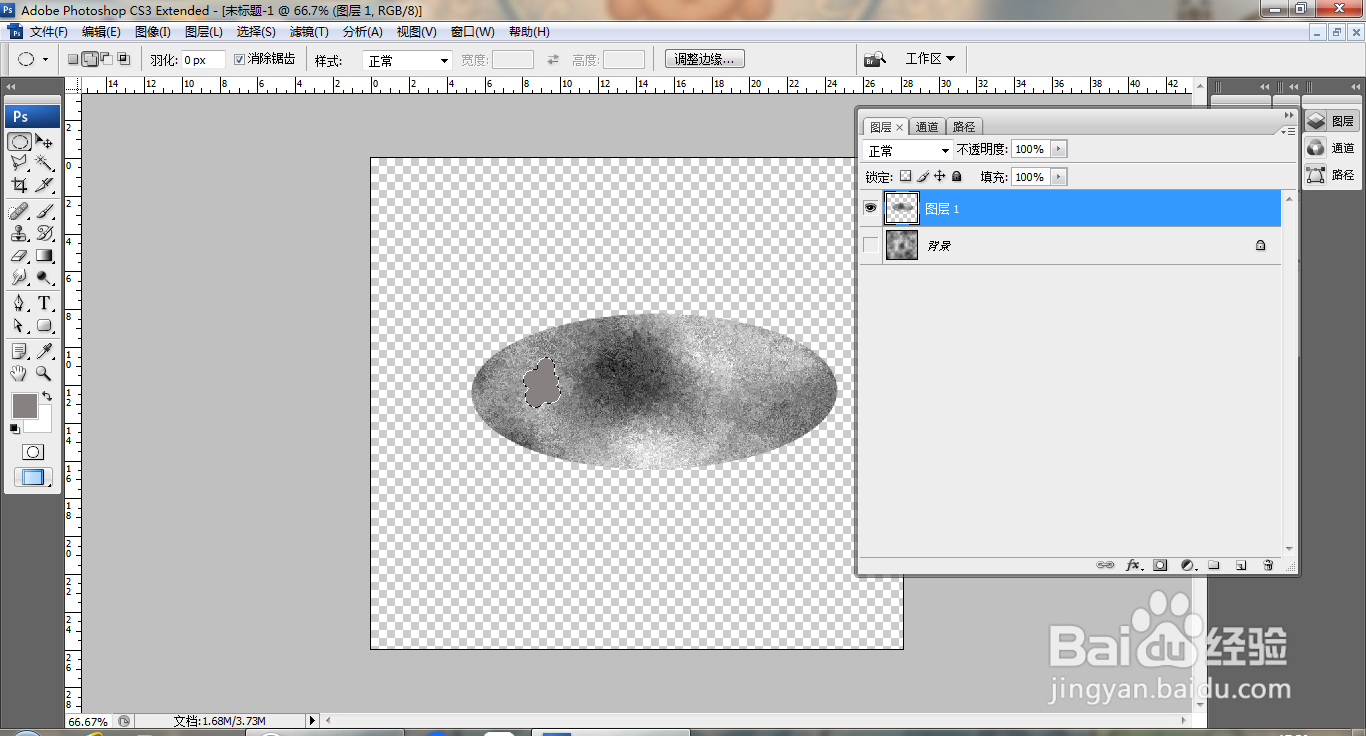
8、选择椭圆形选区工具,添加选区,绘制选区,多次绘制,删除部分内容,如图

PS快速设计便签

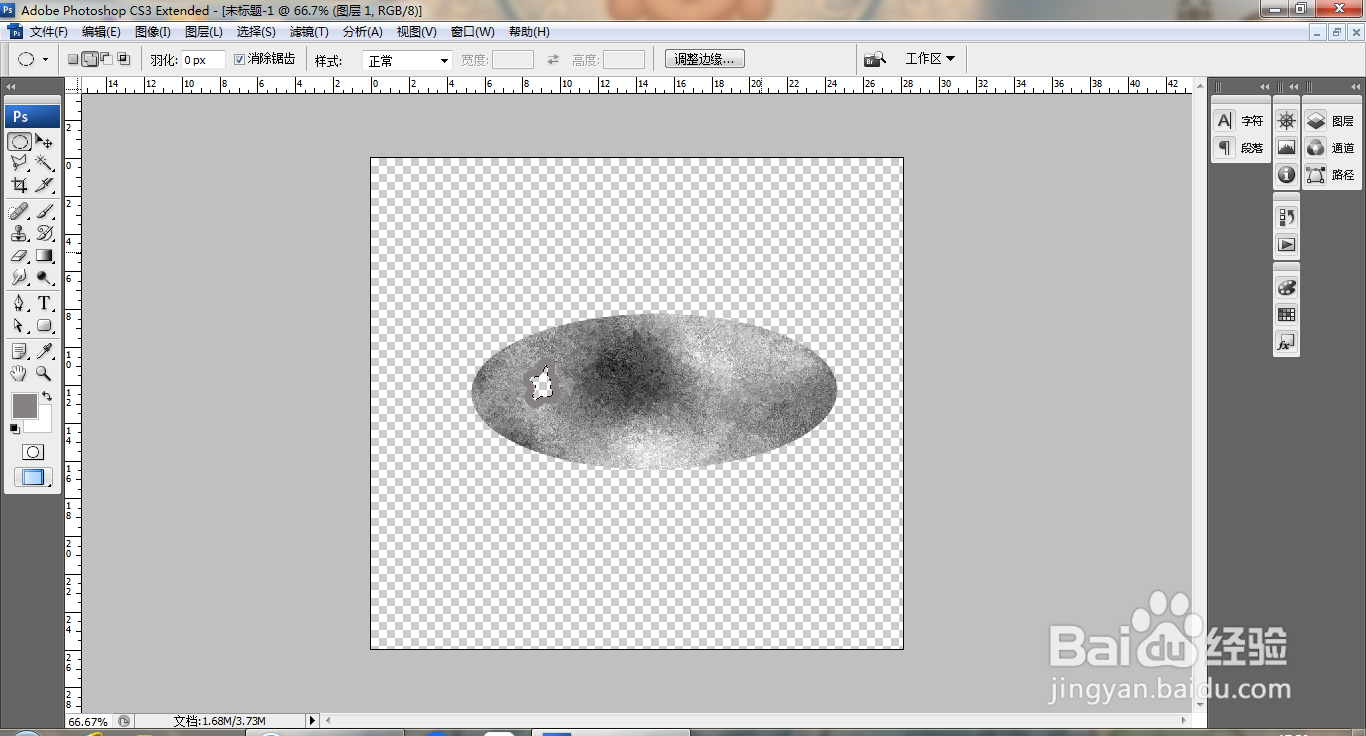
9、选择魔棒工具,点选载入选区,如图

PS快速设计便签

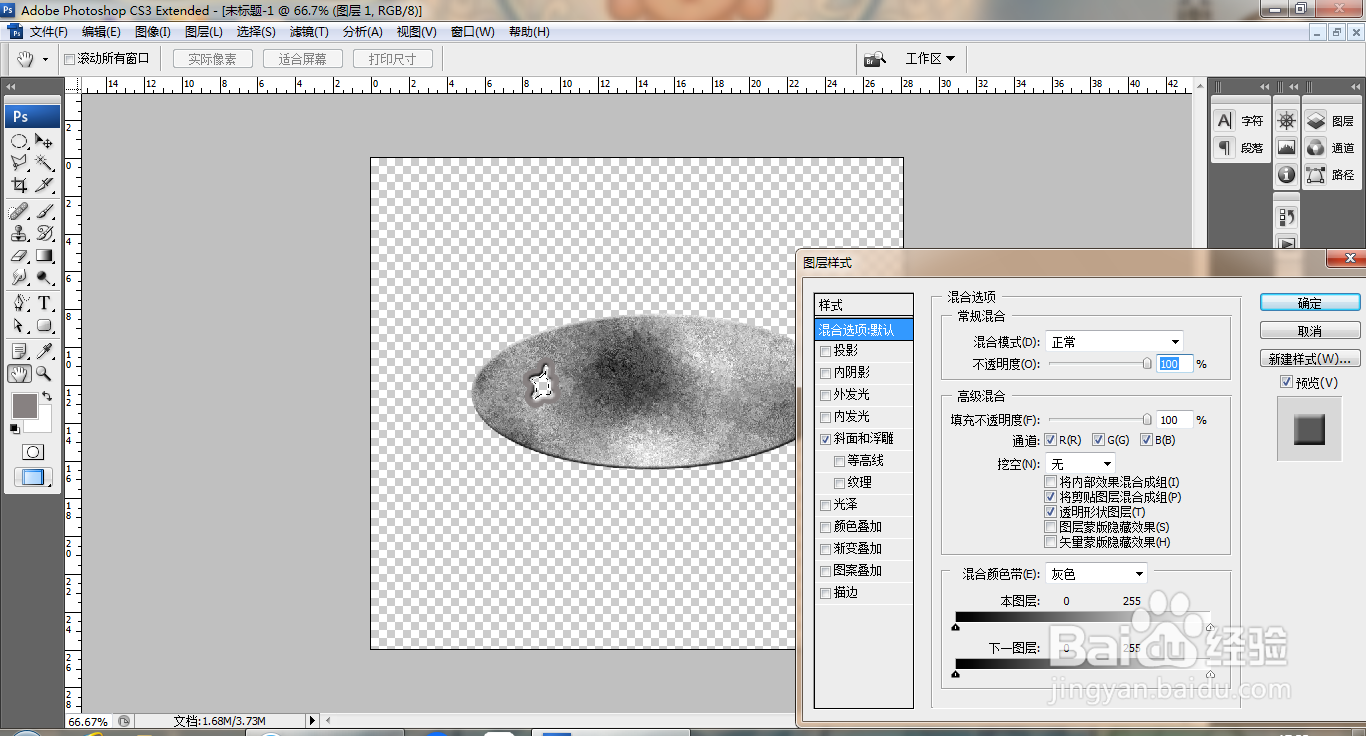
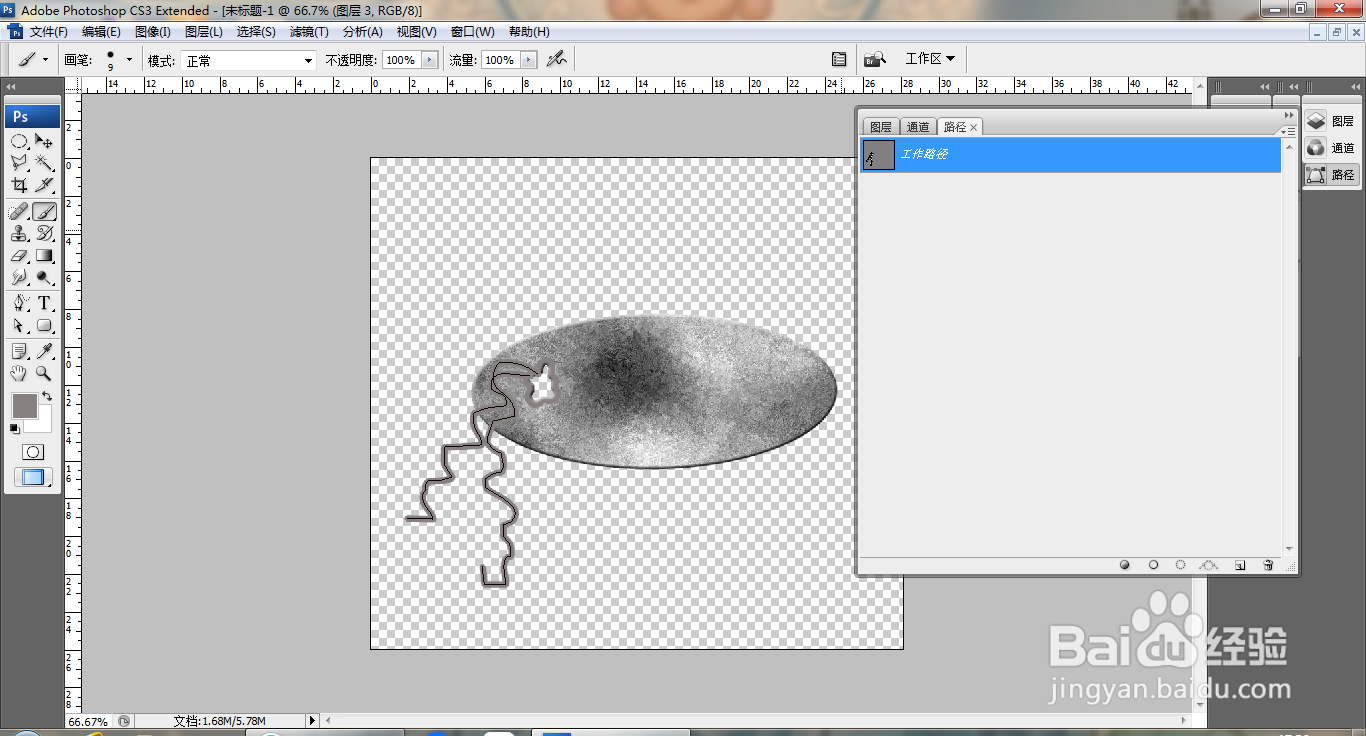
10、双击图层,打开图层样式,勾选斜面和浮雕,选择自由钢笔工具,绘制,选择用画笔描边,再次选择自由钢笔工具,再次绘制,用画笔描边,如图
PS快速设计便签

  • ps里的矩形工具怎么用?
  • ps里单行选框工具和单列选框工具怎么用?
  • PS图框工具怎么用?
  • PS如何建立路径的方法
  • PS怎样制作圆圈向外扩展效果
  • 热门搜索
    香港电话怎么拨打 毛坦厂中学在哪里 加班费怎么算的 大别山在哪里 江苏旅游攻略 平遥古城在哪里 杨颖是哪里人 旅游农业 如何将u盘格式化 联通如何查话费