1、运行软件,在“标准基本体”卷栏下选择“长方体”工具,在顶视图中绘制长方体,并调整参数及位置;
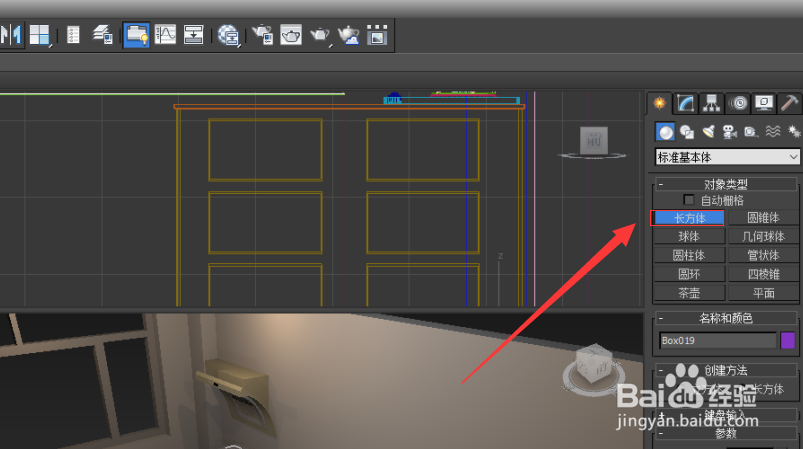

2、选择编辑修改器下拉式列表中的“编辑多边形”工具;
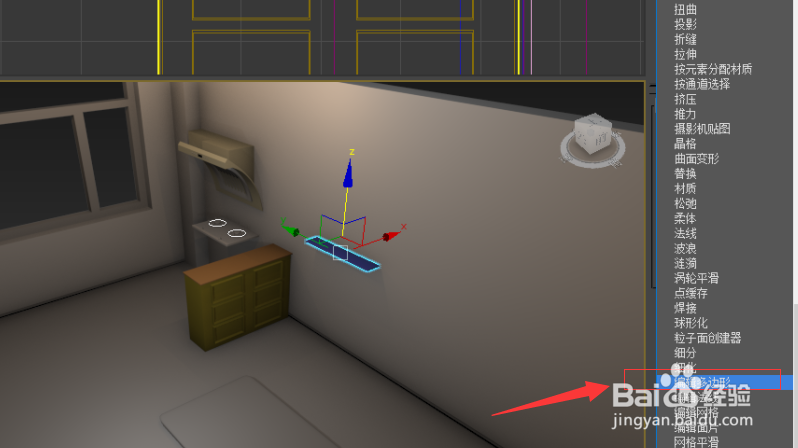
3、进入“点”子物体级别,修改点的位置,如图;
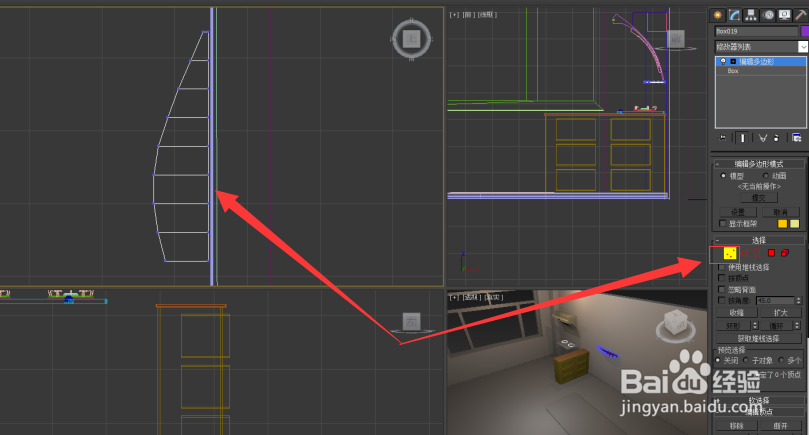
4、按住“shift”键,向上拖拽复制出2个相同的立方体;

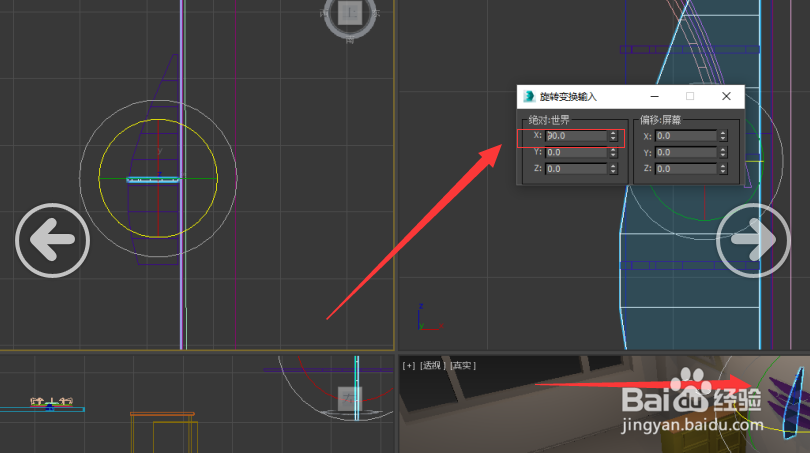
5、选中中间的立方体,按住“shift”键向左拖拽复制出2个立方体,并右键单击工具栏中的旋转工具,进入“旋转变换输入”菜单,输入旋转参数,并复制生成一个新的立方体,调整位置;

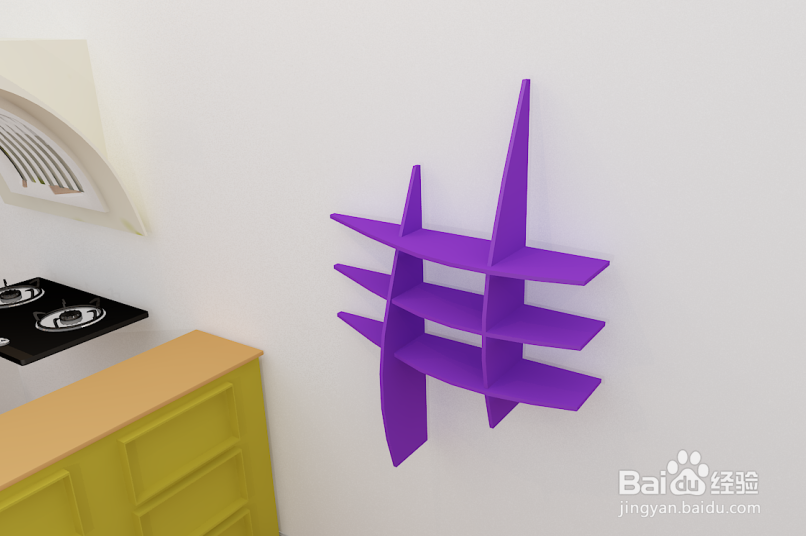
6、给绘制的物体添加颜色,并渲染;
时间:2026-04-22 08:26:19
1、运行软件,在“标准基本体”卷栏下选择“长方体”工具,在顶视图中绘制长方体,并调整参数及位置;
2、选择编辑修改器下拉式列表中的“编辑多边形”工具;
3、进入“点”子物体级别,修改点的位置,如图;
4、按住“shift”键,向上拖拽复制出2个相同的立方体;
5、选中中间的立方体,按住“shift”键向左拖拽复制出2个立方体,并右键单击工具栏中的旋转工具,进入“旋转变换输入”菜单,输入旋转参数,并复制生成一个新的立方体,调整位置;
6、给绘制的物体添加颜色,并渲染;
