1、打开WPS,建立空白文字。
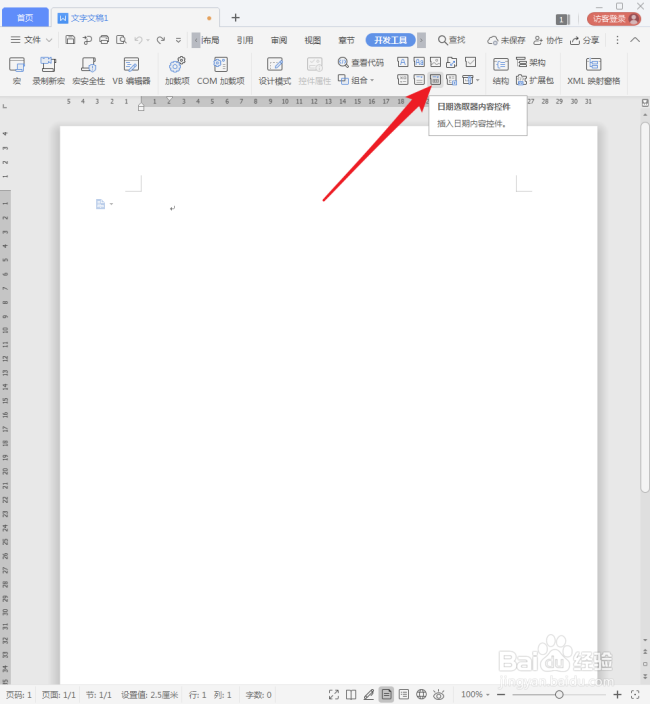
2、点击【开发工具】中的【日期你选择器内容控件】。
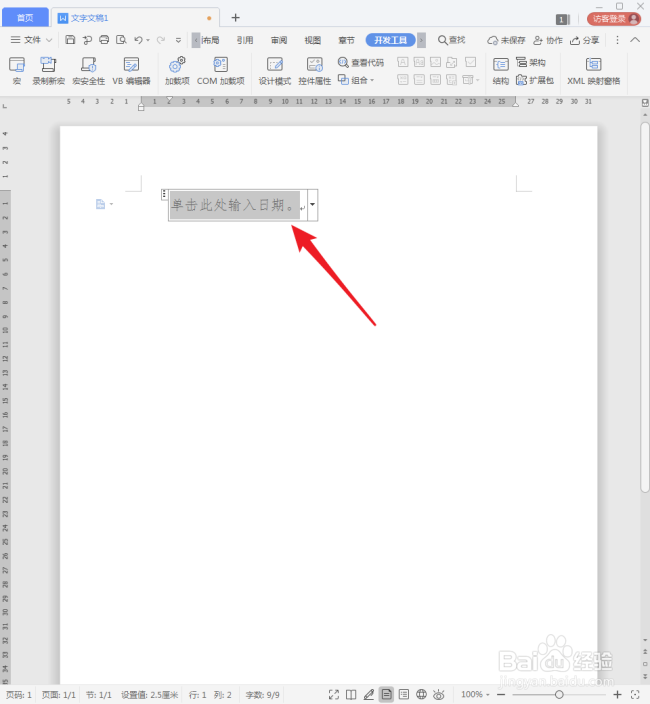
3、接着在文档中就插入了一个日期选择器。
4、点击下拉箭头,就弹出类似日历的窗口。
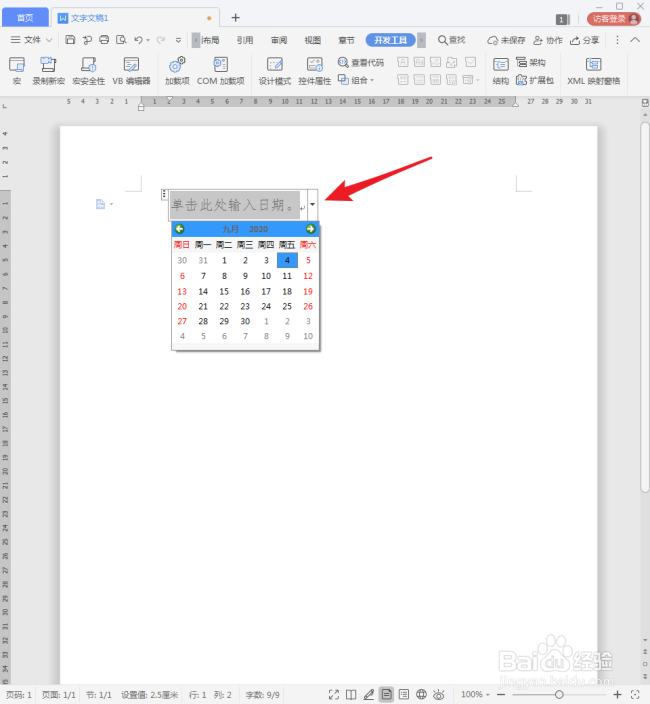
5、点击其中一天,就得到了相应的日期。
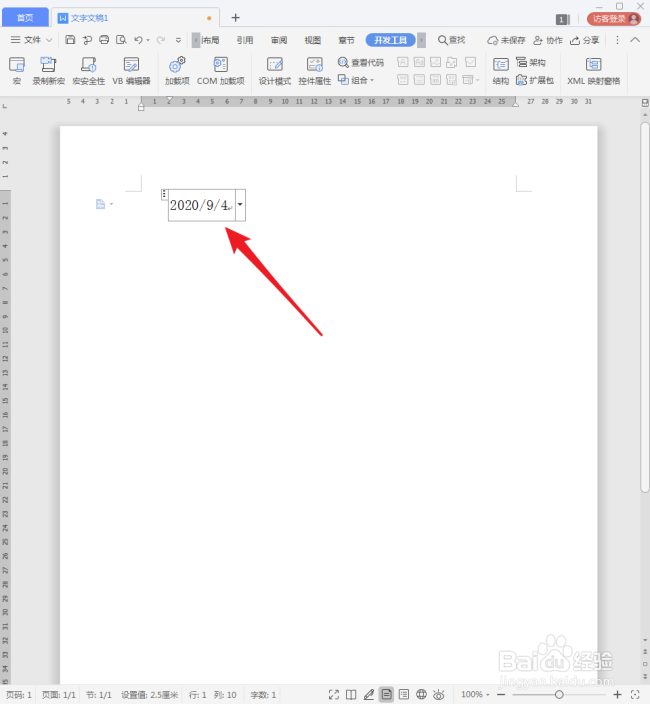
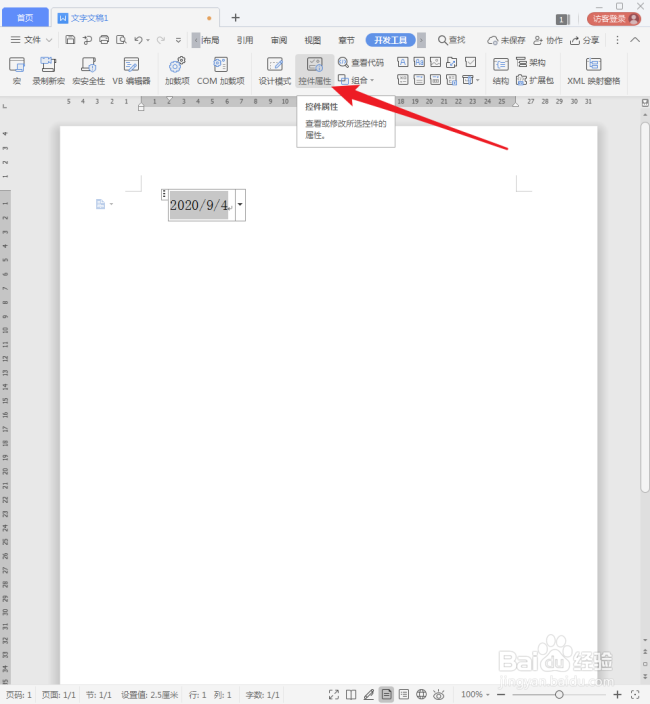
6、日期的格式能不能改变呢?可以的。选中日期选择器,点击【控件属性】。
7、然后在【日期显示方式】中选择内置的其他日期显示格式,点击【确定】。

8、这样日期的显示格式就改变了。

9、此外,日期选择器中的文字内容可以像普通文字一样设置字体、字号、颜色等参数。

时间:2026-04-23 07:15:44
1、打开WPS,建立空白文字。
2、点击【开发工具】中的【日期你选择器内容控件】。
3、接着在文档中就插入了一个日期选择器。
4、点击下拉箭头,就弹出类似日历的窗口。
5、点击其中一天,就得到了相应的日期。
6、日期的格式能不能改变呢?可以的。选中日期选择器,点击【控件属性】。
7、然后在【日期显示方式】中选择内置的其他日期显示格式,点击【确定】。
8、这样日期的显示格式就改变了。
9、此外,日期选择器中的文字内容可以像普通文字一样设置字体、字号、颜色等参数。
