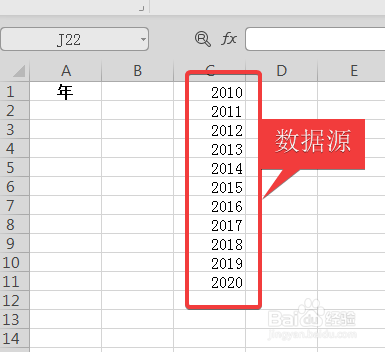
1、使用WPS2019创建一个Excel表格,右侧为“数据源”如下图所示:
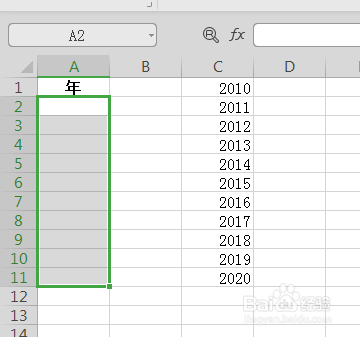
2、选中“年”下方需要创建下拉框的单元格,如下图所示:
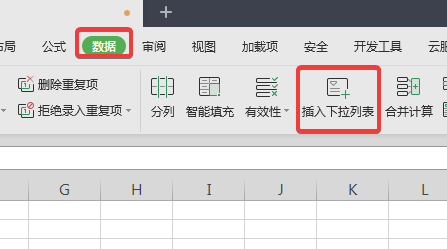
3、点击【数据】——【插入下拉列表】,如下图所示:
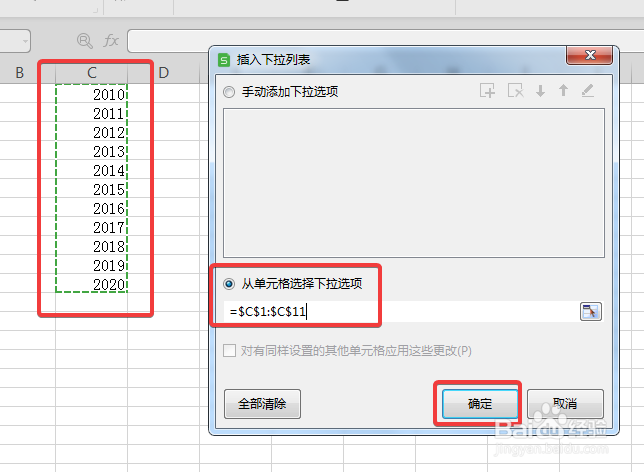
4、在弹出的【插入下拉列表】对话框中,选择“从单元格选择下拉选项”,并选择表格中右侧的数据源,点击【确定】,如下图所示:
5、当点击“年”下方的单元格时,单元格旁边会出现的小箭头,点击小箭头就可以选择年份了,如下图所示:

时间:2026-04-22 01:43:46
1、使用WPS2019创建一个Excel表格,右侧为“数据源”如下图所示:
2、选中“年”下方需要创建下拉框的单元格,如下图所示:
3、点击【数据】——【插入下拉列表】,如下图所示:
4、在弹出的【插入下拉列表】对话框中,选择“从单元格选择下拉选项”,并选择表格中右侧的数据源,点击【确定】,如下图所示:
5、当点击“年”下方的单元格时,单元格旁边会出现的小箭头,点击小箭头就可以选择年份了,如下图所示:
