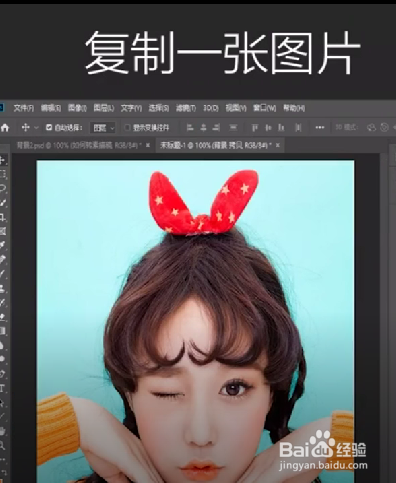
1、第1步打开一张图片,复制一张图片。
2、第2步按快捷键CTRL+shift+U去色,再按CTRL+J,复制去色的图片。

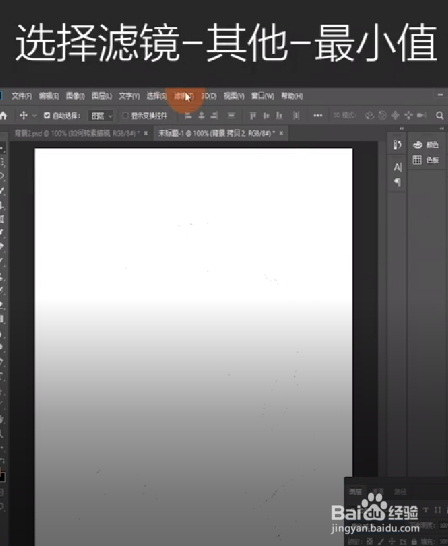
3、第3步按CTRL加I,反向选择,将混合模式改为颜色减淡,然后选择滤镜,点击其他,选择最小值,半径设置为2,点击确定,素描照片就做好了。
时间:2026-05-12 20:26:36
1、第1步打开一张图片,复制一张图片。
2、第2步按快捷键CTRL+shift+U去色,再按CTRL+J,复制去色的图片。
3、第3步按CTRL加I,反向选择,将混合模式改为颜色减淡,然后选择滤镜,点击其他,选择最小值,半径设置为2,点击确定,素描照片就做好了。
