ps怎样把照片转换成素描画

 时间:2026-05-02 15:04:41

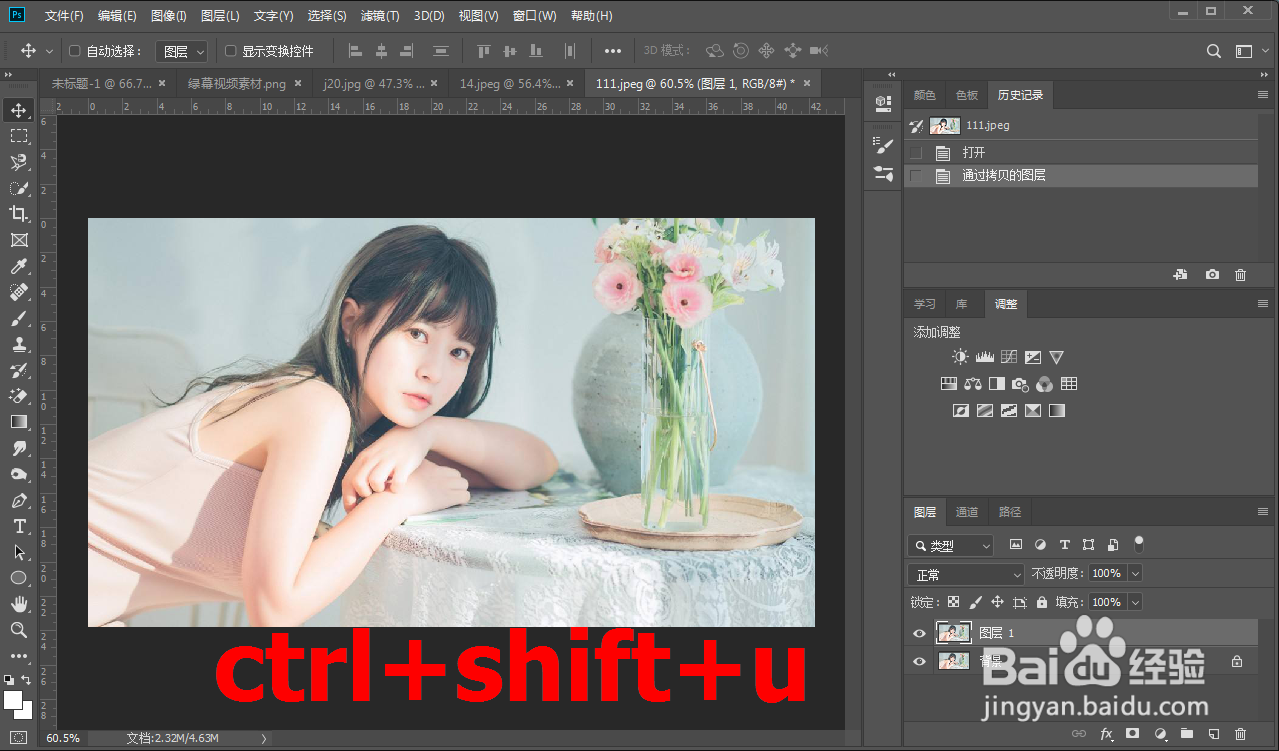
1、在ps中导入图片,按下快捷键【ctrl+J】复制图层。

ps怎样把照片转换成素描画

2、按下组合键【ctrl+shift+U】去色。

ps怎样把照片转换成素描画

3、按下【ctrl+J】复制图层1拷贝。

ps怎样把照片转换成素描画

4、在菜单栏,点击【滤镜】。

ps怎样把照片转换成素描画

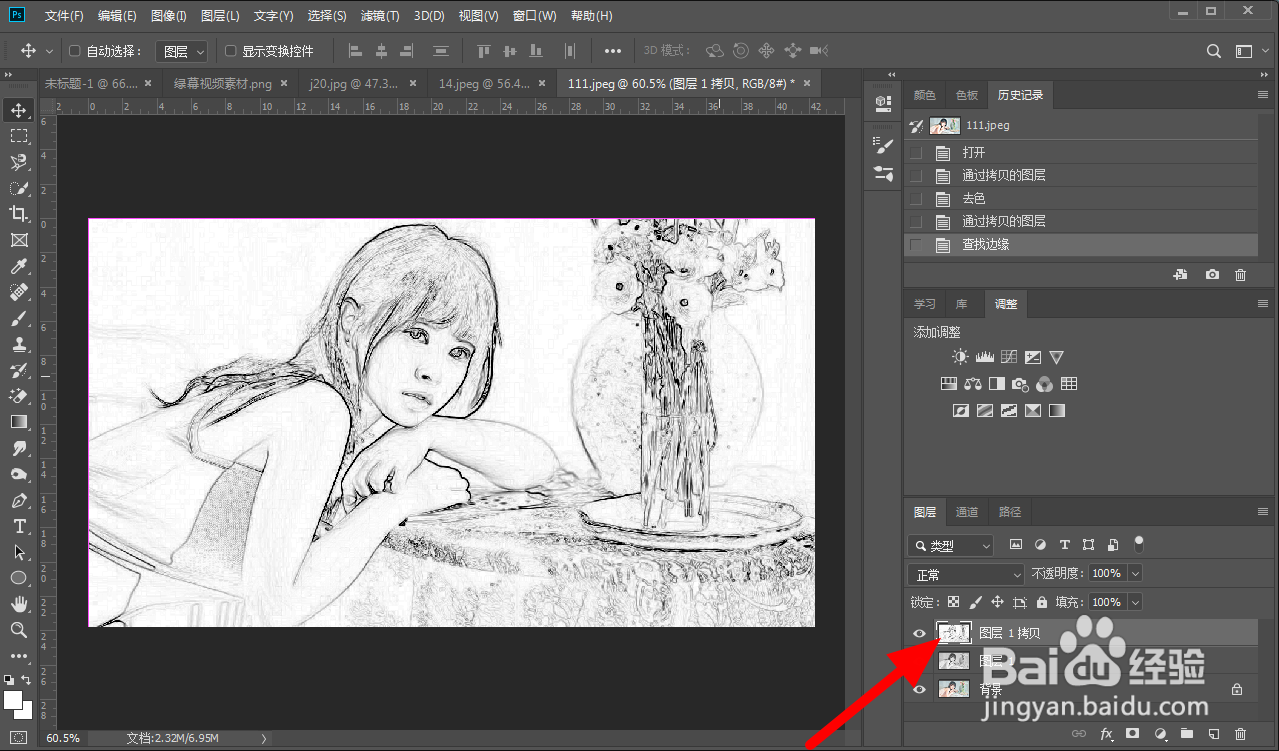
5、在风格化选项下点击【查找边缘】。

ps怎样把照片转换成素描画

6、在图层面板页面,双击【图层1拷贝】。

ps怎样把照片转换成素描画

7、在图层样式界面,按住【alt】,拖动下一图层黑色按钮。

ps怎样把照片转换成素描画

8、完成调节,点击【确定】。

ps怎样把照片转换成素描画

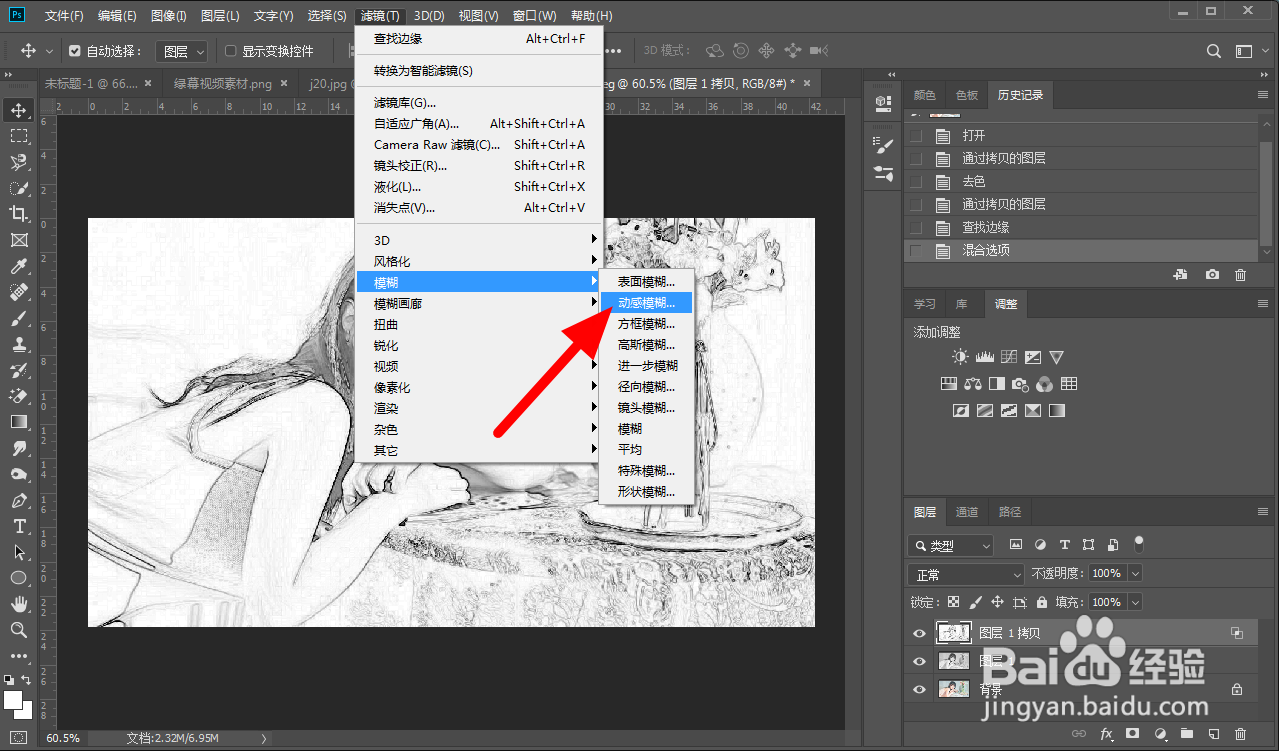
9、在菜单栏单击【滤镜】。

ps怎样把照片转换成素描画

10、在模糊选项下点击【动感模糊】。

ps怎样把照片转换成素描画

11、设置角度30,距离【2像素】,点击【确定】。

ps怎样把照片转换成素描画

12、这样照片就成功转换成素描画。

ps怎样把照片转换成素描画

  • 如何将照片转为素描特写?
  • PS将照片转化为素描画
  • 怎么把照片变成素描画
  • 如何快速把图片转换成素描图?
  • Ps如何把相片转换为素描图片
  • 热门搜索
    全景怎么拍 乌鸡白凤丸怎么样 animals怎么读 求职简历怎么写 鼻子痒是怎么回事 鲳鱼怎么做 唱歌怎么换气 晚上睡不着怎么回事 脖子上有肿块是怎么回事 每公里油耗怎么算