win10打印机共享怎么设置 局域网如何共享打印机

 时间:2026-04-22 21:32:43

1、鼠标右键点击桌面左下角的开始按钮,在弹出菜单中选择“设置”菜单项。

win10打印机共享怎么设置 局域网如何共享打印机

2、这时就会打开Windows10的设置窗口,点击窗口中的“设备”图标。

win10打印机共享怎么设置 局域网如何共享打印机

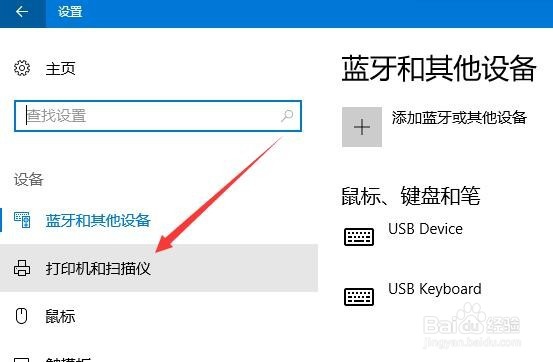
3、这时就会打开设备设置窗口,点击左侧边栏的“打印机和扫描仪”菜单项。

win10打印机共享怎么设置 局域网如何共享打印机

4、在右侧窗口中可以看到所有的打印机,点击想要共享 的打印机,然后在弹出的菜单中点击“管理”按钮。

win10打印机共享怎么设置 局域网如何共享打印机

5、这时就会打开管理设备的页面,点击“打印机属性”菜单项。

win10打印机共享怎么设置 局域网如何共享打印机

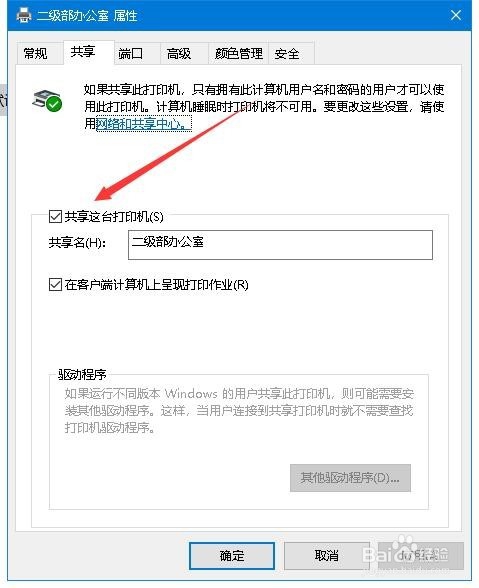
6、在打开的打印机属性窗口中,点击上面的“共享”选项卡。

win10打印机共享怎么设置 局域网如何共享打印机

7、在打开的打印机共享设置窗口中,选中“共享这台打印机”前面的复选框,同时设置好共享文件名,最后点击确定按钮。这样该打印机就设置成功了,其它用户可以通过网上邻居访问。
win10打印机共享怎么设置 局域网如何共享打印机

  • win10打印机共享怎么设置
  • Win10局域网找不到Win7电脑怎么办?
  • win10打印机共享怎么设置
  • win10怎么添加网络共享打印机
  • win10打印机如何共享
  • 热门搜索
    低血压高怎么办 心情不好的时候怎么办 心脏早搏是怎么回事 番茄酱怎么做 怎么用 蘑菇怎么炒好吃 共享打印机怎么设置 剖面图怎么画 月份用英语怎么说 成人高考怎么报名