win10打印机共享怎么设置

 时间:2024-10-27 08:57:21

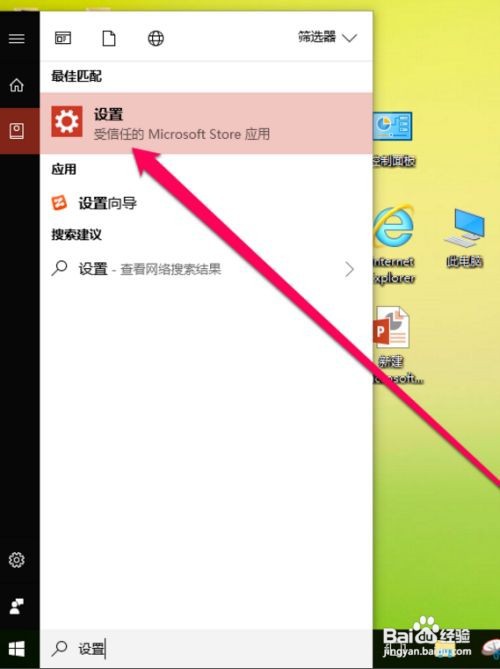
1、我们打开电脑,在桌面的开始搜索框内输入设置,点击设置按钮。如图所示
win10打印机共享怎么设置

2、进入设置界面,点击设备按钮。如图所示

win10打印机共享怎么设置

3、进入设置界面,点击蓝牙和其他设备按钮。如图所示

win10打印机共享怎么设置

4、在蓝牙和其他设备界面,选择设备和打印机按钮。如图所示

win10打印机共享怎么设置

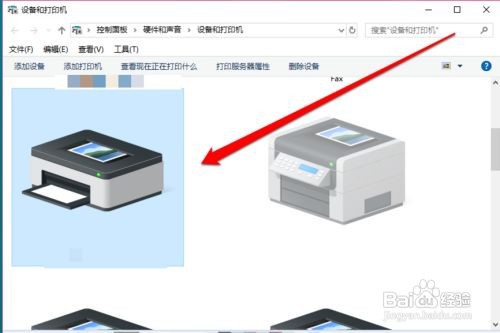
5、进入设备和打印机界面,选择需要共享的打印机。如图所示

win10打印机共享怎么设置

6、鼠标右键单击打印机,选择打印机属性按钮。如图所示

win10打印机共享怎么设置

7、进入打印机属性界面,选择共享按钮。如图所示

win10打印机共享怎么设置

8、在打印机属性共享页面,点击共享这台打印机。如图所示

win10打印机共享怎么设置

9、点击共享后,点击确定按钮。如图所示

win10打印机共享怎么设置

10、我们返回打印机页面,发现打印机已经出现共享图标,打印机的共享设置就完成了。如图所示

win10打印机共享怎么设置
  • IBM SR630服务器如何配置硬盘扩容
  • win10专业版电脑不能局域网访问win10家庭版
  • WIN7共享打印机重启后无法连接
  • Windows server 2008 R2如何更新网卡驱动程序
  • HP1106关闭存储功能
  • 热门搜索
    旅游宣传海报 徐州工程学院怎么样 福建省旅游景点 信阳旅游 瑜伽可以减肥吗 笔记本可以换显卡吗 瑞纳怎么样 广州铁路职业技术学院怎么样 5g手机4g卡可以用吗 银川旅游攻略