WPS2019 Word怎么制作各部门财务预算表

 时间:2026-02-17 00:07:51

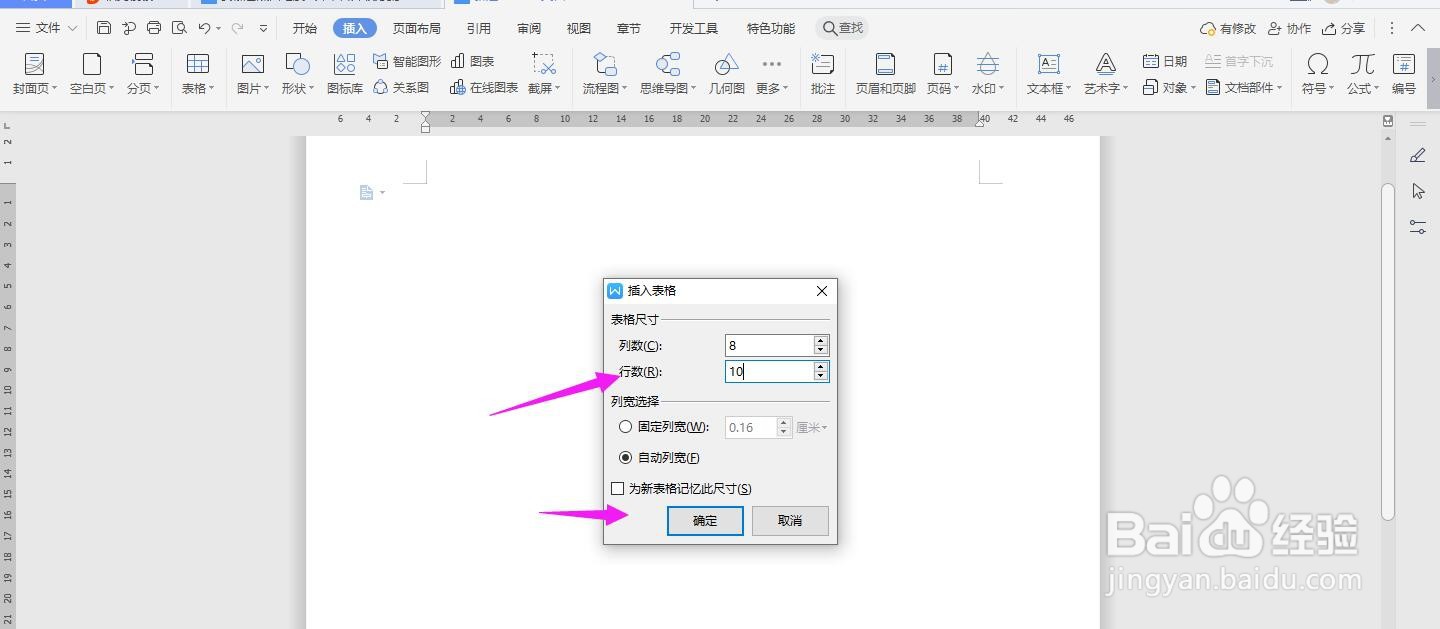
1、打开Word文档,点击导航栏上的“插入-表格”,选择“插入表格”

WPS2019 Word怎么制作各部门财务预算表

2、插入“8列;10行”表格,点击“确定”

WPS2019 Word怎么制作各部门财务预算表

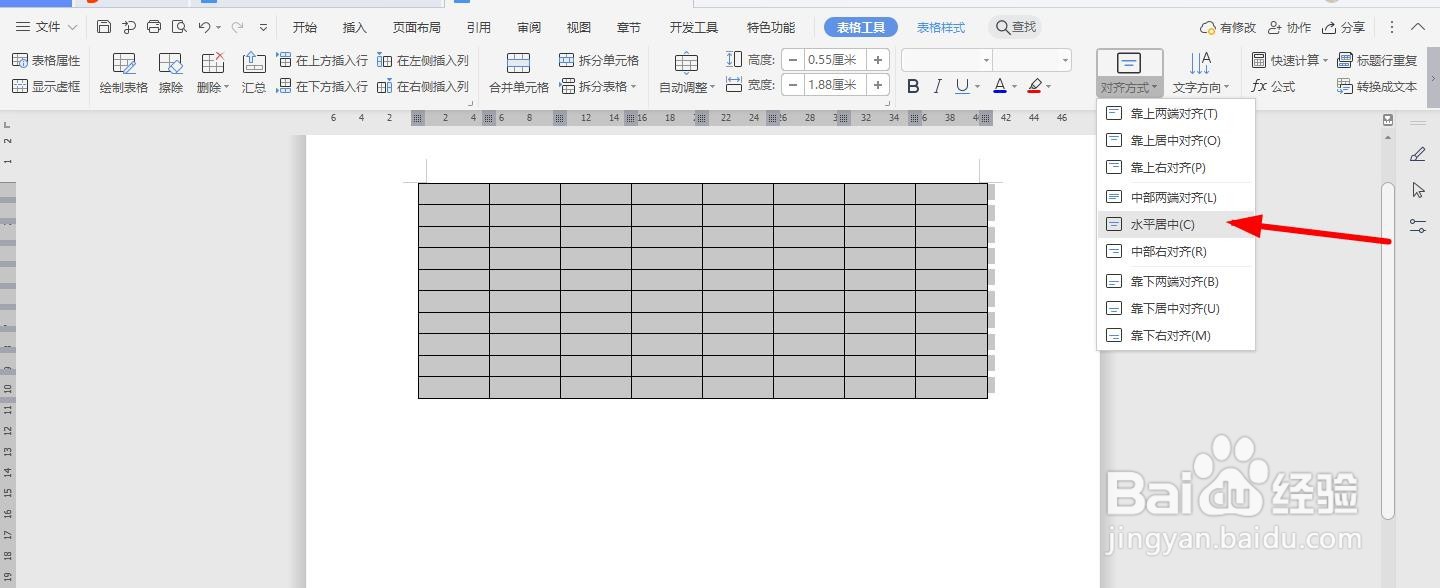
3、选中表格,点击“表格工具-对齐方式”中的“水平居中”

WPS2019 Word怎么制作各部门财务预算表

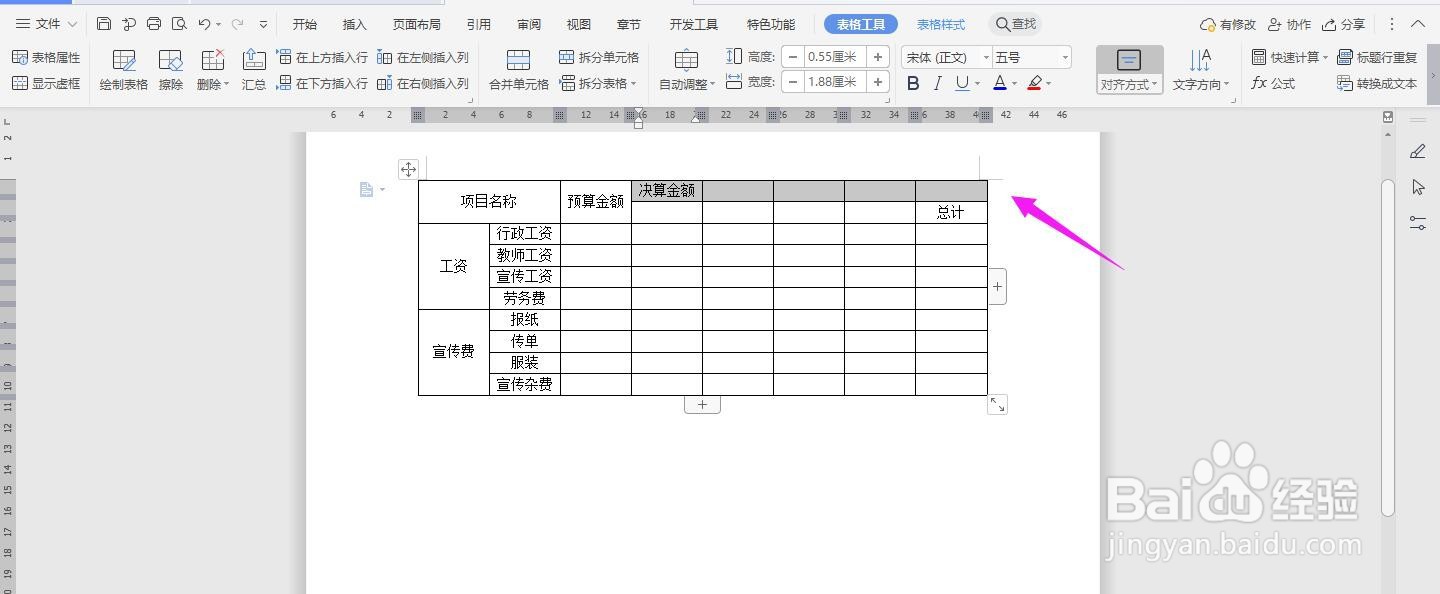
4、如下图所示,按照下面的一一输入内容

WPS2019 Word怎么制作各部门财务预算表

5、选中下面的单元格,点击“合并单元格”

WPS2019 Word怎么制作各部门财务预算表

6、选中下面的单元格,点击“合并单元格”

WPS2019 Word怎么制作各部门财务预算表

7、再选中下面的单元格,点击“合并单元格”

WPS2019 Word怎么制作各部门财务预算表

8、选中下面的单元格,点击“合并单元格”

WPS2019 Word怎么制作各部门财务预算表

9、再将下面的单元格选中,点击“合并单元格”

WPS2019 Word怎么制作各部门财务预算表

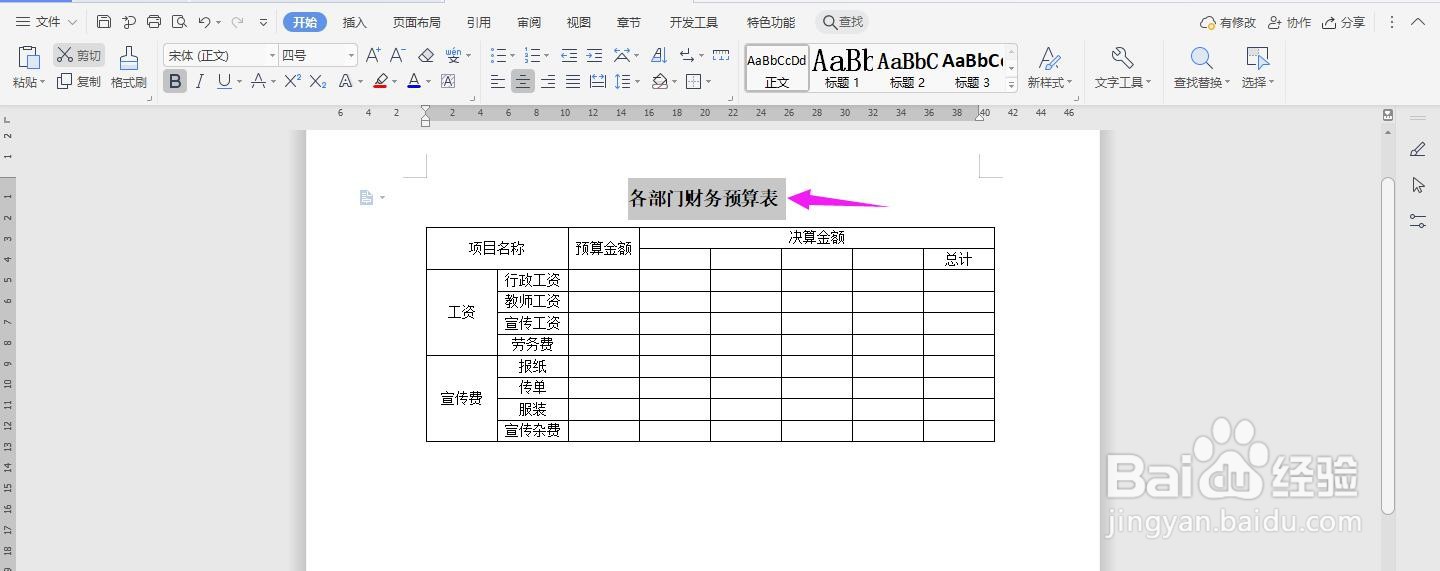
10、在表格上面输入“各部门财务预算”加粗、居中、放大, 这样表格就制作完成了
WPS2019 Word怎么制作各部门财务预算表

  • Excel如何进行加减乘除混合计算?
  • Excel中怎样制作条形图表
  • Excel中怎么打出百分号
  • EXCEL如何运用函数计算税金
  • excel自动计算含税金额
  • 热门搜索
    震耳欲聋是什么意思 雄激素是什么 闻鸡起舞是什么意思 结婚4年是什么婚 小便出血是什么原因 跃层是什么意思 你喜欢我什么 htm是什么格式 血崩是什么意思 whole是什么意思