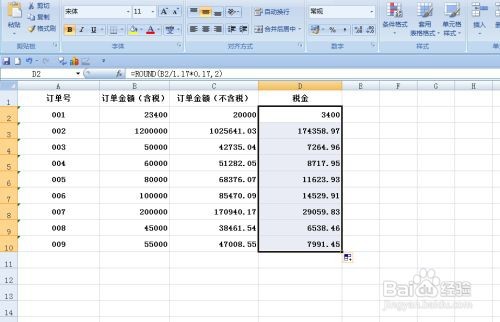
1、输入需要计算税率的数据。
在B列的输入含税金额计算税金,保留两位小数,税率为百分之十七,结果在D列显示。

2、在D2单元格【插入函数】。
选中D2单元格,在单元格中输入运算符号“=”,然后点击【插入函数】按钮。

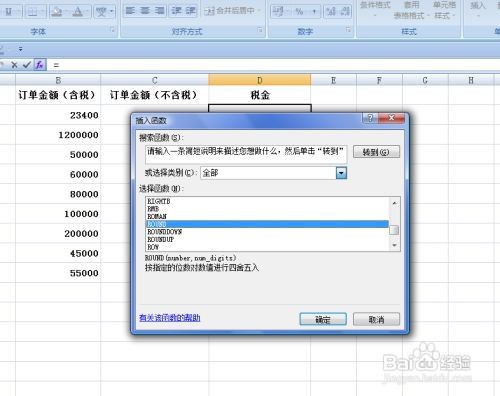
3、选择插入【ROUND】函数。
在【或选择类别】中选择【全部】选项;
在【选择函数】中选择函数【ROUND】,点击确定。

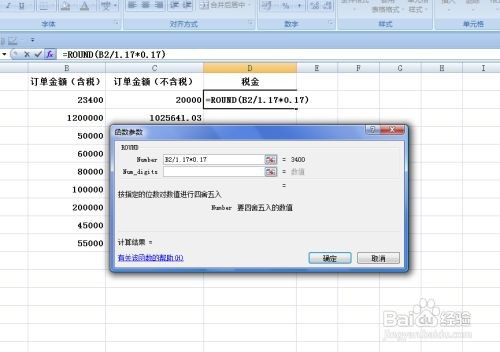
4、输入公式【B2/1.17*0.17】。
在弹出【函数参数】对话框,左键单击第一个参数后面的对话框,在对话框中输入公式【B2/1.17*0.17】;
将光标移动到第二个参数后面的对话框中,在对话框中输入“2”,表示保留两位小数,参数设置好后点击【确定】按钮。
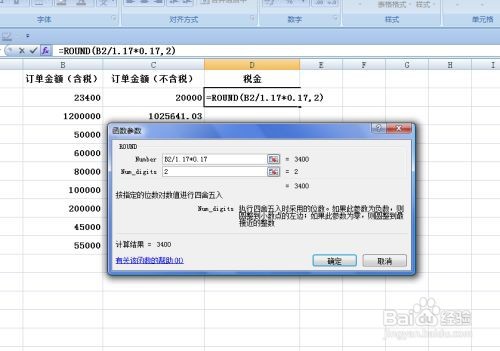
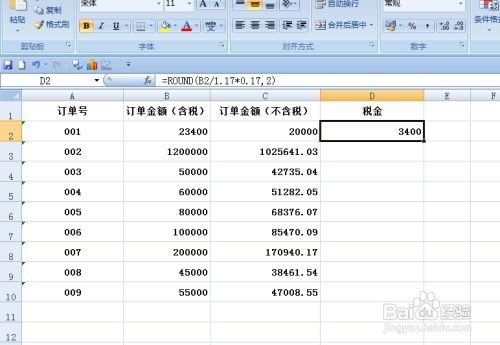
5、税金成功计算。
返回工作表中,001号的订单金额的税金已计算完成。
6、拉动鼠标左键,计算剩余税金。
选中D2单元格,拖动鼠标左键,剩余的税金金额即可算出。