1、第一步,选择比较容易抠图的纯色背景图片,然后在ps中打开。


2、第二步,可以使用快速选择工具将白色部分选中,然后按住ctrl+shift+I反向选择,就是将选取由空白部分选择为人物。


3、第三步,新建一个透明图层。
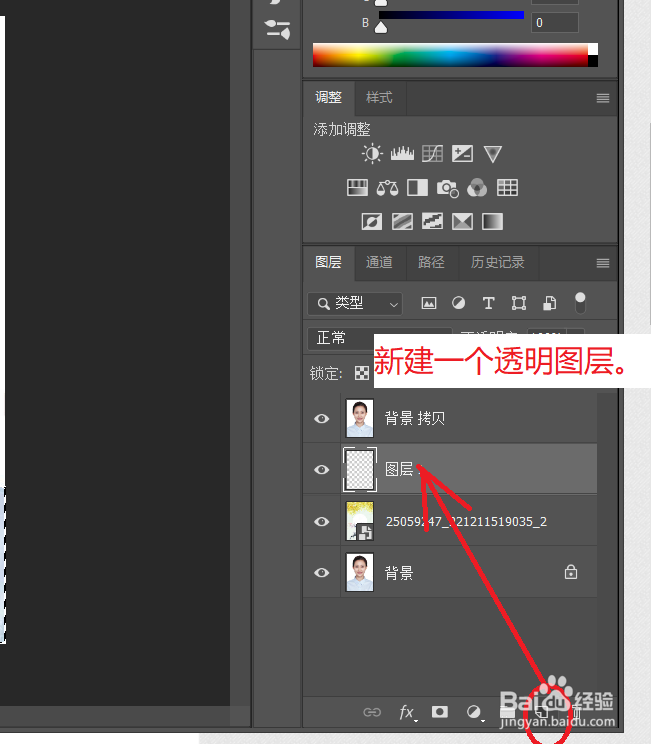
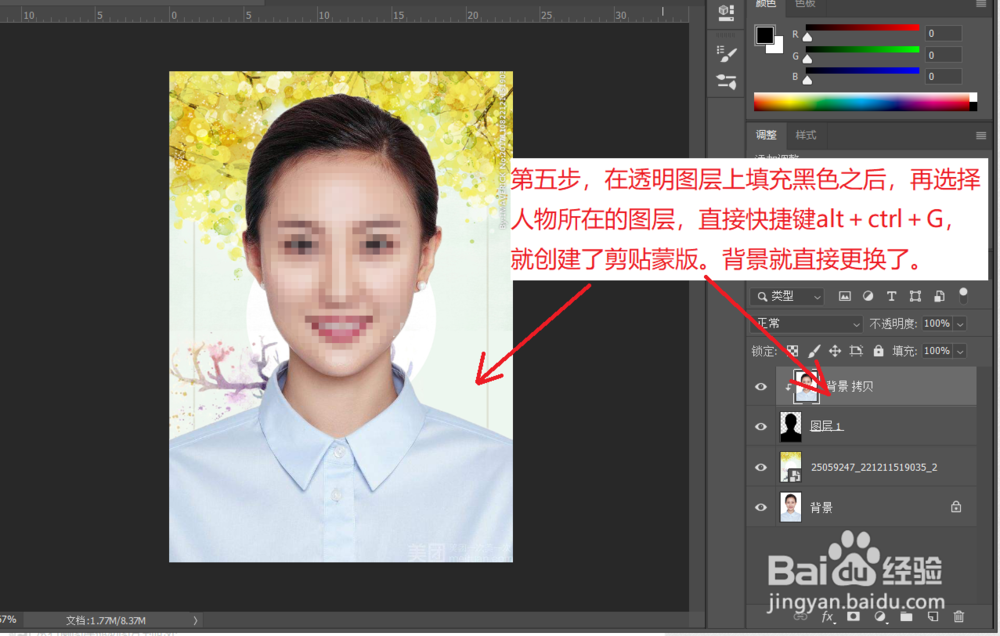
4、第四步,因为在第二步已经作出选取了,然后选择透明图层,填充黑色。(注意:透明图层的位置在人物图层的下面)

5、第五步,在透明图层上填充黑色之后,再选择人物所在的图层,直接快捷键alt+ctrl+G,就创建了剪贴蒙版。背景就直接更换了。
时间:2026-04-21 16:32:46
1、第一步,选择比较容易抠图的纯色背景图片,然后在ps中打开。
2、第二步,可以使用快速选择工具将白色部分选中,然后按住ctrl+shift+I反向选择,就是将选取由空白部分选择为人物。
3、第三步,新建一个透明图层。
4、第四步,因为在第二步已经作出选取了,然后选择透明图层,填充黑色。(注意:透明图层的位置在人物图层的下面)
5、第五步,在透明图层上填充黑色之后,再选择人物所在的图层,直接快捷键alt+ctrl+G,就创建了剪贴蒙版。背景就直接更换了。
