1、首先打开ps软件
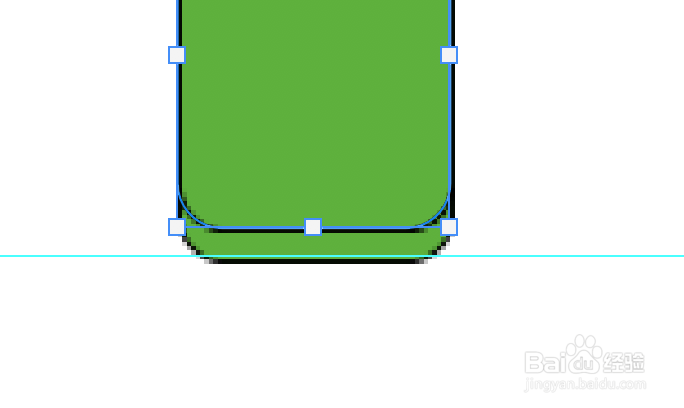
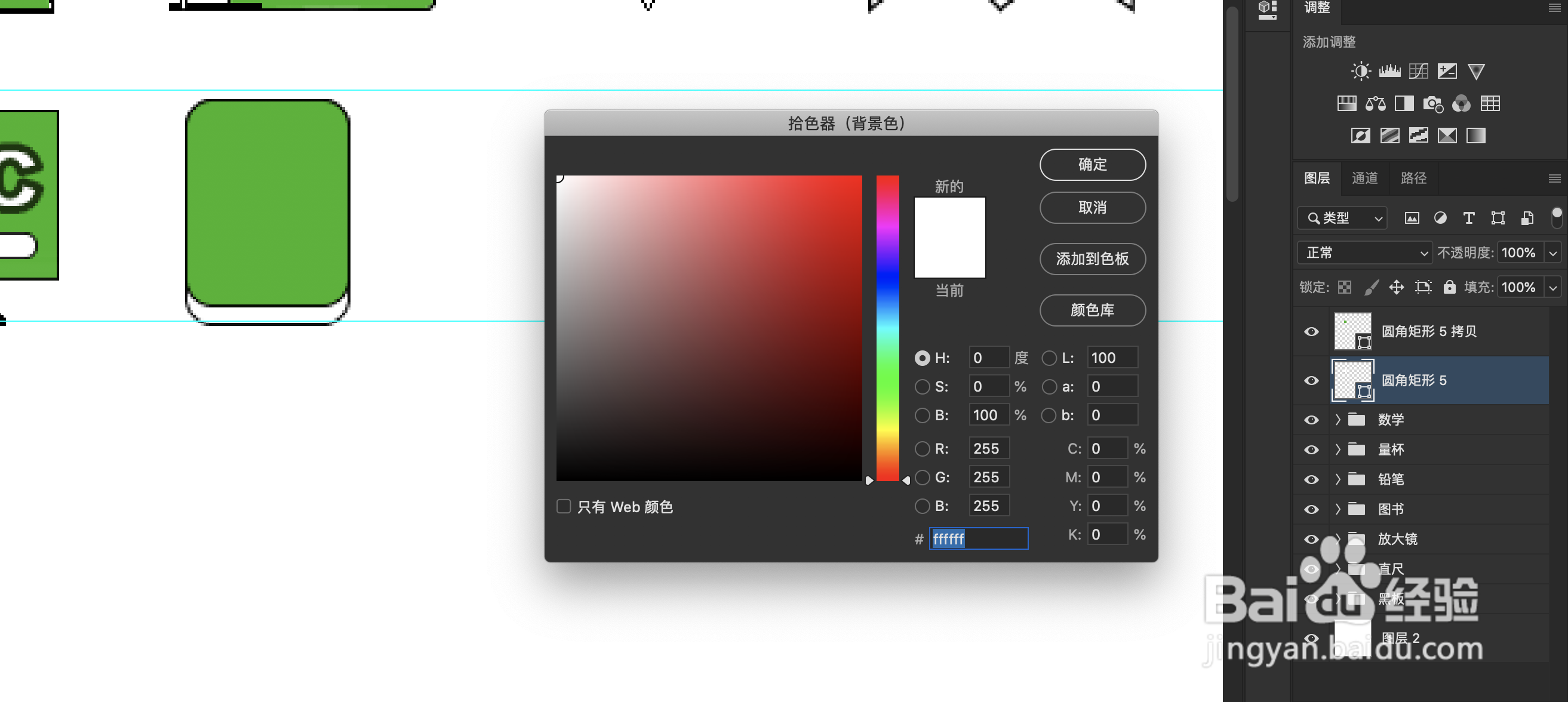
2、然后选择前景色为白色
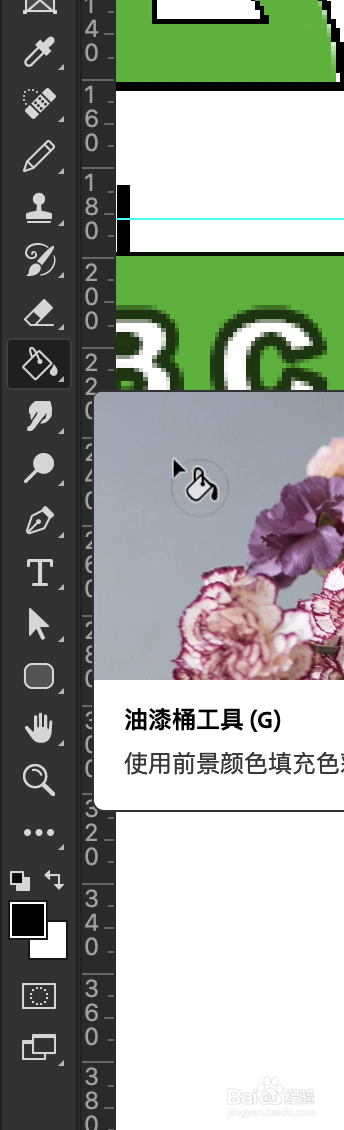
3、选择填充工具
4、然后选择被复制的那个图形,点击填充为白色
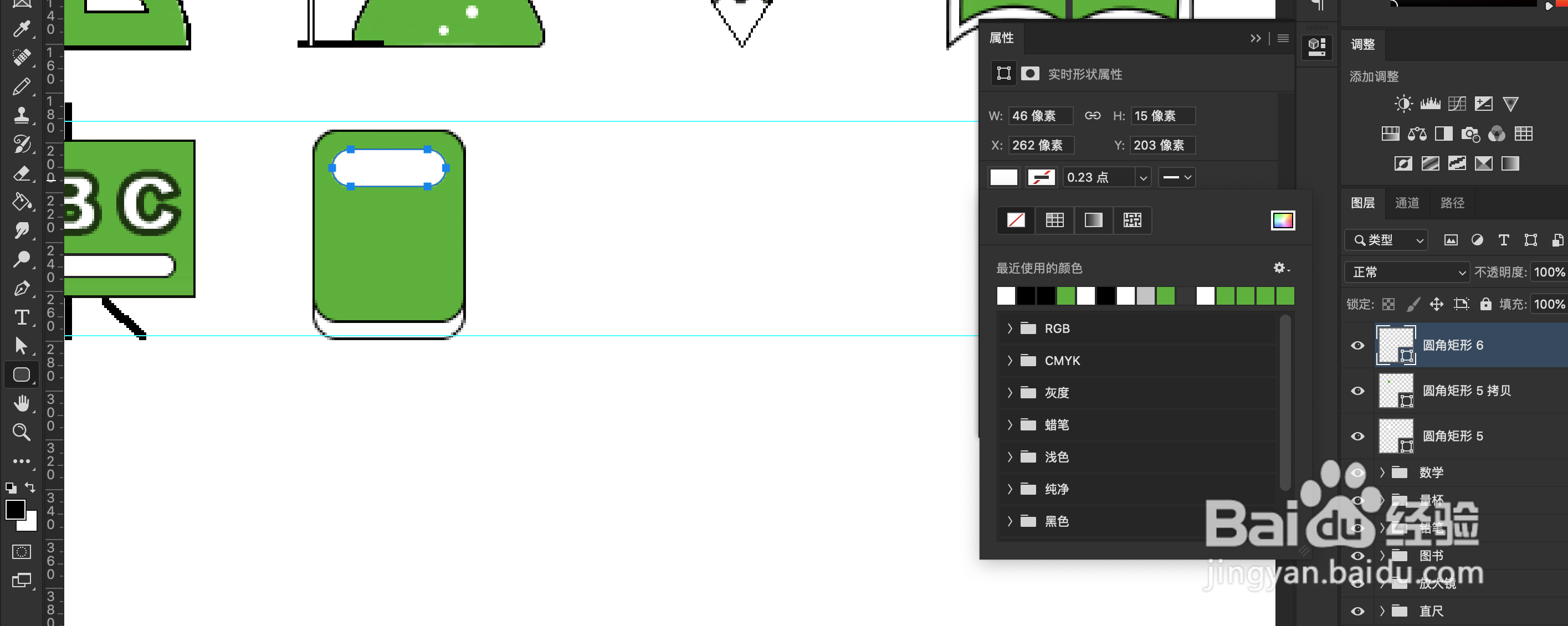
5、然后在画出计算器的按键,如图所示
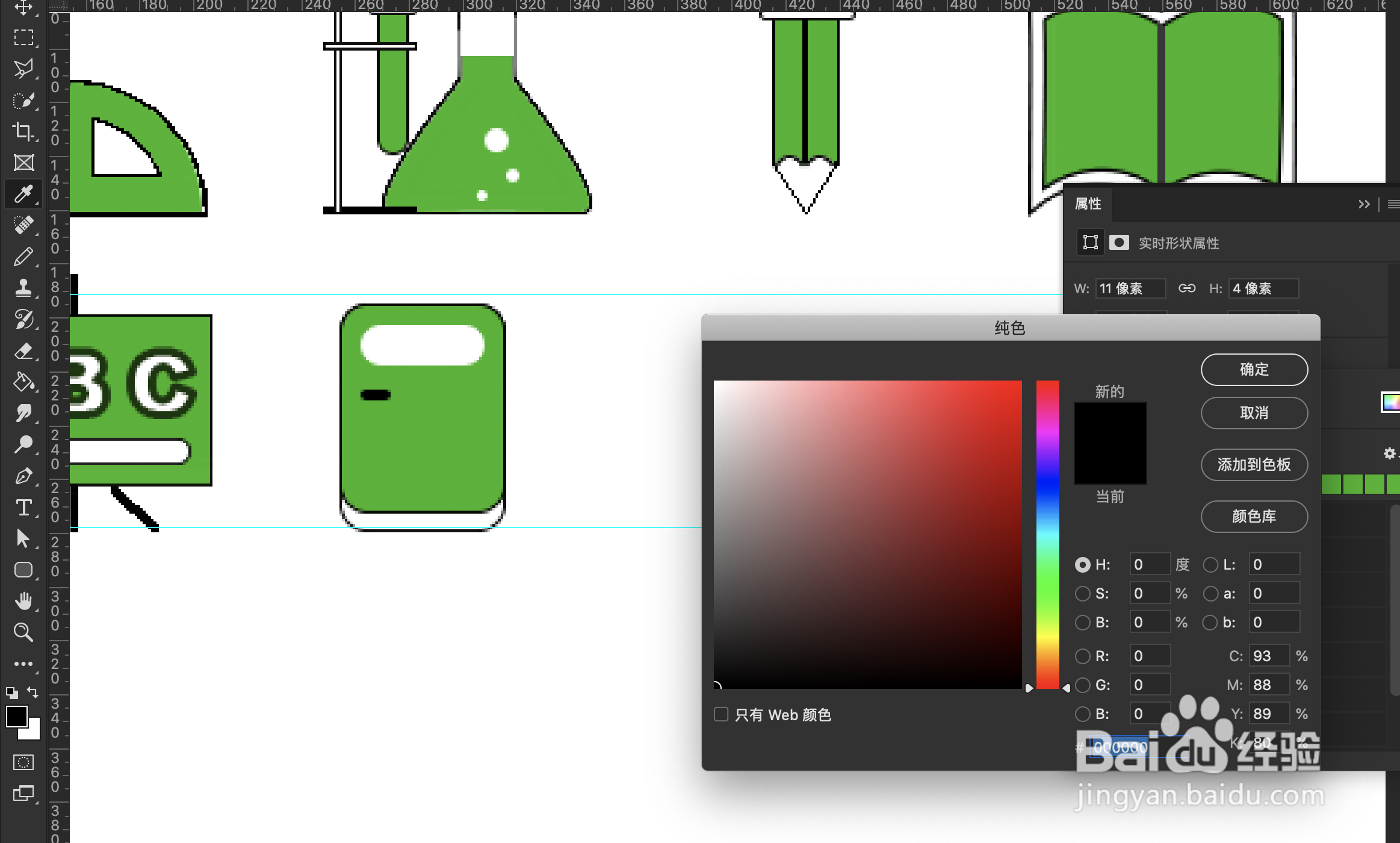
6、然后进行复制按键,在图层里操作,如图

7、最后进行排列,计算器的效果展示如下

时间:2026-04-23 14:41:08
1、首先打开ps软件
2、然后选择前景色为白色
3、选择填充工具
4、然后选择被复制的那个图形,点击填充为白色
5、然后在画出计算器的按键,如图所示
6、然后进行复制按键,在图层里操作,如图
7、最后进行排列,计算器的效果展示如下
