如何用PS自由变换功能复制重复编辑效果

 时间:2026-04-22 15:24:36

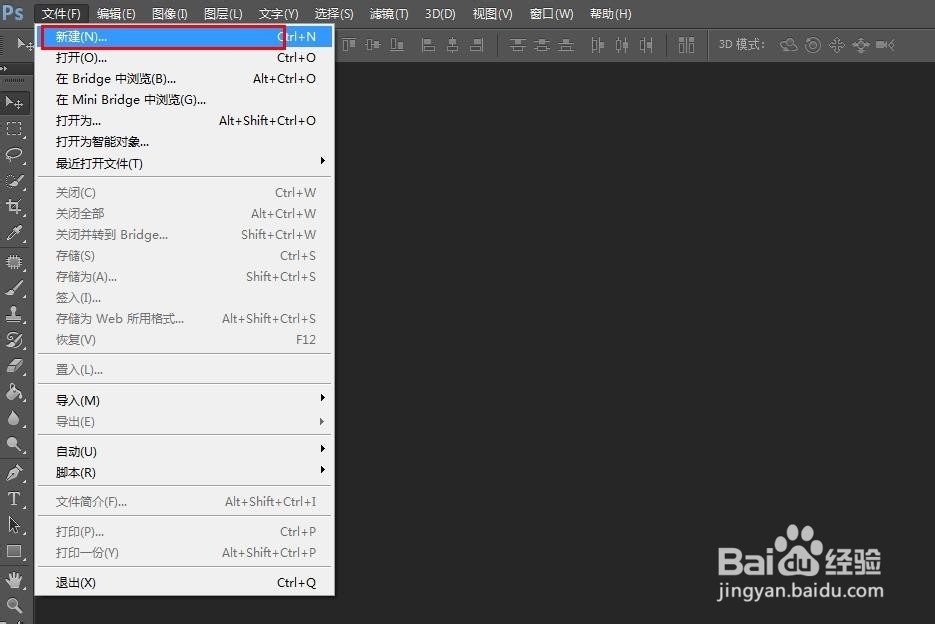
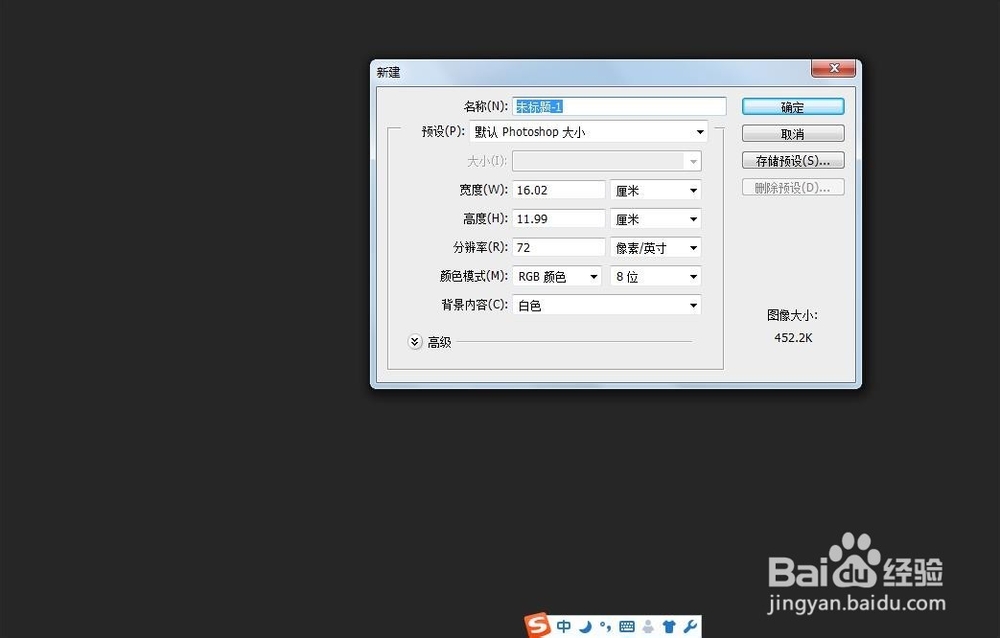
1、打开PS,新建一个画布,如图。

如何用PS自由变换功能复制重复编辑效果

如何用PS自由变换功能复制重复编辑效果

2、然后置入一张素材图片,我选择了一张简单的花朵图片。

置入方法:文件--置入

如何用PS自由变换功能复制重复编辑效果

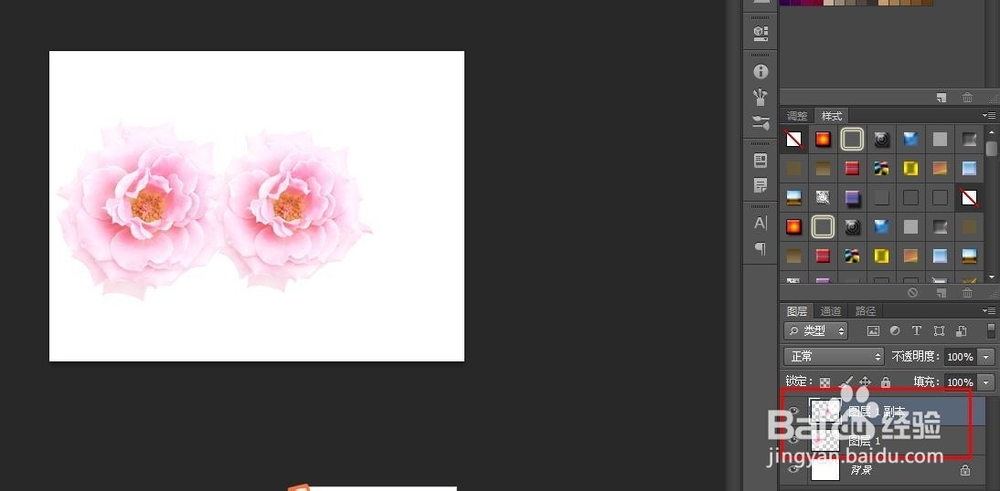
3、然后在此图层基础上,调整好大小,按下回车,然后同时按住Ctrl+shift+alt+T,直接可以复制一个同样的花朵图层,然后把新的图层中花朵大小进行调整,可以看到图层面板上,自动生成了一个新图层。
如何用PS自由变换功能复制重复编辑效果

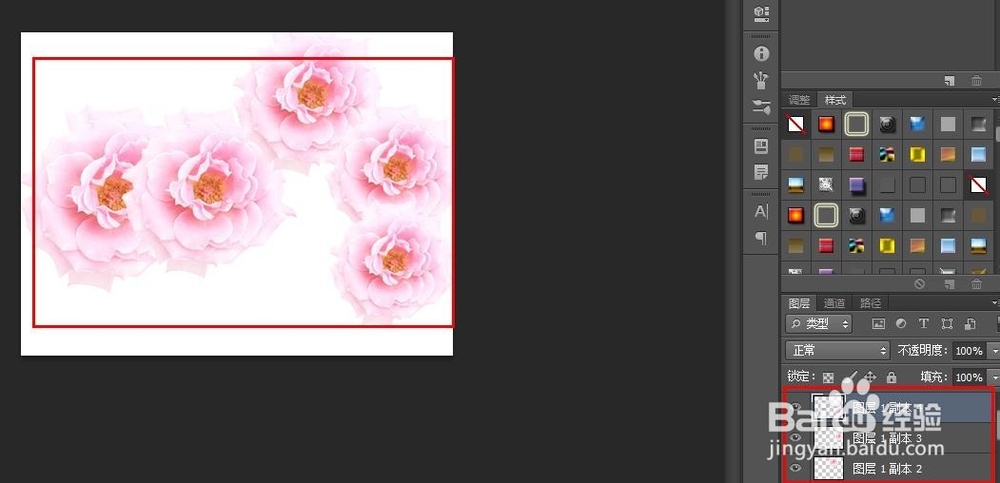
4、同样方法,按住Ctrl+shift+alt+T,多复制几次,然后呈现如图效果,图层面板也有了很多新的图层。
如何用PS自由变换功能复制重复编辑效果

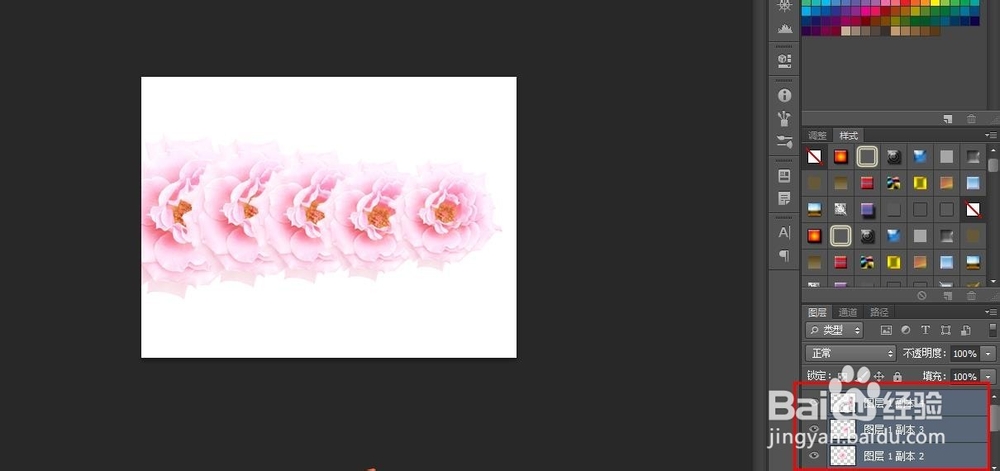
5、如果希望凌乱摆放的话,就按照你的喜好就可以,但是如果想要整齐摆放的话,需要对这些花朵图层进行排列,首先要全选花朵图层。

全选花朵图层:选中第一个花朵图层,然后按下shift,再按最后一个花朵图层,就可以全选了。
如何用PS自由变换功能复制重复编辑效果

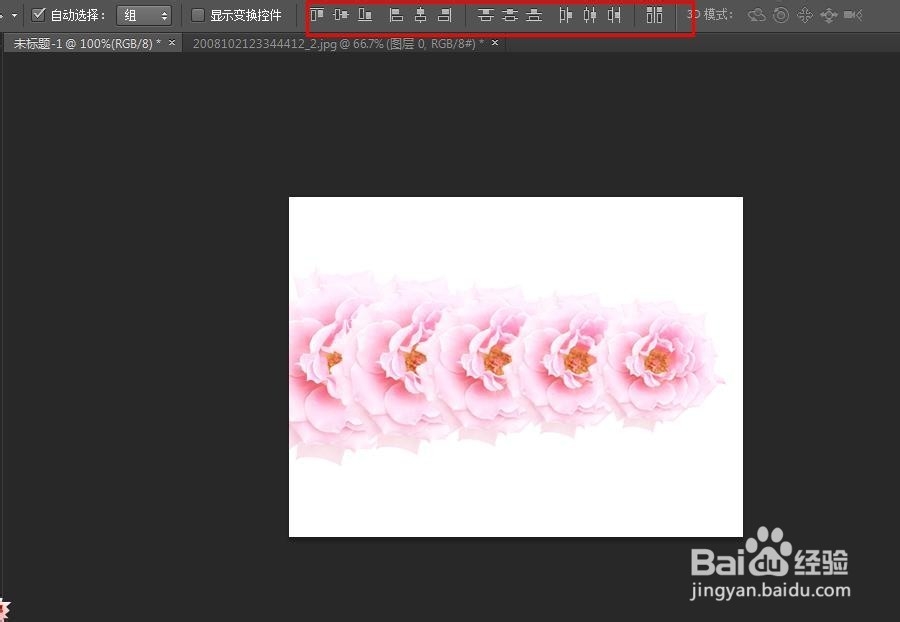
6、然后点击图片中红框部分的各个排列功能,就可以整齐排列了。

如何用PS自由变换功能复制重复编辑效果

  • 我们怎么在PS中删除图层
  • Photoshop怎么绘制国潮按钮
  • PS如何使用弯度钢笔工具
  • Ps如何应用通道替换婚纱背景
  • photoshop 中如何使用笔刷画枫叶
  • 热门搜索
    山楂减肥 顺辉瓷砖质量怎么样 瞿秋白简介 弹跳力怎么练到1米 苹果支付怎么设置 唐三彩简介 键盘背光灯怎么开 红色大衣搭配 意念减肥 红烧鲈鱼的家常做法