ps风光照片调色教程

 时间:2026-02-14 15:53:48

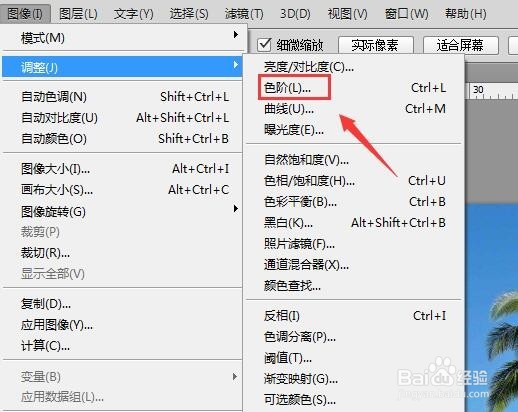
1、使用ps将我们的照片打开,然后在图形里找到调整选项,并在调整里找到色阶选项,如图所示:
ps风光照片调色教程

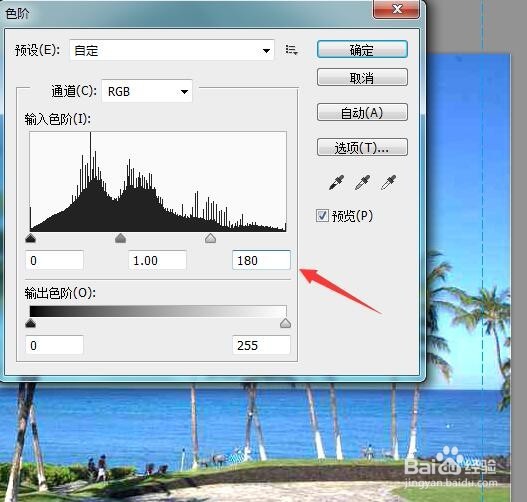
2、点击色阶选项在弹出的色阶对话框内我们设置各个参数的数值,如图所示:

ps风光照片调色教程

3、设置好色阶的参数值之后,再在图像里找到HDR色调选项,如图所示:

ps风光照片调色教程

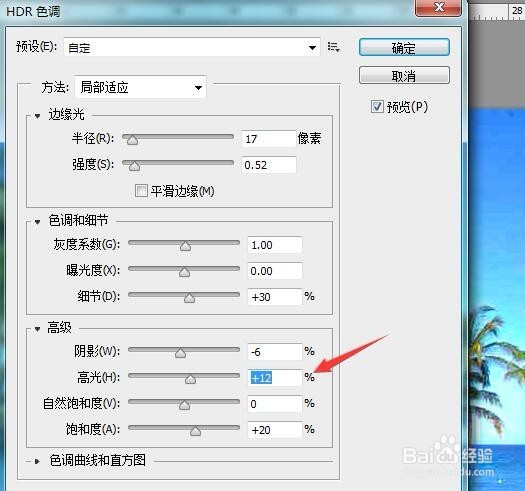
4、点击HDR色调选项之后在弹出的对话框内设置参数数值如图所示:

ps风光照片调色教程

5、设置好参数之后再在窗口菜单那里找到动作选项,如图所示:

ps风光照片调色教程

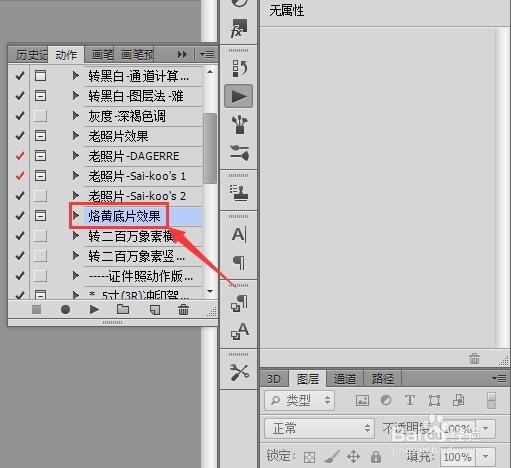
6、点击动作选项在动作面板里面我们找到烙黄底片选项,如图所示:

ps风光照片调色教程

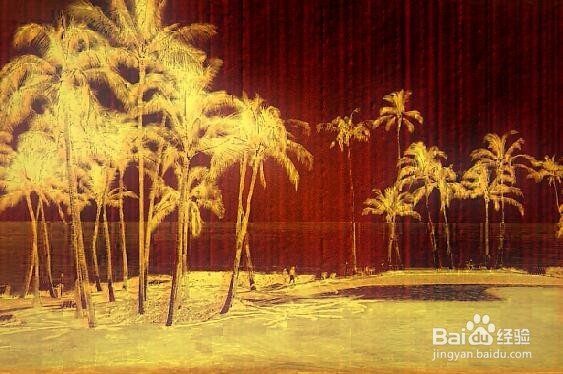
7、选择烙黄底片选项在在下面找到播放按钮,然后点击播放可以看到最后的调色效果如图所示:
ps风光照片调色教程

  • 如何用ps把照片改成2寸照或1寸照?
  • 在VS2013下如何配置DirectX SDK的开发环境
  • 木耳紫菜豆腐汤的做法
  • CSS教程 text-decoration属性的使用
  • 原神风物之诗琴怎么获得
  • 热门搜索
    迪奥粉饼怎么样 仓鼠可以吃什么 新家具多久可以入住 老面怎么做 华东五市旅游线路 穹窿山景区 长泰旅游 娄底旅游 长安悦翔v7怎么样 旅游大巴