1、选择单元格B2,点击右键,下拉表中选择【复制】。

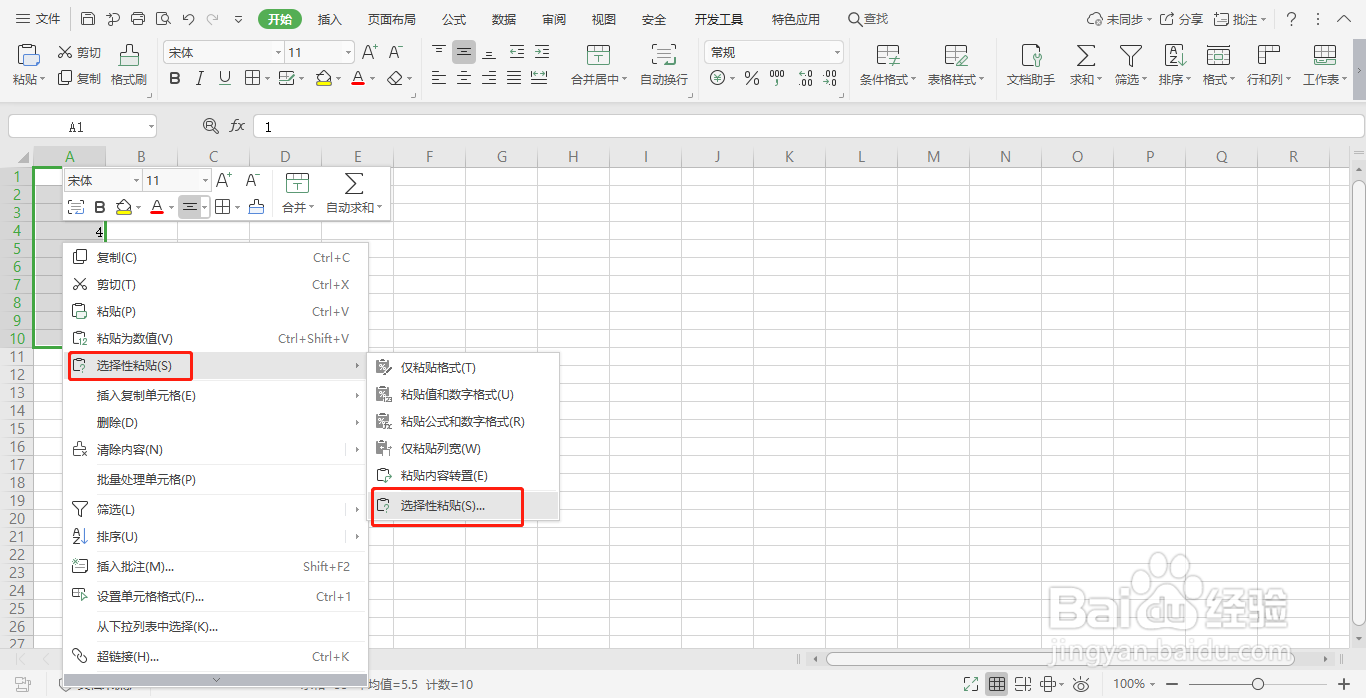
2、选中单元格区域【A1:A10】,点击右键,下拉表中选择【选择性粘贴-选择性粘贴】。
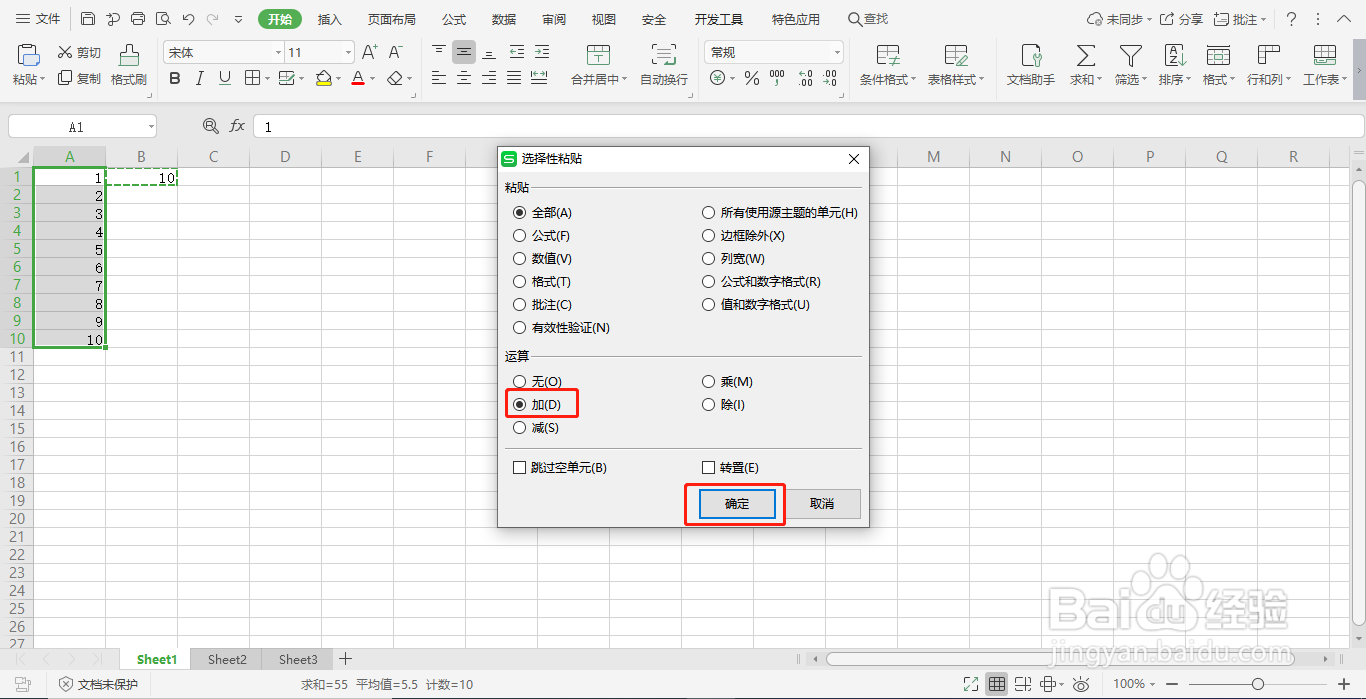
3、弹出的对话框中,选择【加】,然后点击【确定】。
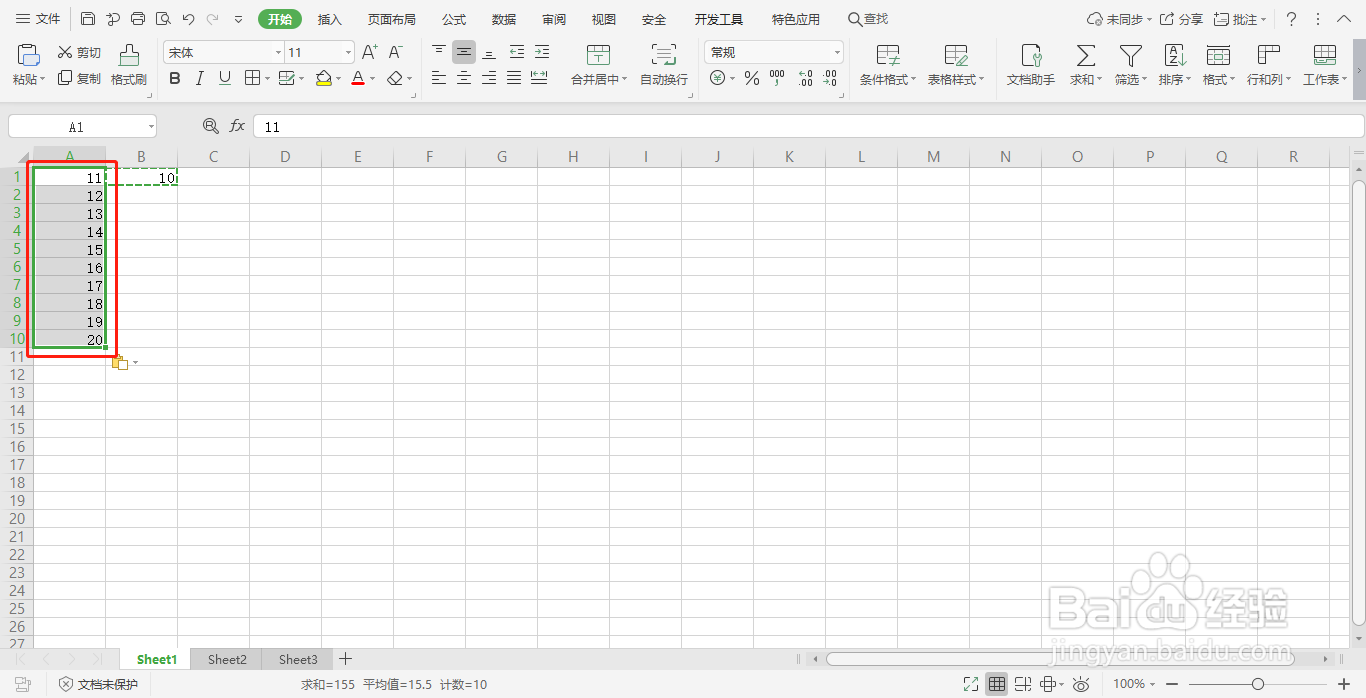
4、这样数据就批量增加固定值了。
时间:2026-04-23 19:03:52
1、选择单元格B2,点击右键,下拉表中选择【复制】。
2、选中单元格区域【A1:A10】,点击右键,下拉表中选择【选择性粘贴-选择性粘贴】。
3、弹出的对话框中,选择【加】,然后点击【确定】。
4、这样数据就批量增加固定值了。
