1、 首先,我们需要打开一个excel工作表,目前可以看到这两列数据,我们需要将两列数据中的内容合并到一列,如图所示。

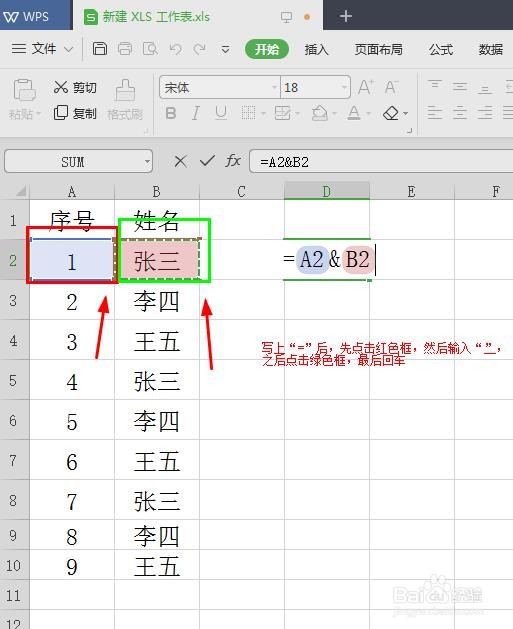
2、 其次,我们选定一个单元格,输入“=”,然后鼠标点击A2单元格,之后输入“&”(鼠标同时按住shift+7即可),最后鼠标点击B2单元格,点击回车键即可,如图所示。

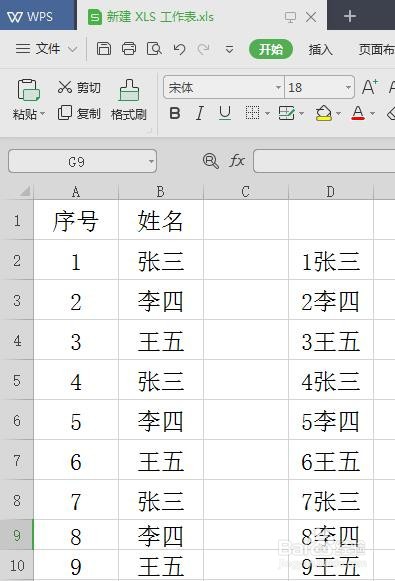
3、 最后,在进行上述操作之后,该单元格就会同时出现A2和B2单元格中的内容了,然后移动鼠标到该单元格右下角,当右下角鼠标变成“+”后,鼠标向下拖动,即可将剩余数据合并了,如图所示。

时间:2026-04-27 14:25:36
1、 首先,我们需要打开一个excel工作表,目前可以看到这两列数据,我们需要将两列数据中的内容合并到一列,如图所示。
2、 其次,我们选定一个单元格,输入“=”,然后鼠标点击A2单元格,之后输入“&”(鼠标同时按住shift+7即可),最后鼠标点击B2单元格,点击回车键即可,如图所示。
3、 最后,在进行上述操作之后,该单元格就会同时出现A2和B2单元格中的内容了,然后移动鼠标到该单元格右下角,当右下角鼠标变成“+”后,鼠标向下拖动,即可将剩余数据合并了,如图所示。
