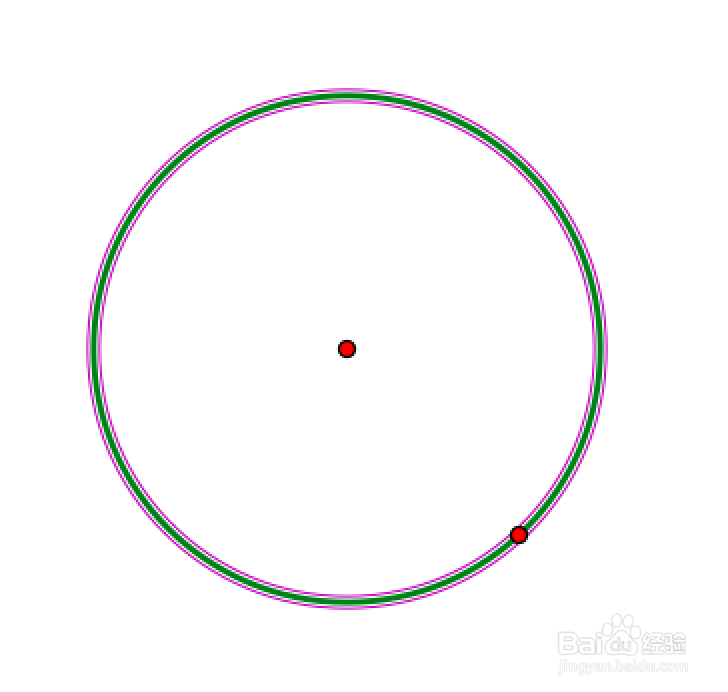
1、先用圆工具画一个圆。
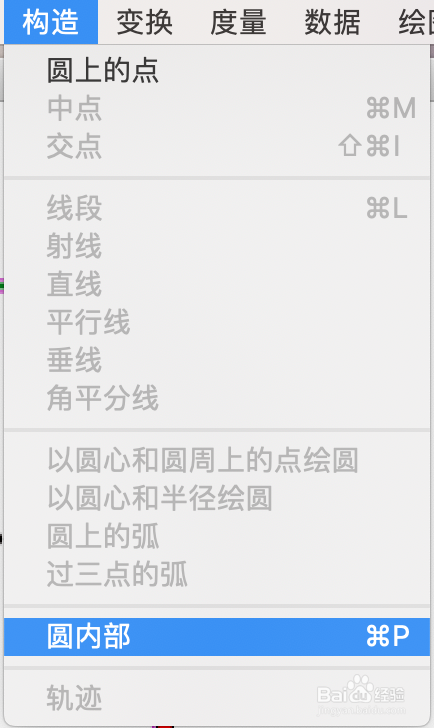
2、选中这个圆,执行“构造”——“圆内部”。

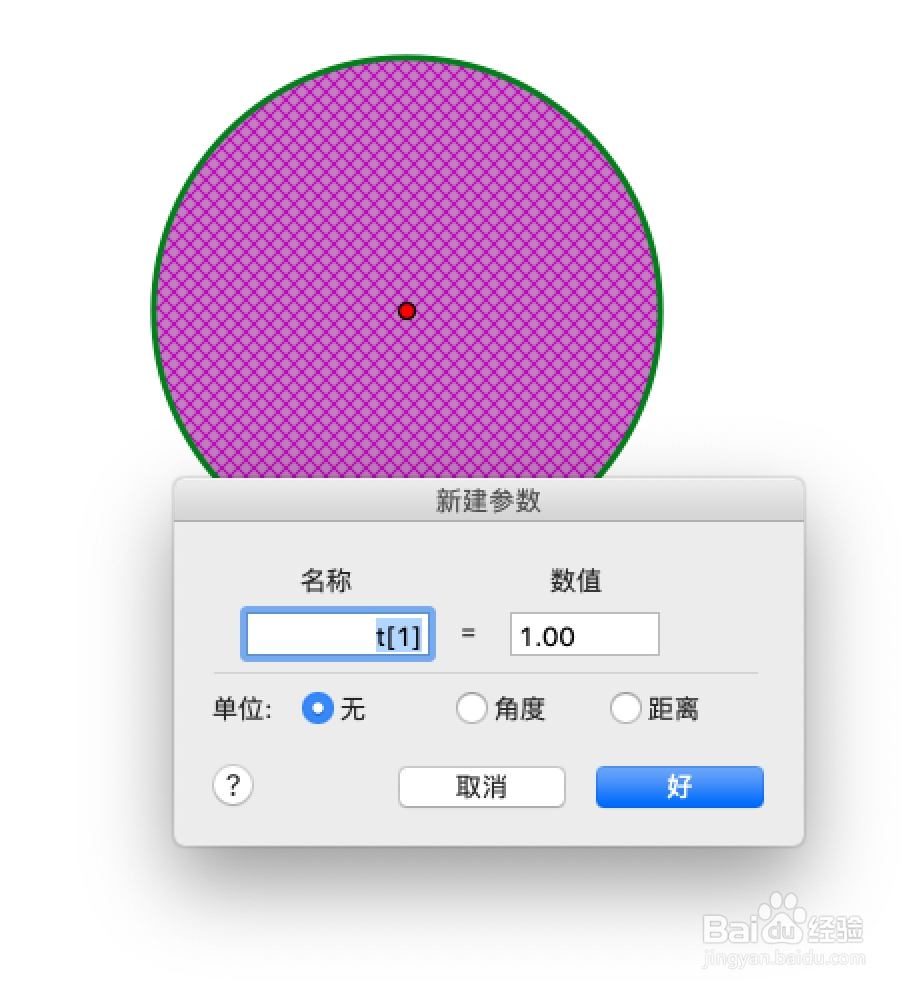
3、选择菜单栏下的“数据”——“新建参数”,确定对话框。这时新建了一个参数t1=1,参数是可以根据数值改变的。


4、同时选取圆的内部和参数,选择菜单栏下的“显示”——“颜色”——“参数”,在弹出的颜色参数对话框中直接确定即可。


5、最后制作自动按钮。只选中参数,选择菜单栏下的“编辑”---“操作类按钮”---“动画”,可以生成一个动画按钮来自动改变参数值而改变颜色。


时间:2026-04-23 08:06:20
1、先用圆工具画一个圆。
2、选中这个圆,执行“构造”——“圆内部”。
3、选择菜单栏下的“数据”——“新建参数”,确定对话框。这时新建了一个参数t1=1,参数是可以根据数值改变的。
4、同时选取圆的内部和参数,选择菜单栏下的“显示”——“颜色”——“参数”,在弹出的颜色参数对话框中直接确定即可。
5、最后制作自动按钮。只选中参数,选择菜单栏下的“编辑”---“操作类按钮”---“动画”,可以生成一个动画按钮来自动改变参数值而改变颜色。
