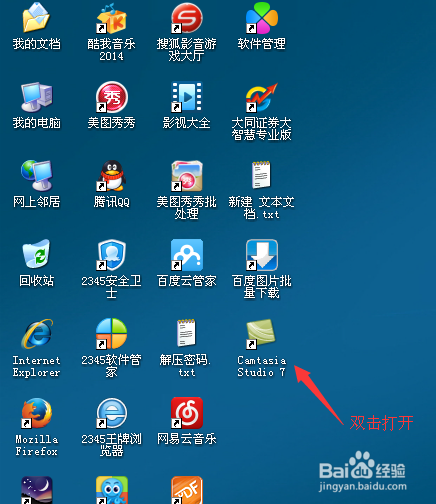
1、打开安装好的软件Camtasia Studio 7
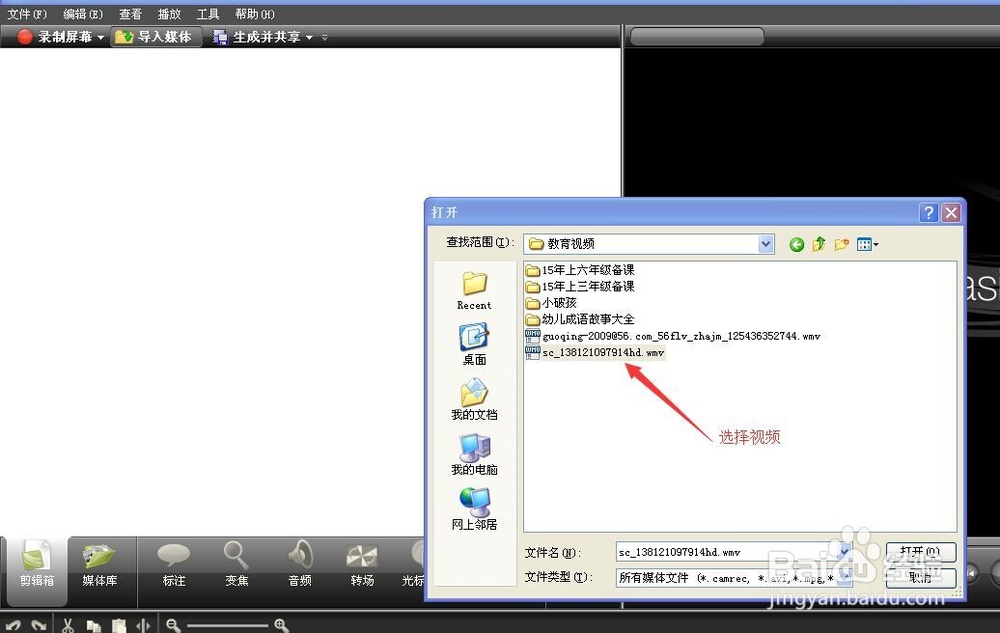
2、导入要添加片头的视频

3、选择视频所在位置
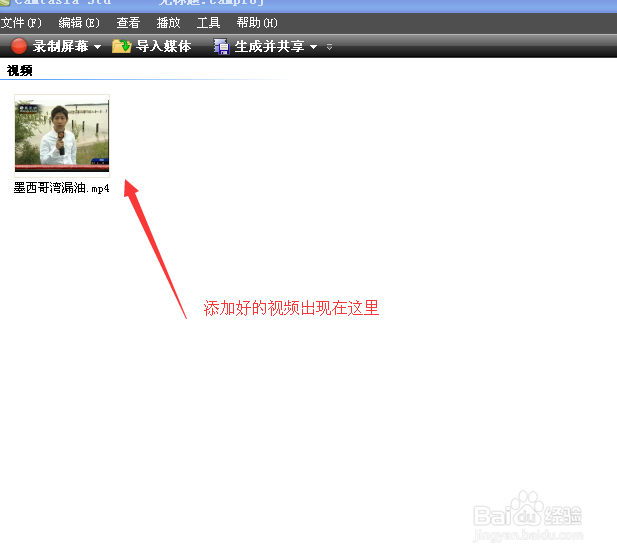
4、导入的视频会出现在图中所标示的位置
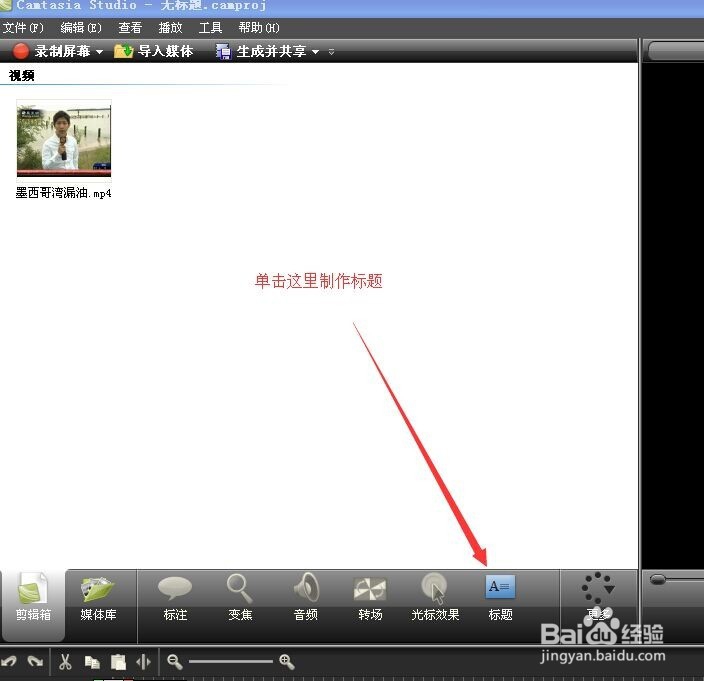
5、单击标题按钮制作片头
6、单击添加标题按钮

7、在弹出的尺寸修改对话框中,选择自己想要的尺寸

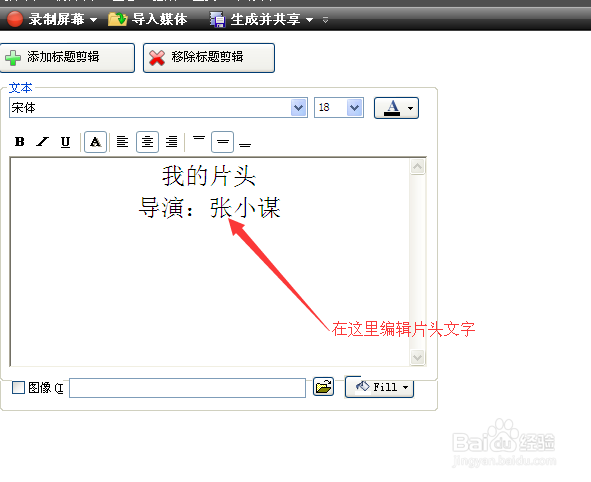
8、在相应位置编辑片头中你要表现的文字
9、为片头添加背景图片

10、选择自己喜欢的背景图片,这一步很简单

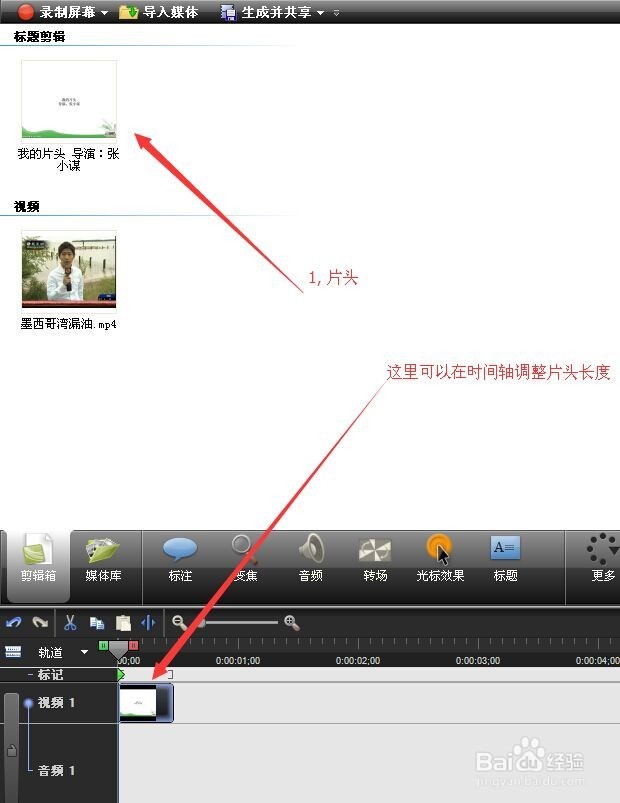
11、做好的片头出现在图中所示位置,这样基本的片头就做的差不多了,你可以在时间轴里调整片头的长度了
时间:2026-04-21 18:49:41
1、打开安装好的软件Camtasia Studio 7
2、导入要添加片头的视频
3、选择视频所在位置
4、导入的视频会出现在图中所标示的位置
5、单击标题按钮制作片头
6、单击添加标题按钮
7、在弹出的尺寸修改对话框中,选择自己想要的尺寸
8、在相应位置编辑片头中你要表现的文字
9、为片头添加背景图片
10、选择自己喜欢的背景图片,这一步很简单
11、做好的片头出现在图中所示位置,这样基本的片头就做的差不多了,你可以在时间轴里调整片头的长度了
