如何用WPS文字制作圆桌会议座位安排示意图

 时间:2024-10-12 00:30:26

1、首先打开WPS,点击上方插入,选择形状。如图。

如何用WPS文字制作圆桌会议座位安排示意图如何用WPS文字制作圆桌会议座位安排示意图

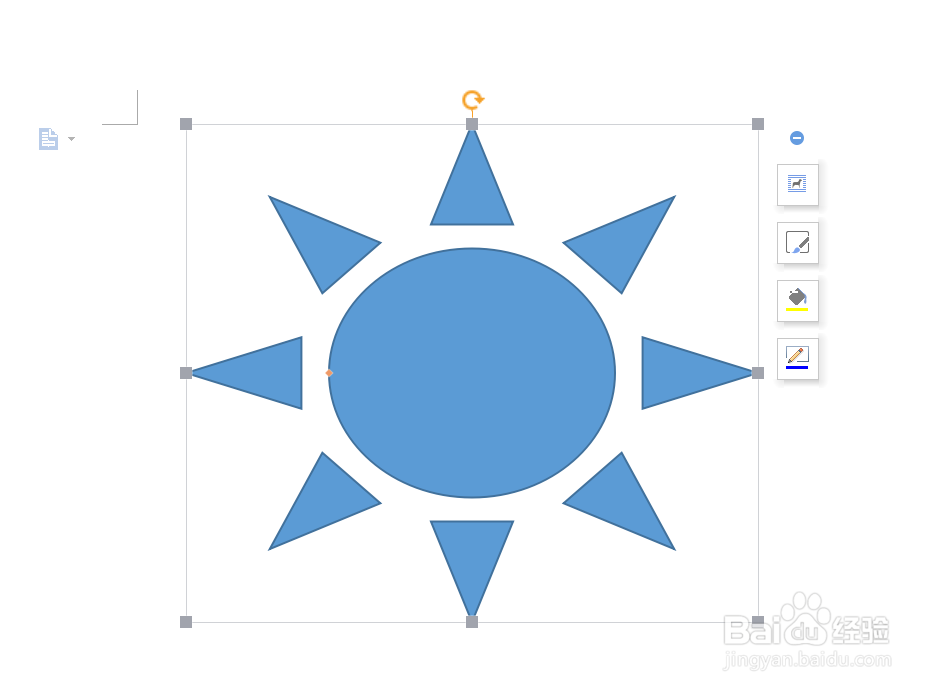
2、选择太阳性图,在文档中画出,如图。

如何用WPS文字制作圆桌会议座位安排示意图

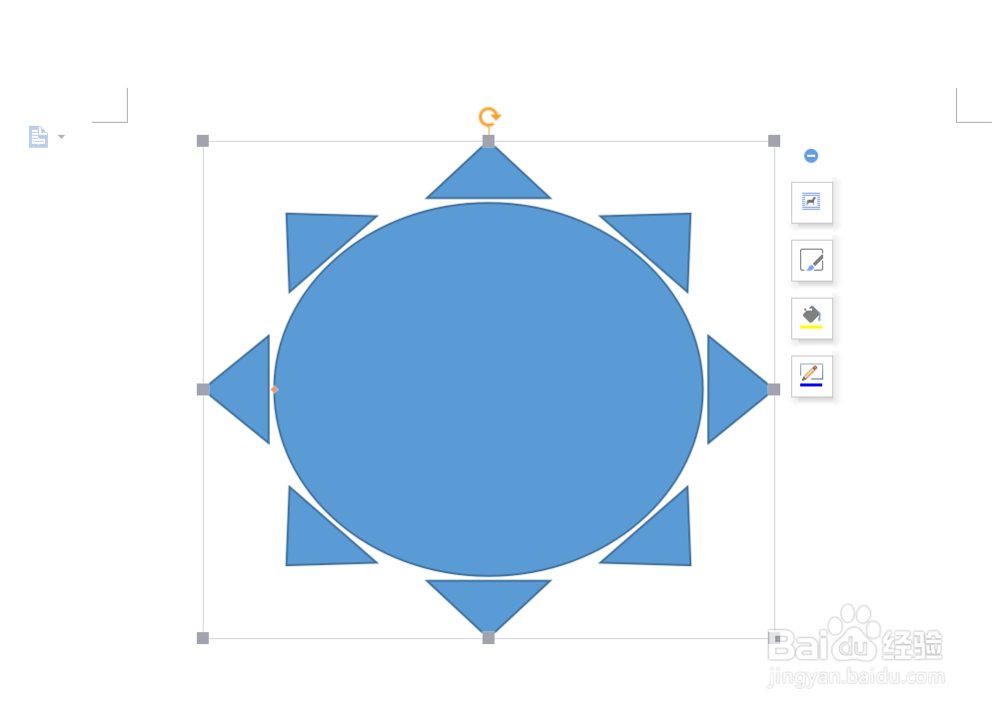
3、选中橘黄色的小点,拉伸中间的椭圆。如图。

如何用WPS文字制作圆桌会议座位安排示意图

4、然后再选择椭圆,并画出,如图。

如何用WPS文字制作圆桌会议座位安排示意图如何用WPS文字制作圆桌会议座位安排示意图

5、右击椭圆,选择添加文字。如图。

如何用WPS文字制作圆桌会议座位安排示意图

6、最终效果如图所示。

如何用WPS文字制作圆桌会议座位安排示意图
  • 用word如何绘制圆桌会议座位安排示意图的
  • 在WPS/Word中利用智能图表制作圆桌就餐示意图
  • 怎样用WPS文字制作圆桌座位图?
  • Word文档怎样制作座次表(桌次表)
  • Word中如何制作座位表
  • 热门搜索
    蜕变的意思 围绕中心意思写作文 荆棘是什么意思 滁州西涧古诗意思 悠闲自得的意思 峡谷的意思 shower gel是什么意思 冒险岛战士转什么好 淡然一笑的意思 快闪是什么意思