在WPS/Word中利用智能图表制作圆桌就餐示意图

 时间:2026-02-12 11:43:10

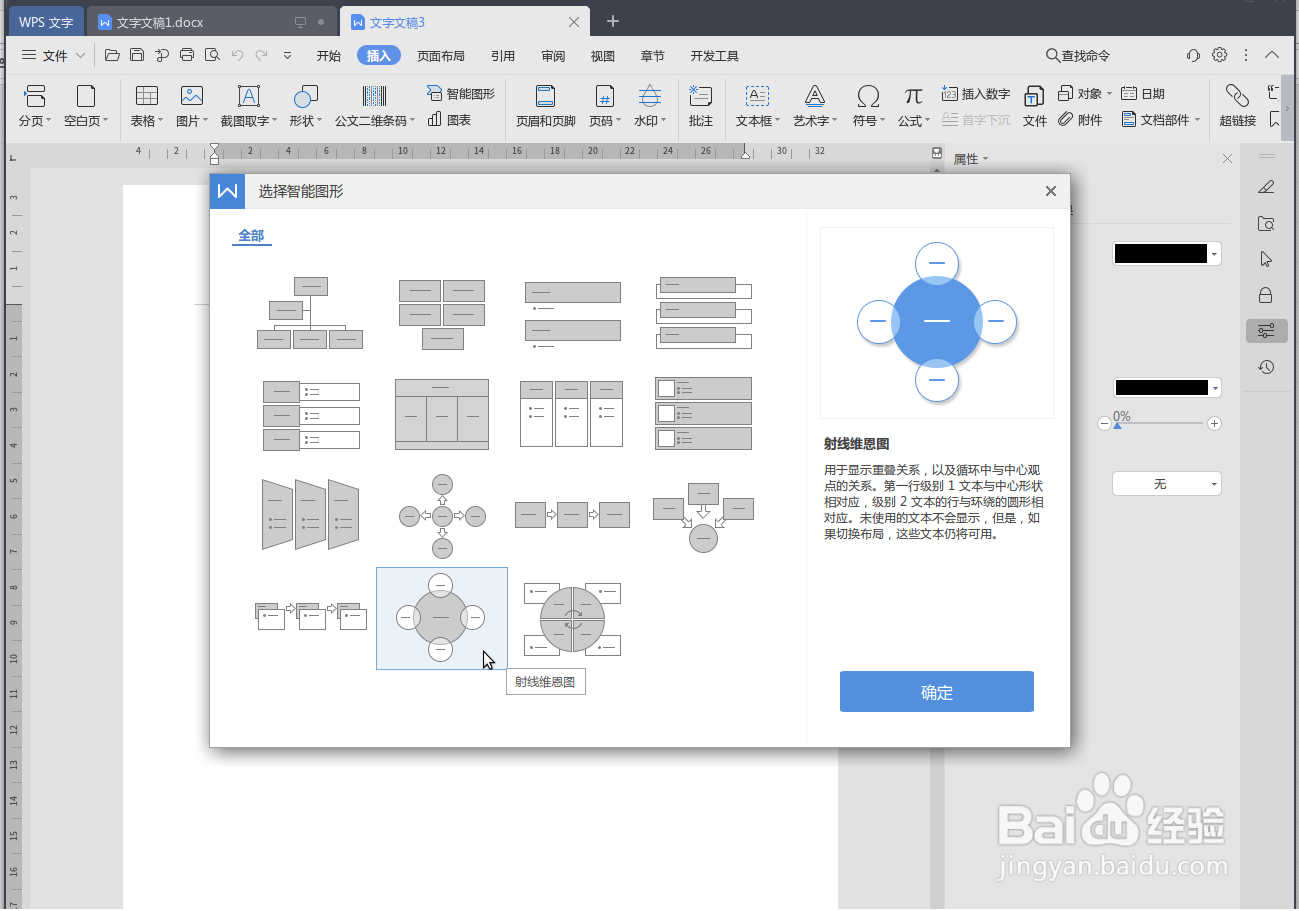
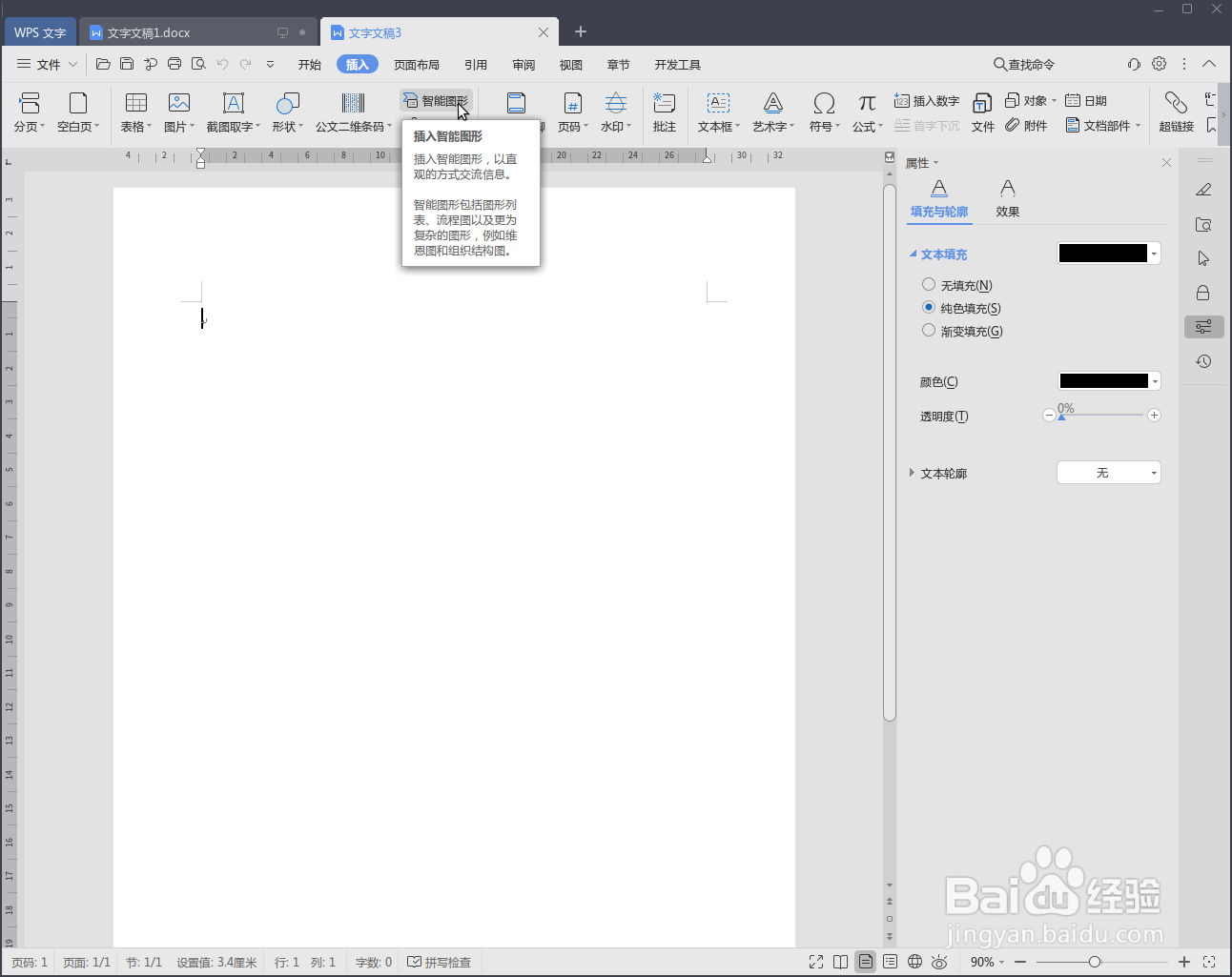
1、在文档中插入射线维恩图。

插入——智能图形——射线维恩图——确定
在WPS/Word中利用智能图表制作圆桌就餐示意图

在WPS/Word中利用智能图表制作圆桌就餐示意图

在WPS/Word中利用智能图表制作圆桌就餐示意图

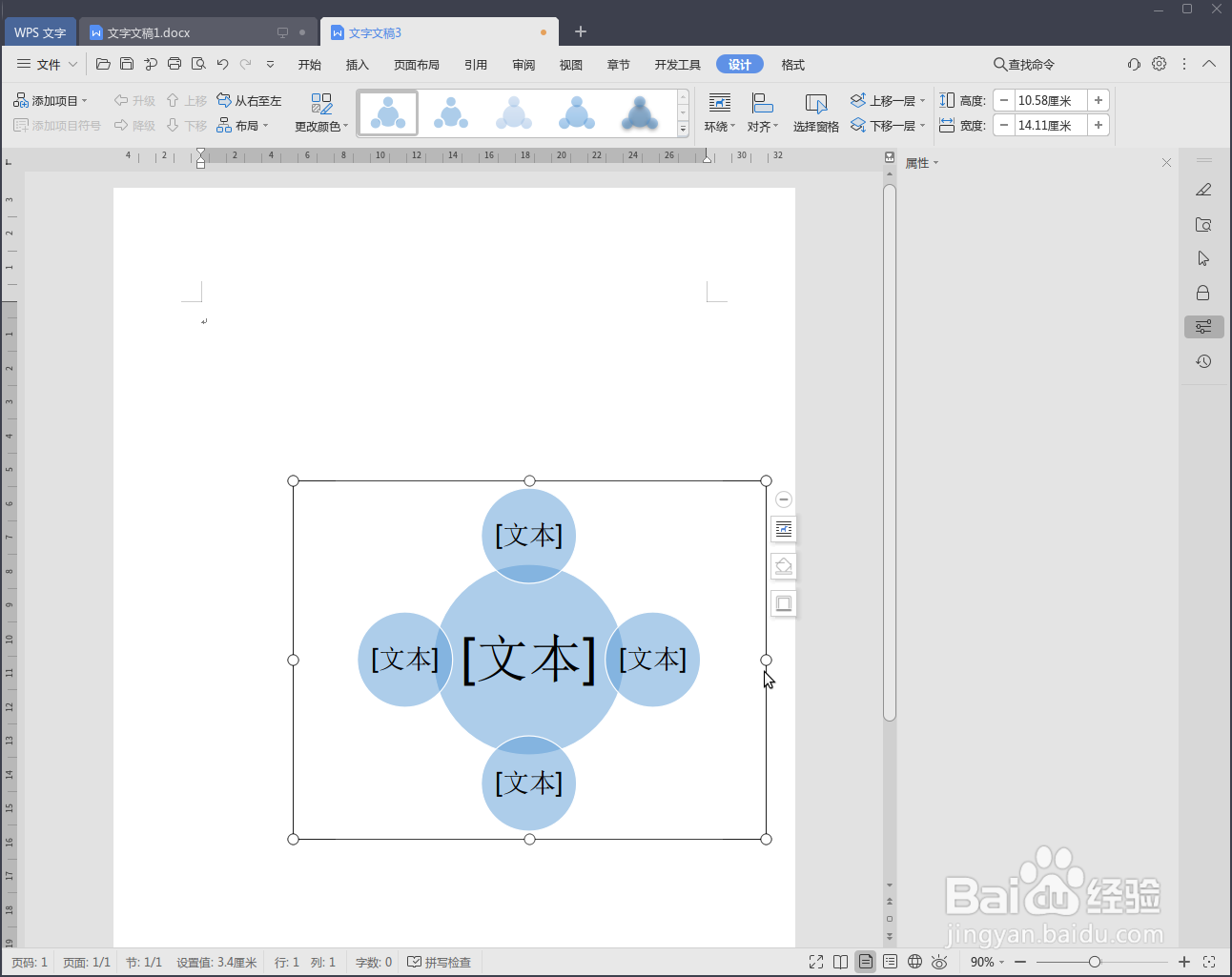
2、将射线维恩图拖拽到指定位置。

点击选中射线维恩图(鼠标移到该图上方时显示为移动图标样式)——在边线处点击鼠标右键——文字环绕——浮于文字上方

根据需要拖拽射线维恩图到文档中的任意位置。

在WPS/Word中利用智能图表制作圆桌就餐示意图

在WPS/Word中利用智能图表制作圆桌就餐示意图

3、根据需要添加、删除环绕的圆形。

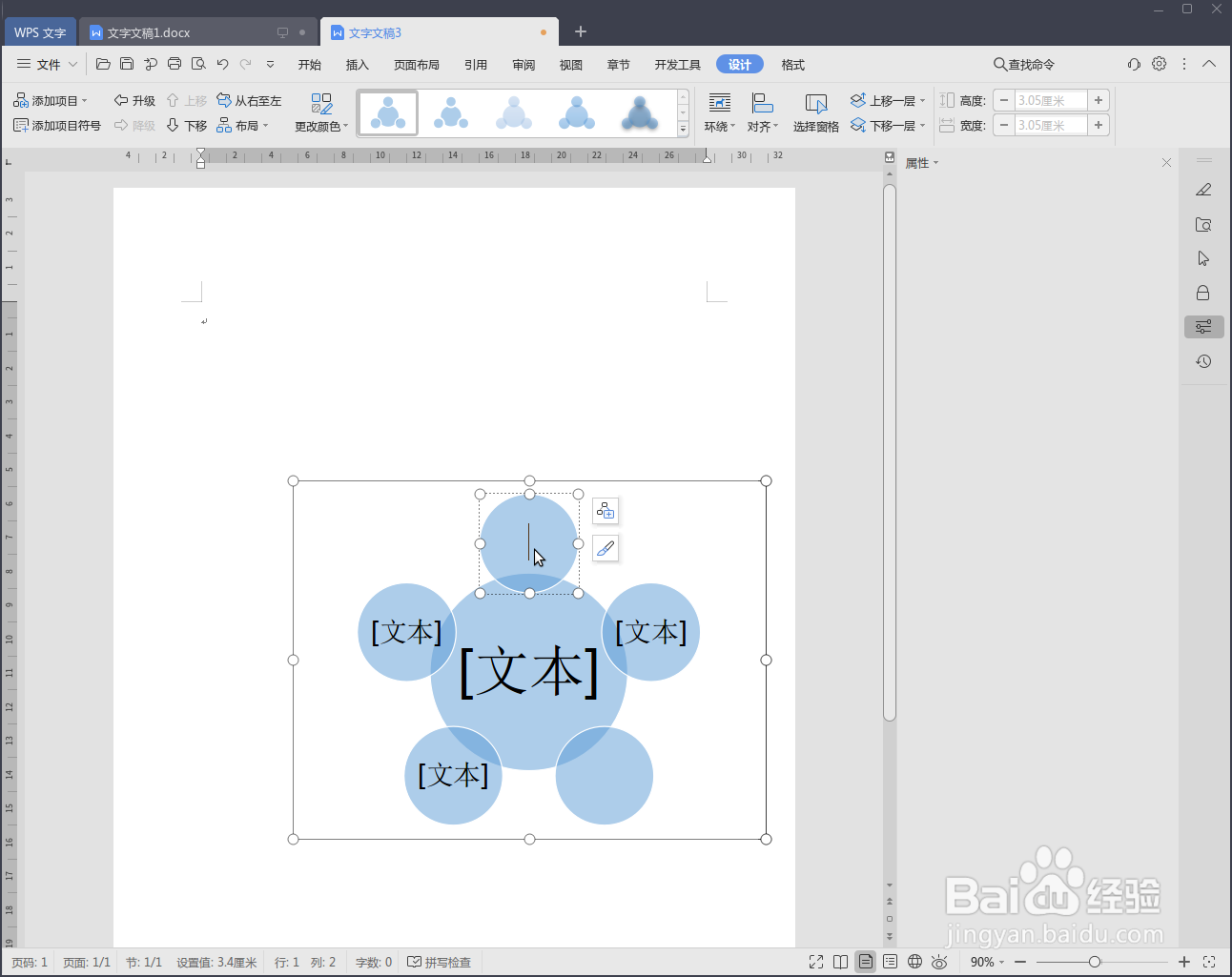
添加:点击选中外围环绕的圆形边框后,点击右侧的“添加项目”——选择“在后面/前面添加项目”,可在该圆形下方/上方添加圆形。

删除:选中后直接按“Delete键”即可删除该图形。

注意:点击选中外围环绕的圆形,该圆形外围的边框显示为实线;若显示为虚线,则进入了文本编辑模式,可在该圆形外围边框处再点击鼠标,将编辑模式更改更改为选中模式。在文本编辑模式下,无法删除该圆形。

新添加的圆形,中间没有"[文本]"字样

在WPS/Word中利用智能图表制作圆桌就餐示意图

在WPS/Word中利用智能图表制作圆桌就餐示意图

在WPS/Word中利用智能图表制作圆桌就餐示意图

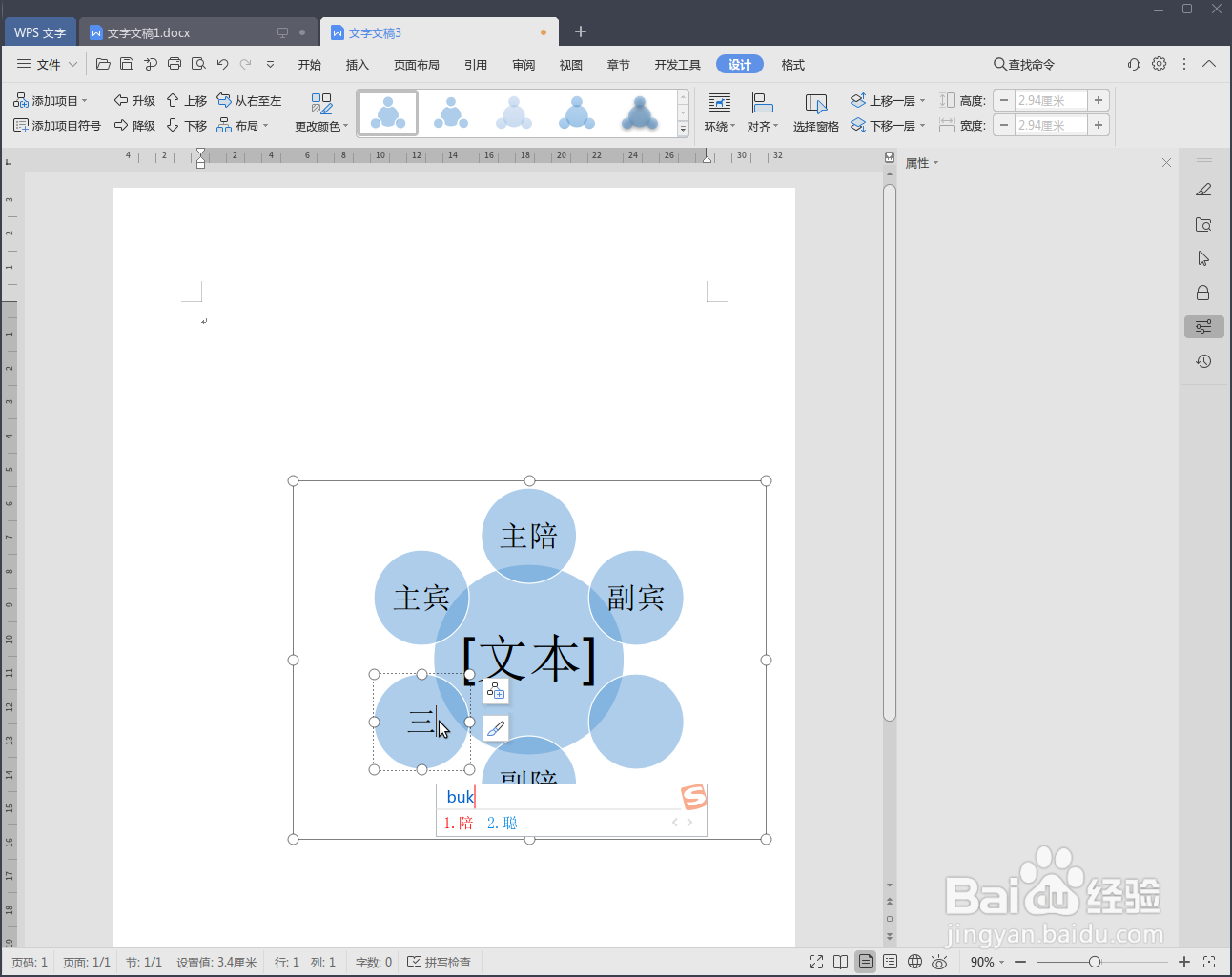
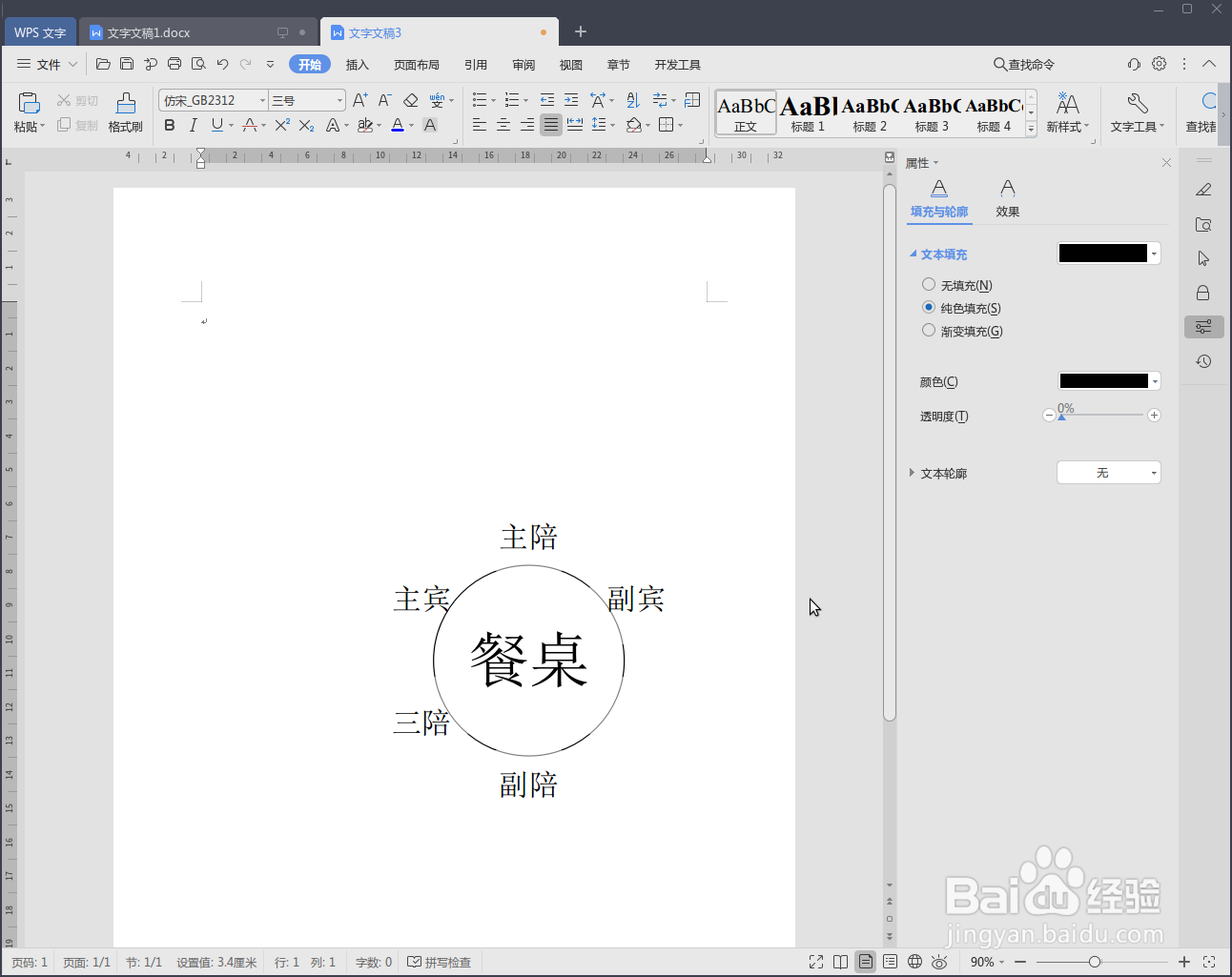
4、在中心圆形、外围圆形中插入相应的文字。

点击相应的圆形,直接输入文字。

在WPS/Word中利用智能图表制作圆桌就餐示意图

在WPS/Word中利用智能图表制作圆桌就餐示意图

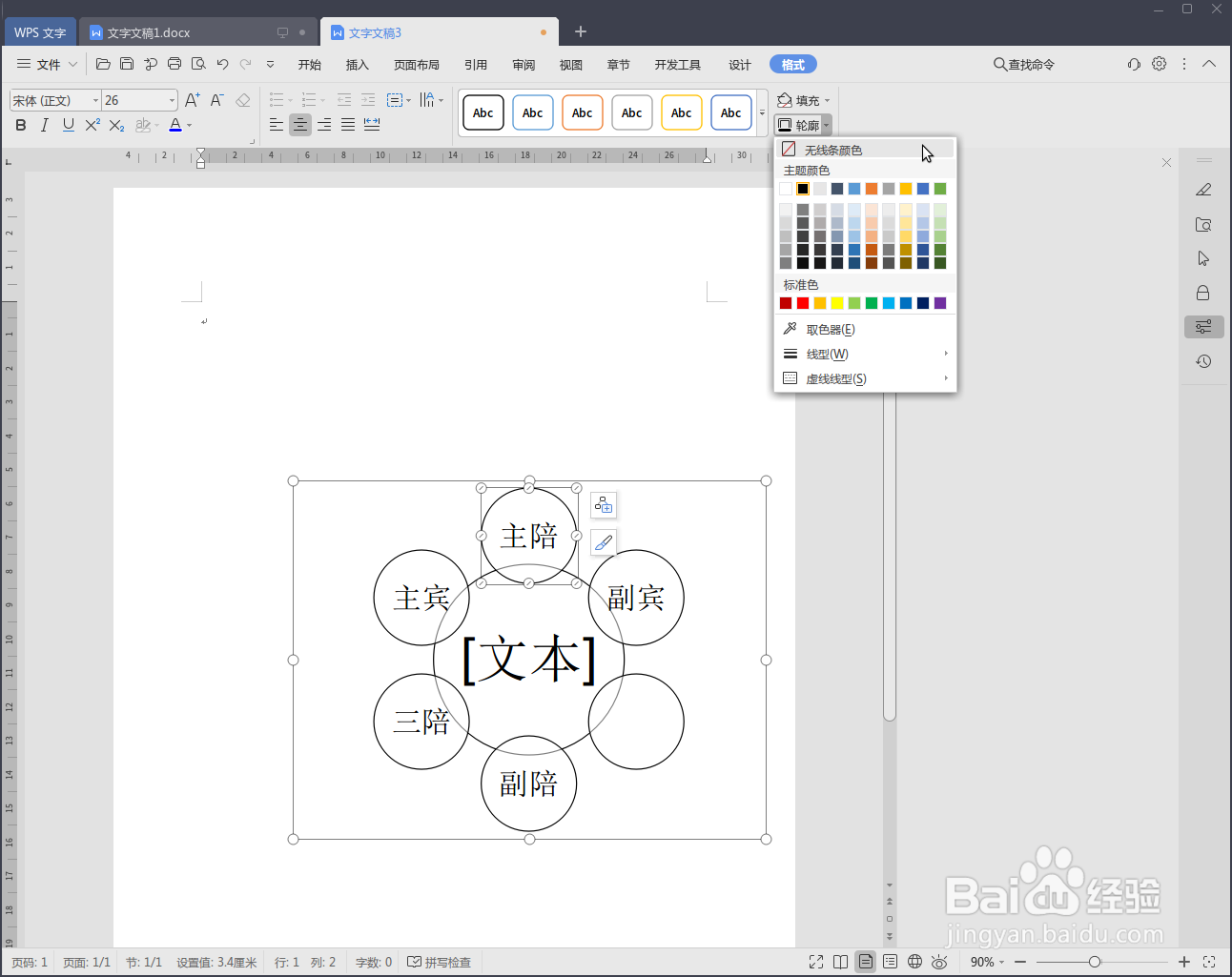
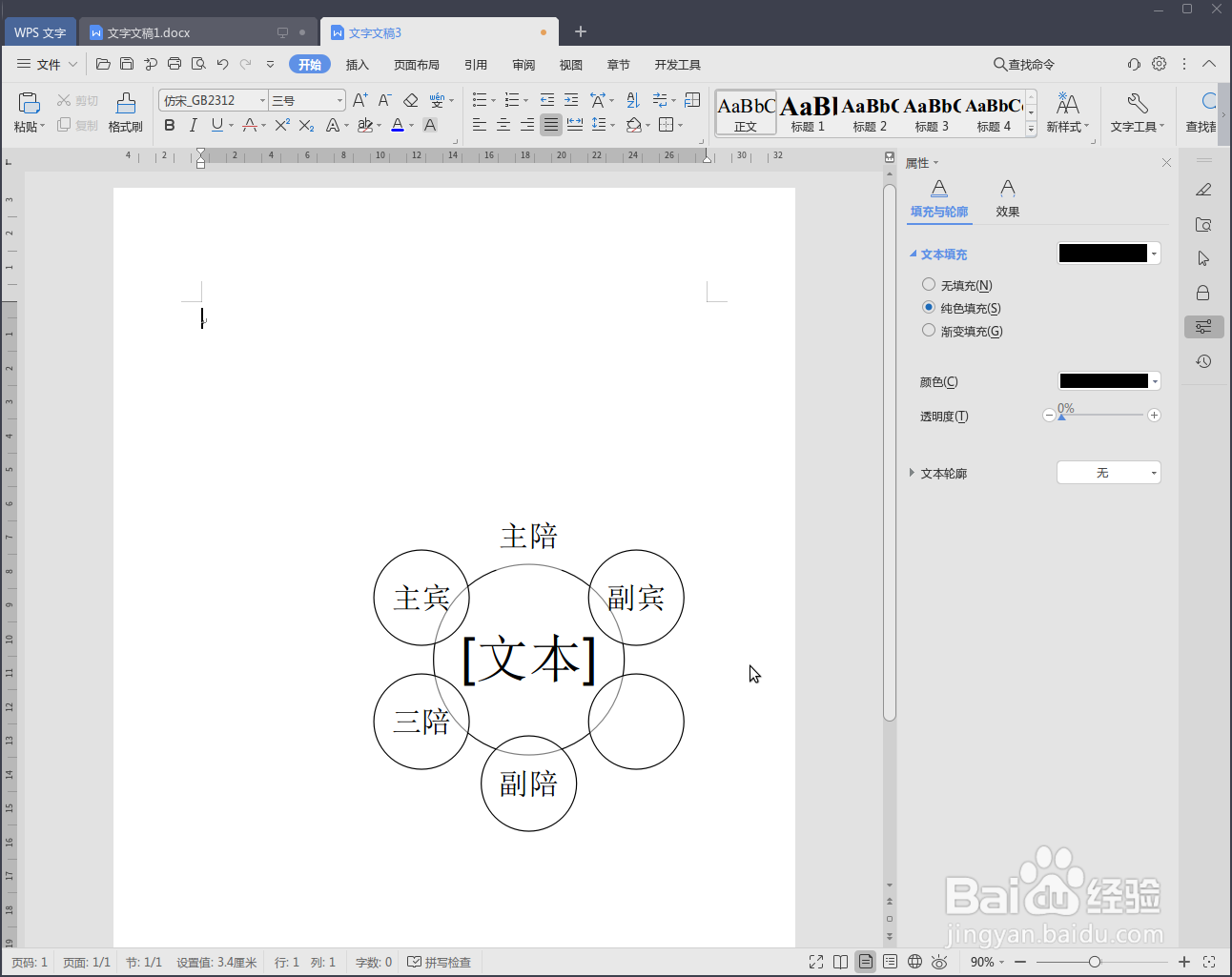
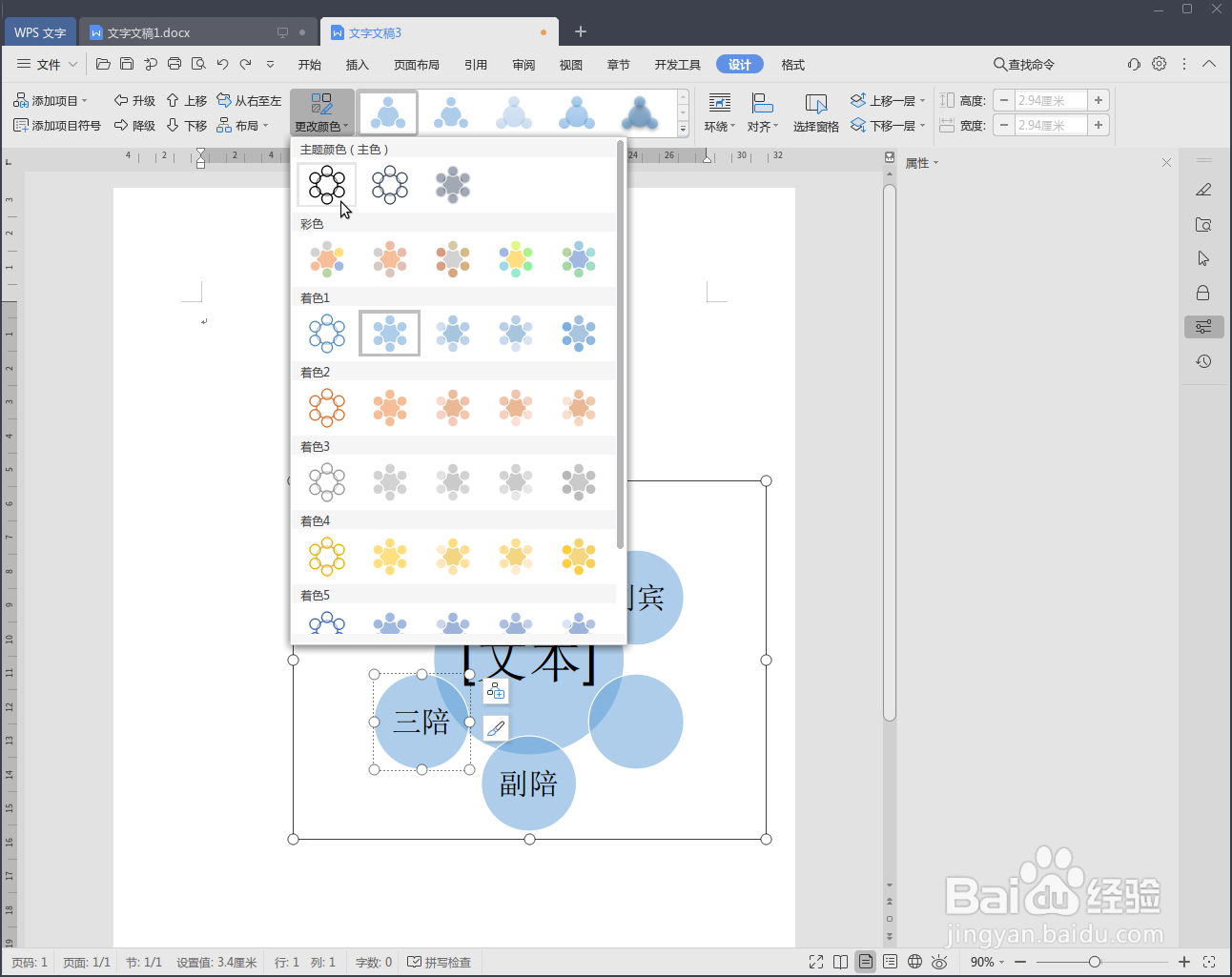
5、设计格式,优化显示。如:

1.通过“设计——更改颜色”来调整图形显示效果为去除填充的实线图。

2.选中外围圆形,通过“格式”菜单,删除轮廓。

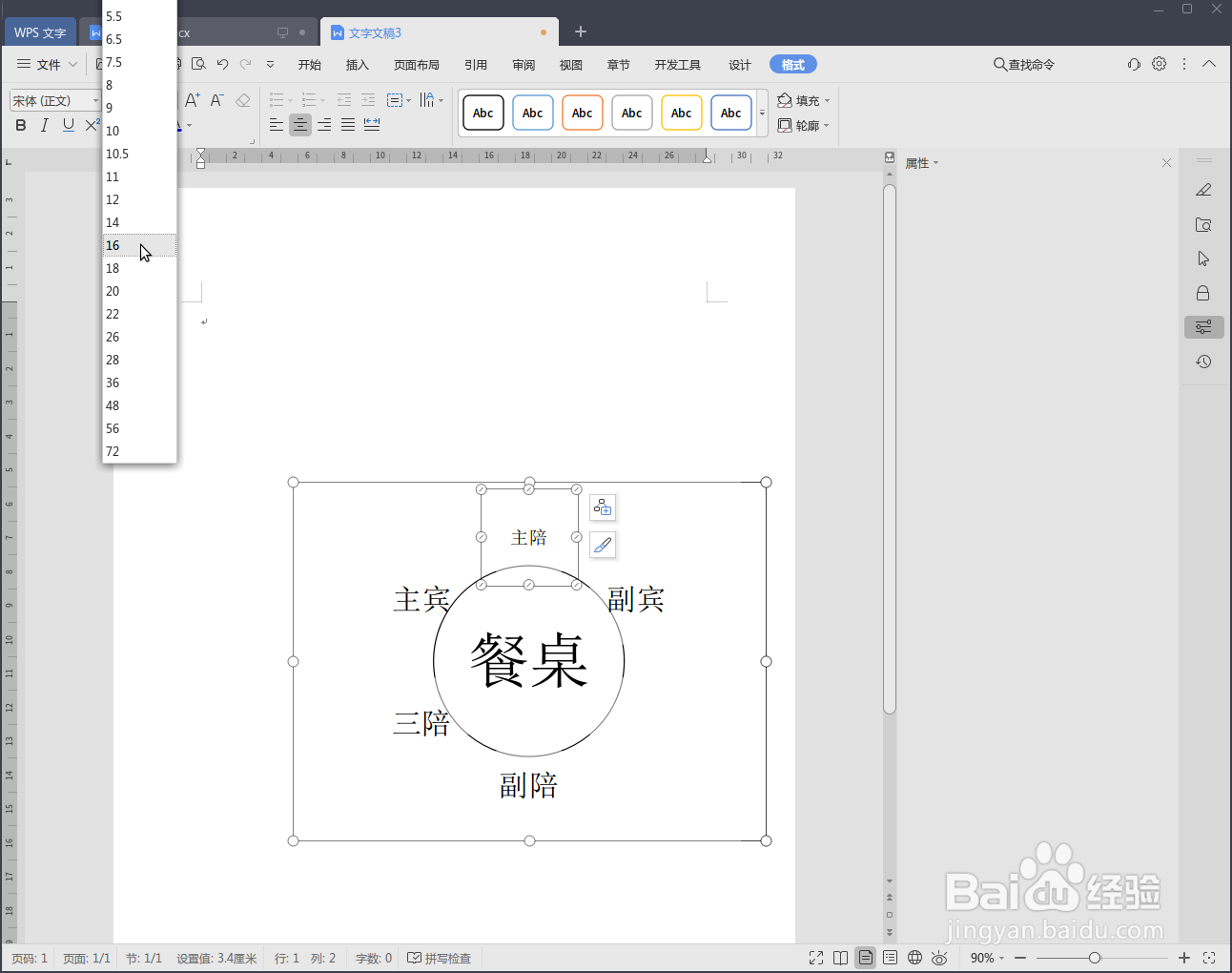
3.调整字体大小。(在选中模式时,在“格式”菜单栏中,可以直接通过调整字号来字体大小,在编辑模式时,需要将内部的字体全部选中,才能调整大小)
在WPS/Word中利用智能图表制作圆桌就餐示意图

在WPS/Word中利用智能图表制作圆桌就餐示意图

在WPS/Word中利用智能图表制作圆桌就餐示意图

在WPS/Word中利用智能图表制作圆桌就餐示意图

在WPS/Word中利用智能图表制作圆桌就餐示意图

  • 怎样用WPS文字制作圆桌座位图?
  • 用word如何绘制圆桌会议座位安排示意图的
  • 如何用WPS文字制作圆桌会议座位安排示意图
  • Word怎么插入圆桌图
  • Word怎么绘制座位席台卡平面图
  • 热门搜索
    于谦在德云社什么地位 冰结师用什么武器 仙露琼浆的意思 理睬的意思 lpg是什么意思 移动硬盘什么牌子质量好 循序渐进的意思 什么鞋穿着舒服 肌研适合什么年龄 字字珠玑是什么意思