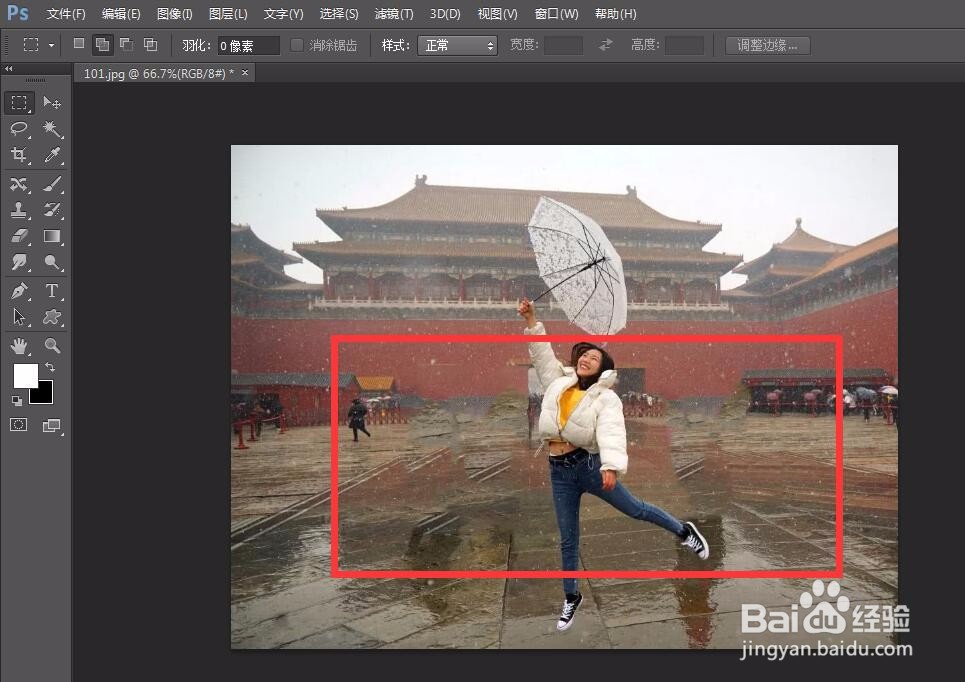
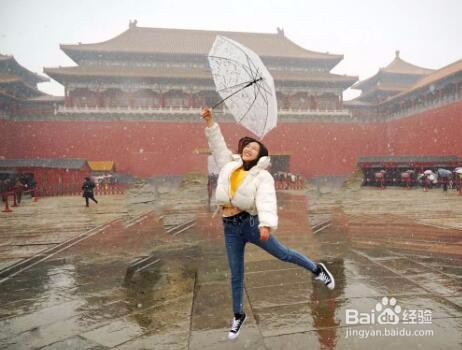
photoshop怎么去除照片中的背景人物?

 时间:2026-02-12 15:44:37

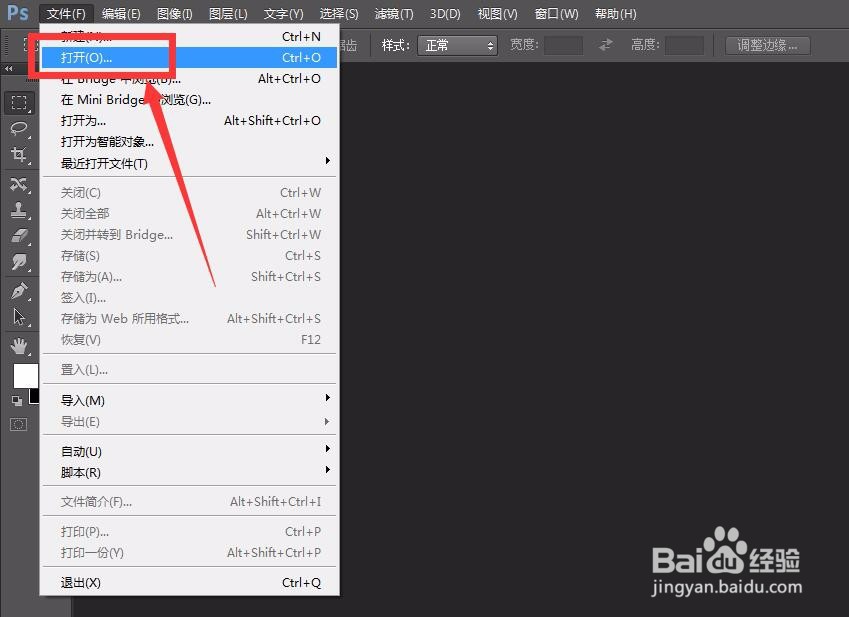
1、首先,我们打开photoshop,点击左上角的【文件】——【打开】,打开需要处理的图片。
photoshop怎么去除照片中的背景人物?

photoshop怎么去除照片中的背景人物?

2、下面,我们点击菜单栏的【图层】——【复制图层】,将导入的图片复制一次,后续操作我们可以在复制图层上操作。

photoshop怎么去除照片中的背景人物?

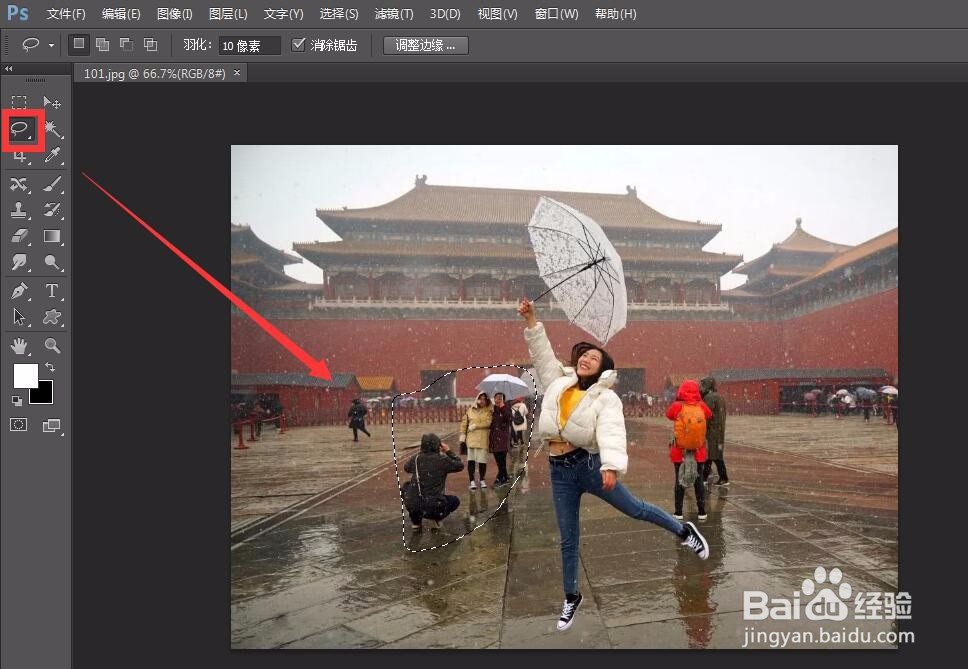
3、如下图所示,我们需要将主体人物之外的背景中的人去除,选择左侧工具栏的套索工具,将想要去除的区域选取出来。
photoshop怎么去除照片中的背景人物?

4、我们保持选区不变,点击菜单栏的【编辑】,在下拉菜单中选择【填充】。

photoshop怎么去除照片中的背景人物?

5、在跳出的填充窗口中,我们选择【内容】——【使用】——【内容识别】,如下图所示。

photoshop怎么去除照片中的背景人物?

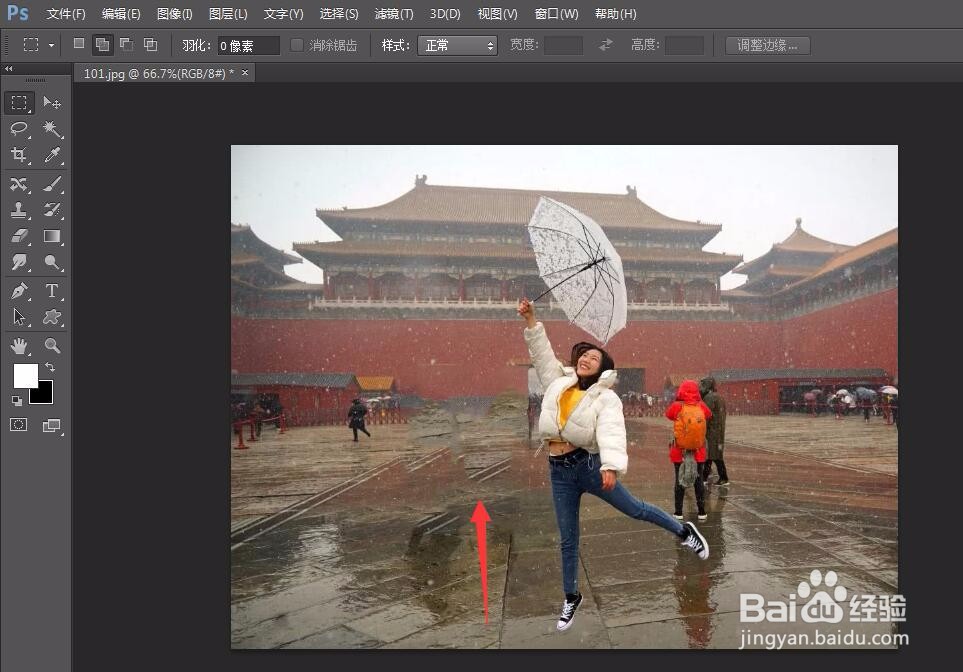
6、点击【确定】,我们稍等片刻,就可以看到,原本框选的人物被其他景色取代了。按快捷键ctrl+d键取消选区。
photoshop怎么去除照片中的背景人物?

7、同理,我们将人物右侧的背景人像也去除。

photoshop怎么去除照片中的背景人物?

8、最后,我们点击【窗口】——【图层】,再新建一个图层,填充白色,不透明度20%,图层混合模式为叠加,将照片整体调亮,如下图所示。

photoshop怎么去除照片中的背景人物?

photoshop怎么去除照片中的背景人物?

9、最后,来看一下对比图吧,是不是非常简单方便又自然,大家不妨也来试一试。

photoshop怎么去除照片中的背景人物?

photoshop怎么去除照片中的背景人物?

  • Photoshop如何去除背景中的人物
  • 用ps去掉图片中多余的人
  • ps中怎么把人p掉
  • ps如何修图人像脸部
  • PS怎么瘦脸
  • 热门搜索
    成都九寨沟旅游攻略 身份证明怎么写 妈妈你到底在哪里 阴阳师灯笼鬼哪里多 设置无线路由器的网址 如何创建微信公众号 乌江在哪里 笔记本怎么还原系统 眼角长斑怎么办 去哪里网