1、右击打开Photoshopcc软件,接着点击左上角的文件选项,并打开需要处理的图片,然后点击图层左边的解锁图标。
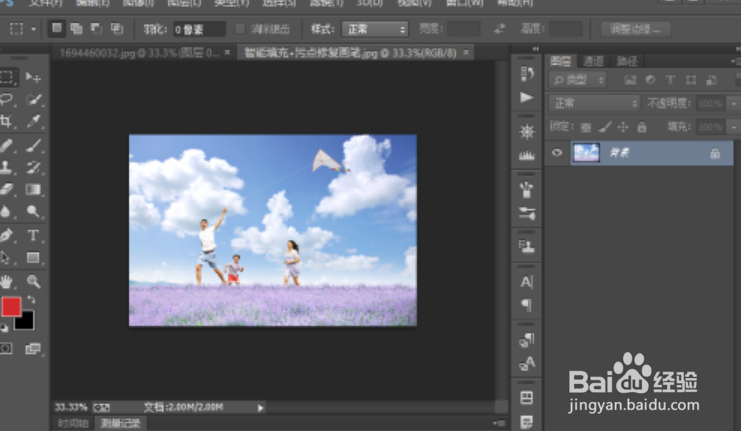
2、来到下图所示的页面后,点击页面左侧的矩形选框工具。

3、在下图所示的页面中,框选想要去除的人物。
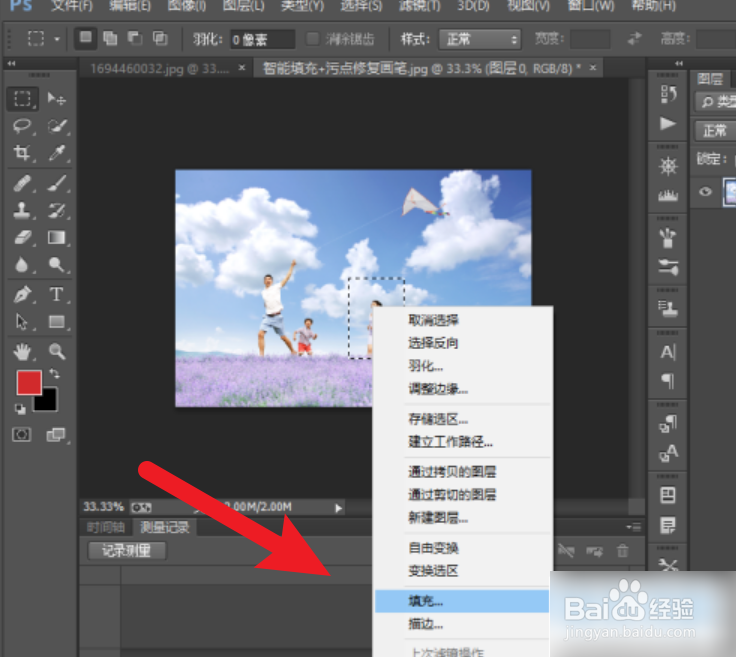
4、右击框选出的选框,接着点击弹出窗口中的填充选项,然后在弹出窗口中,点击选择场冷内容识别,并点击右上角的确定选项。

5、完成设置后,我们就可以看到如下图所沃狠狠示的态劫页面,成功去除了背景中的一个人,可以根据相同的步骤,去除另外的人。

时间:2026-04-27 01:37:13
1、右击打开Photoshopcc软件,接着点击左上角的文件选项,并打开需要处理的图片,然后点击图层左边的解锁图标。
2、来到下图所示的页面后,点击页面左侧的矩形选框工具。
3、在下图所示的页面中,框选想要去除的人物。
4、右击框选出的选框,接着点击弹出窗口中的填充选项,然后在弹出窗口中,点击选择场冷内容识别,并点击右上角的确定选项。
5、完成设置后,我们就可以看到如下图所沃狠狠示的态劫页面,成功去除了背景中的一个人,可以根据相同的步骤,去除另外的人。
