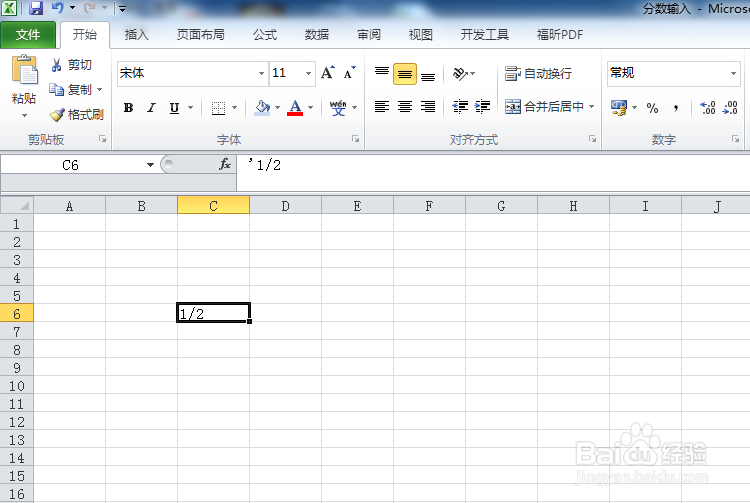
1、 第一种方法:鼠标单击将要输入的单元格,先输入“ ’ ”单引号(切记一定要关闭中文输入法或切换到英文半角),再输入你想要输入的分数;
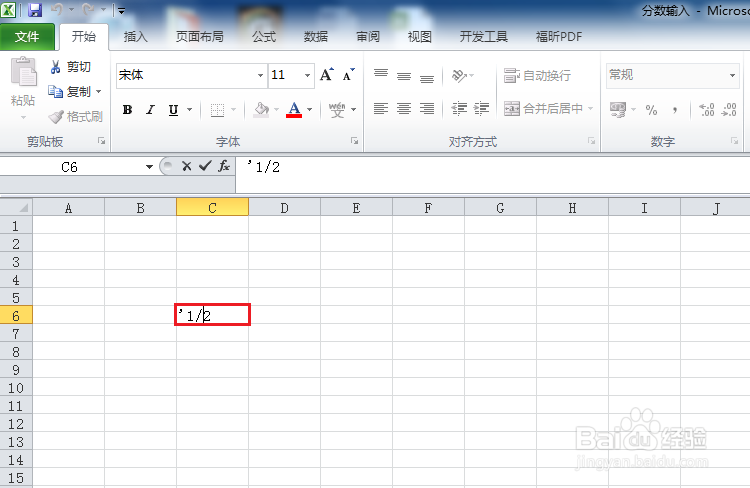
2、这种方法适合只显示分数形式而不涉及对该分数的计算,因为这种方法是以文本格式输入到单元格,虽可显示分数的形式,但如果对其进行数学计算的话显然会出错;
3、第二种方法:鼠标单击将要输入的单元格,在“开始”菜单栏中找到“数字格式”下拉列表,
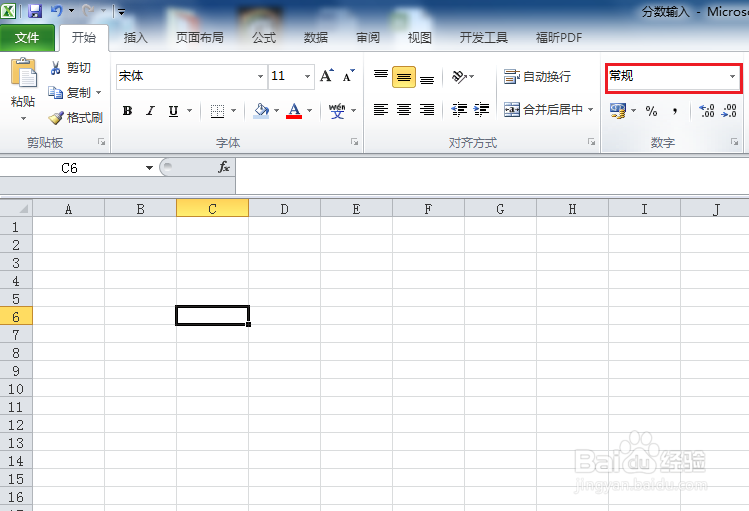
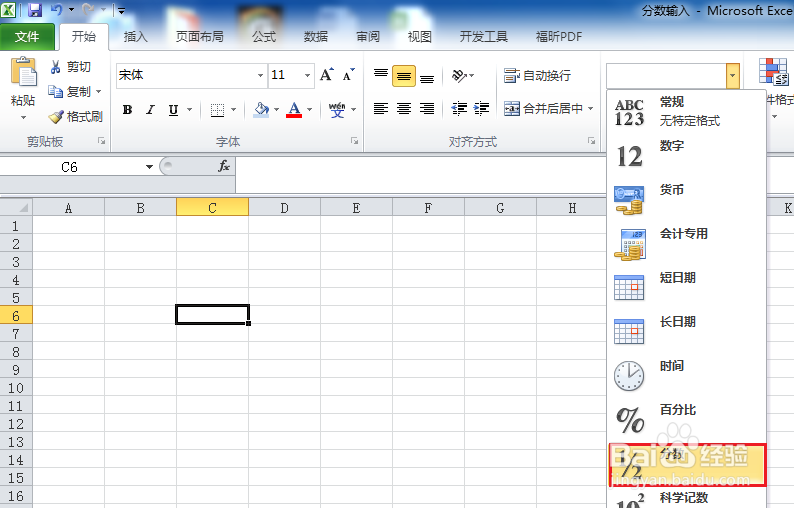
4、下拉选择“分数”,再进行分数的输入。这种方法个人觉得既简单快捷,又可以进行数学的计算,个人比较推荐使用这种方法;
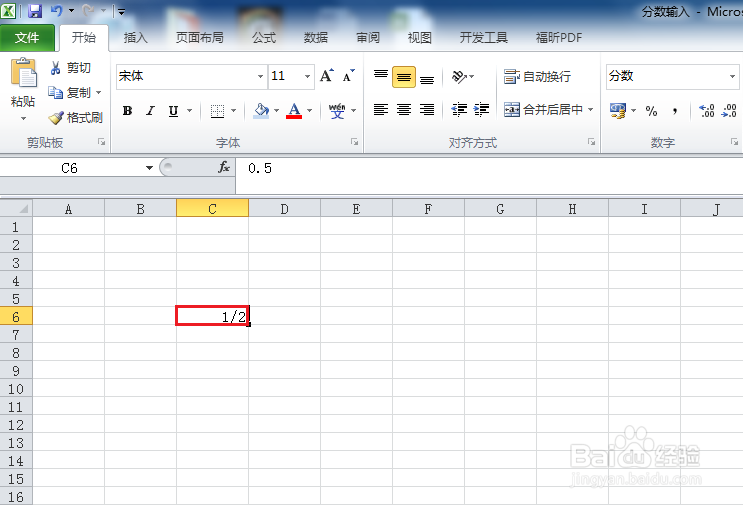
5、完成输入显示如图:
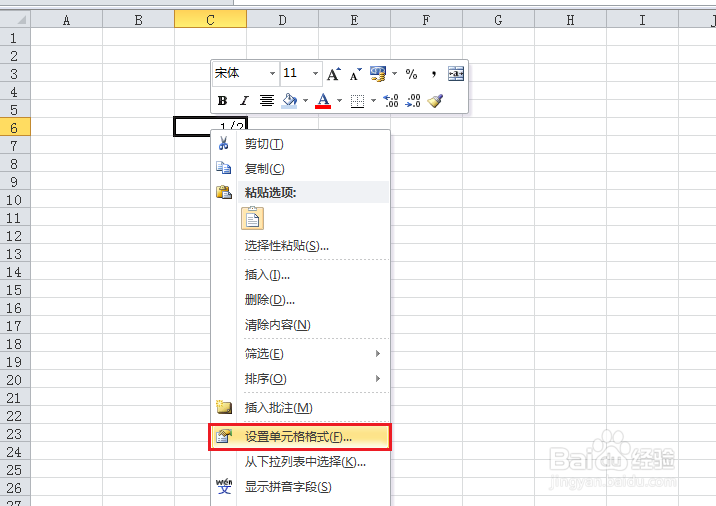
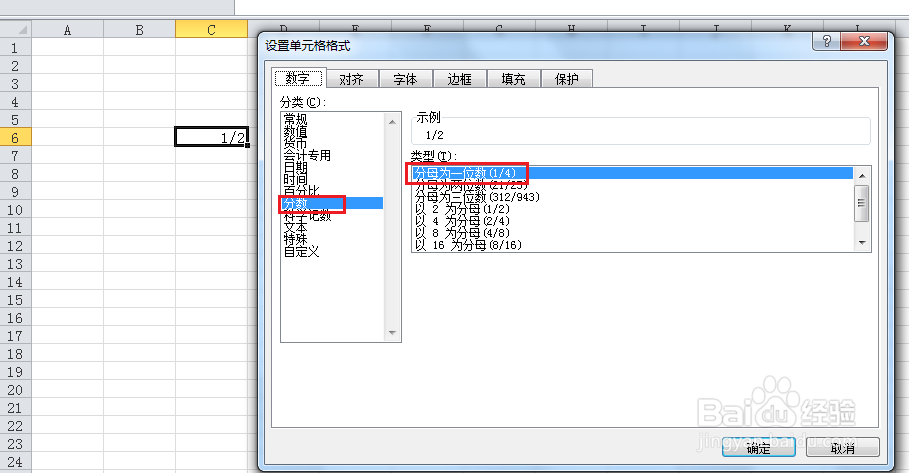
6、第三种方法:鼠标单击将要输入的单元格,右键弹出菜单栏,选择点击“设置单元格格式”,在弹出的设置对话框中,在“数字”分类中选择“分数”,在类型中选择多少位数的分母,本文以“1/2”为例,选择“分母为一位数”点击确定,在输入分数,这种设置的弊端在于,设置了分母为N位数的话,你输入的分母一定要小于或等于N,如果大于N的话这显示为“0”。这种方法设置比较繁琐,而且灵活性不高,个人比较不推荐。