如何将Word文档快速转化为PPT?

 时间:2026-02-15 16:18:39

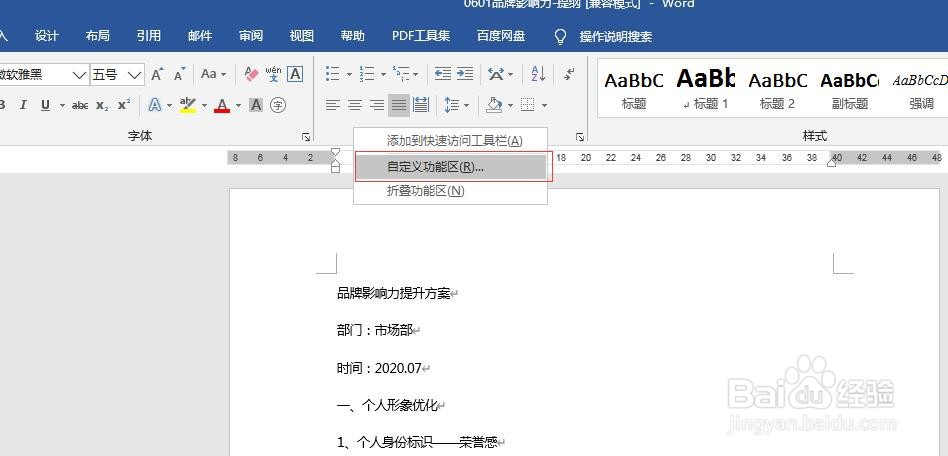
1、打开Word文档,在工具栏的空白位置单击鼠标右键,选择“自定义功能区”;
如何将Word文档快速转化为PPT?

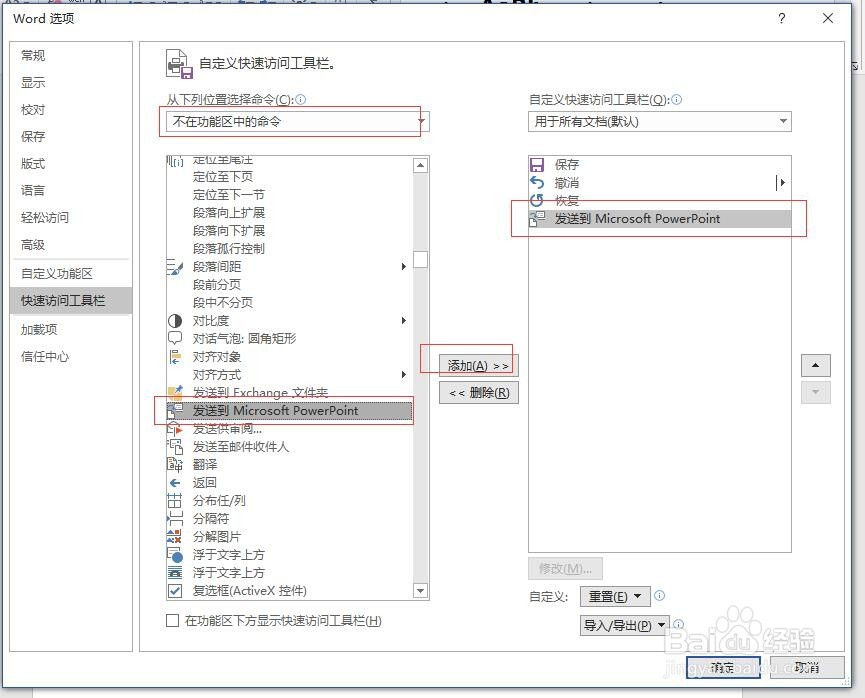
2、选择快速访问工具栏——“不在功能区的命令”——发送到Microsoft PowerPoint——添加——用于所有文档(默认)——确定;
如何将Word文档快速转化为PPT?

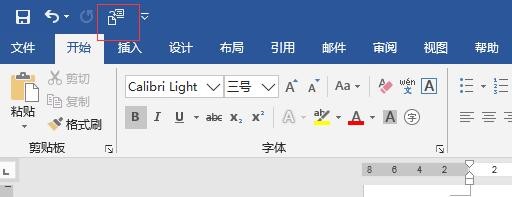
3、回到Word文档,在快速功能区就会多出来一个图标,如下图;

如何将Word文档快速转化为PPT?

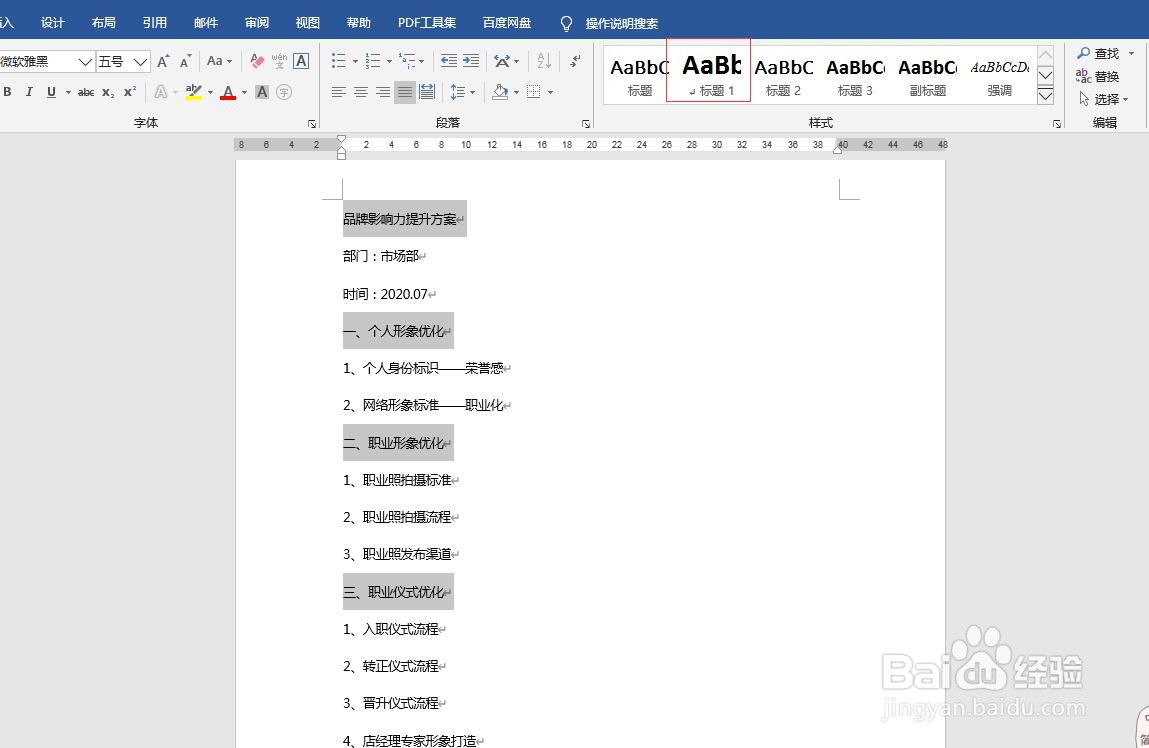
4、接下来需要为文字设置分级大纲,按住Ctrl+鼠标左键,将所有的标题文字设置为“标题1”;
如何将Word文档快速转化为PPT?

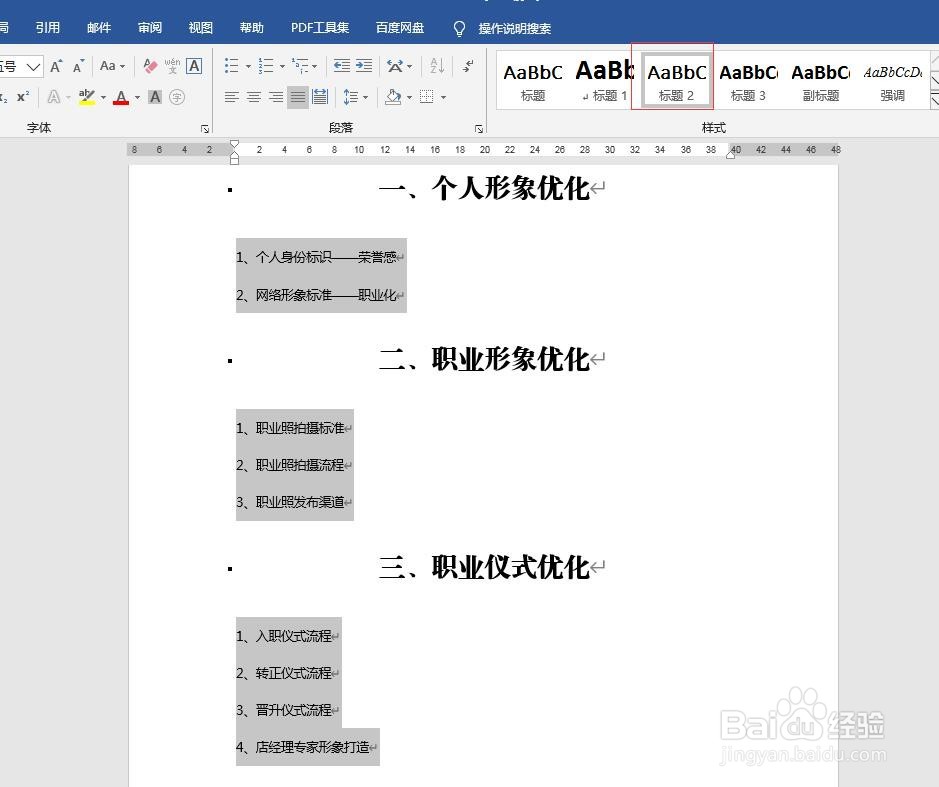
5、按住上边的方法,将所有的内容文字设置为“标题2”;

如何将Word文档快速转化为PPT?

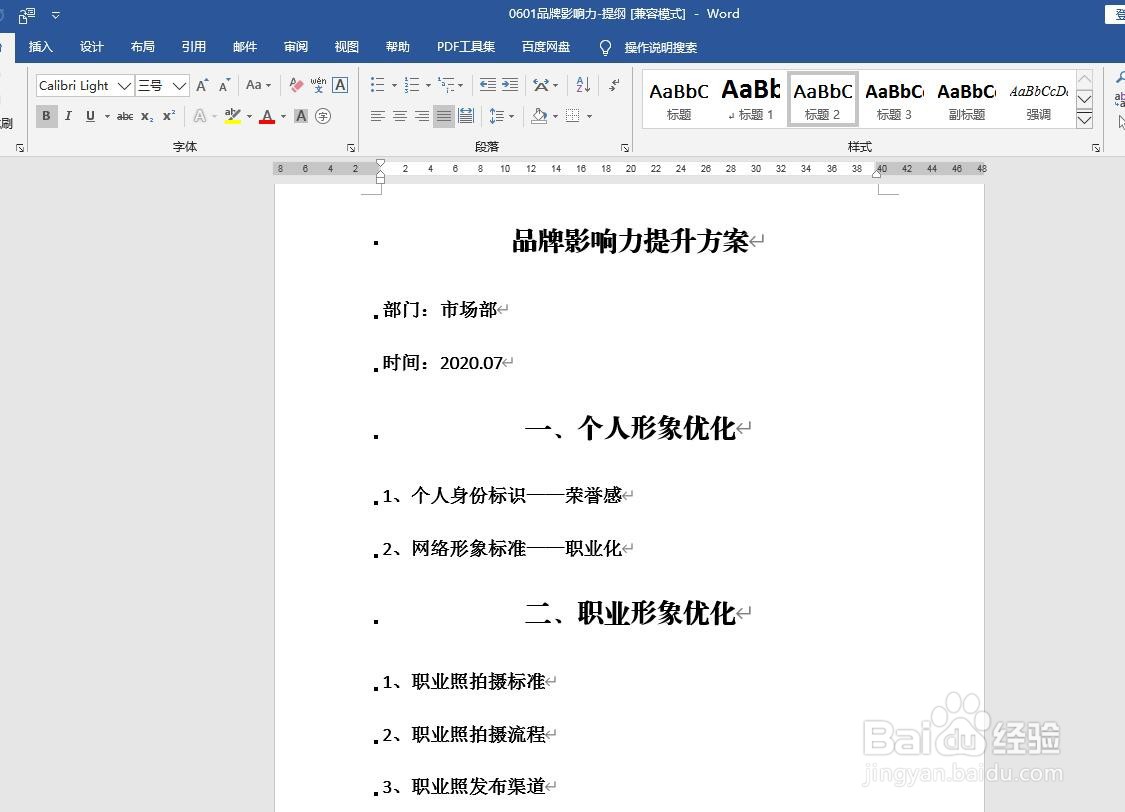
6、此时,我们得到一个设置好格式的文档,如下图;

如何将Word文档快速转化为PPT?

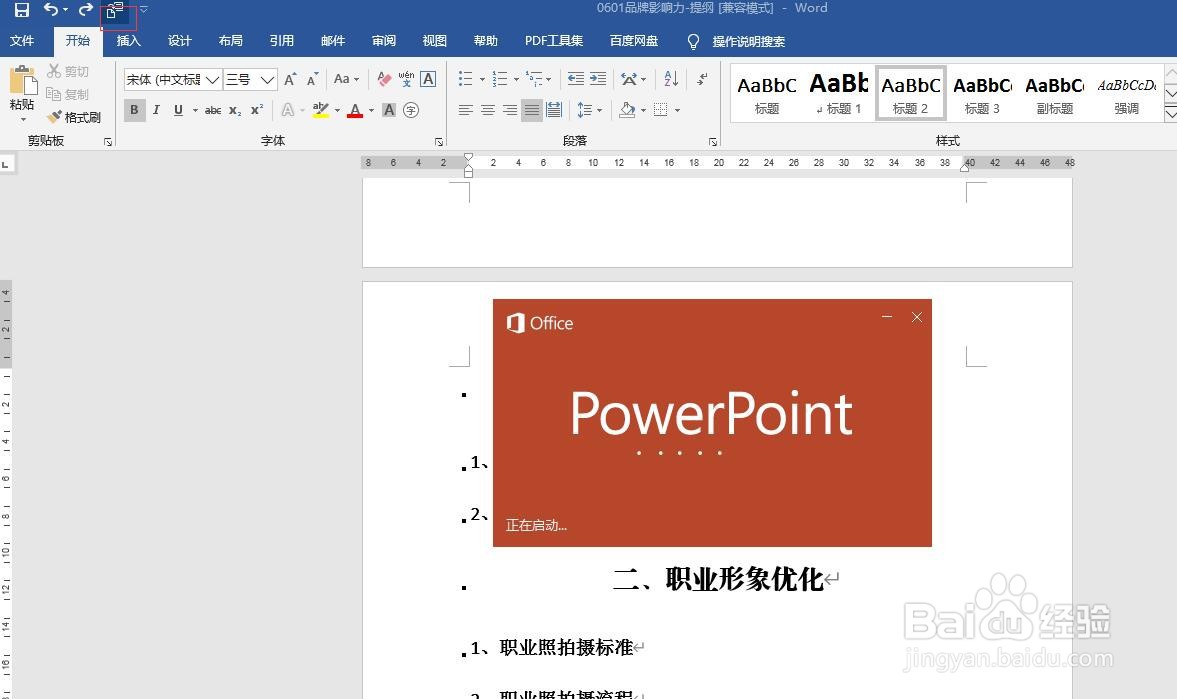
7、点击左上角的“发送到Microsoft PowerPoint”图标,Word文档就开始转化为PPT文档;
如何将Word文档快速转化为PPT?

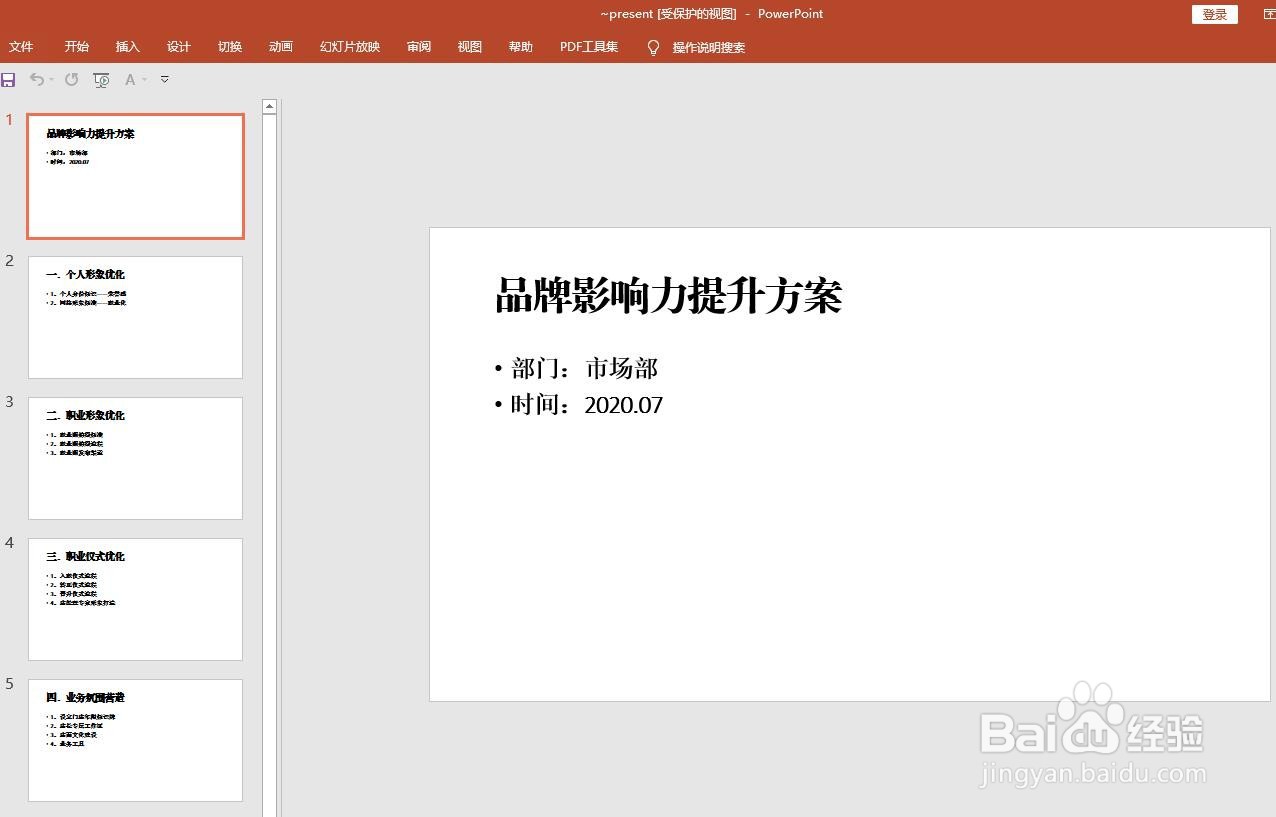
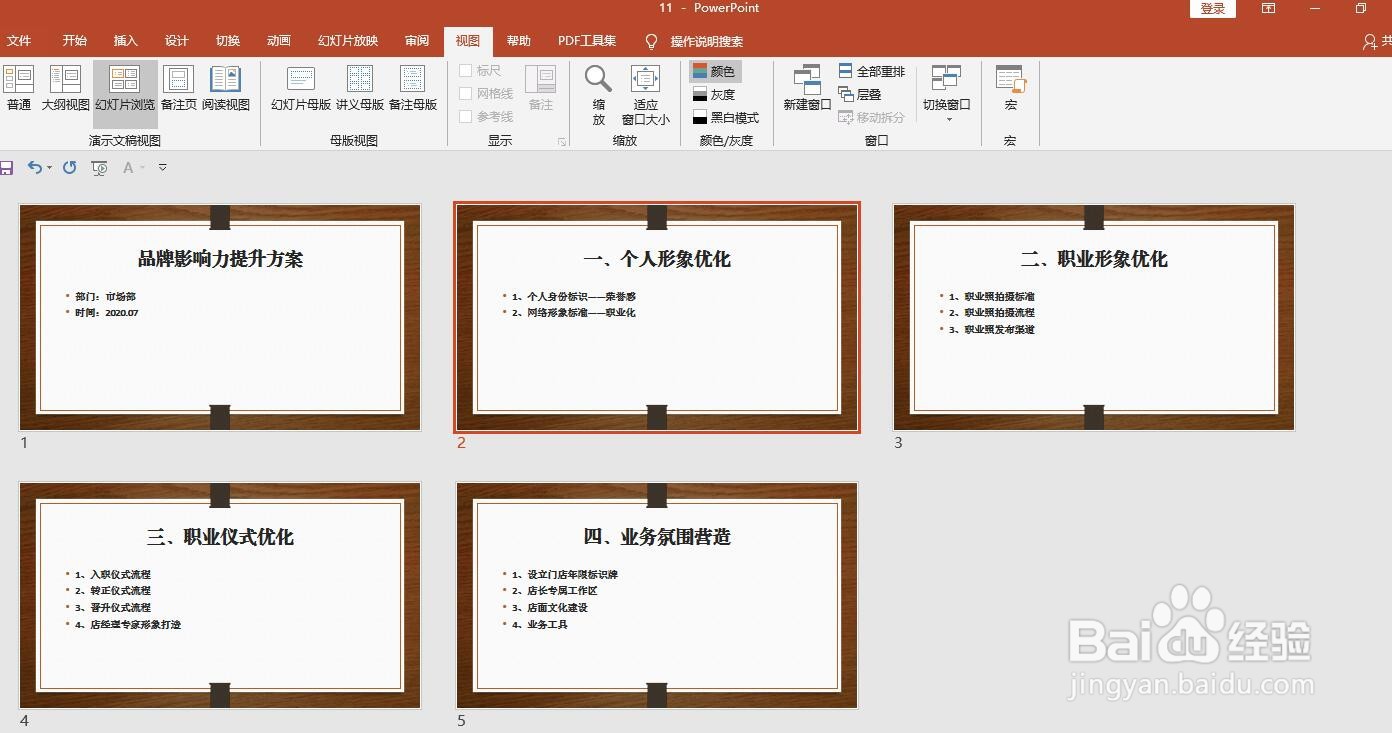
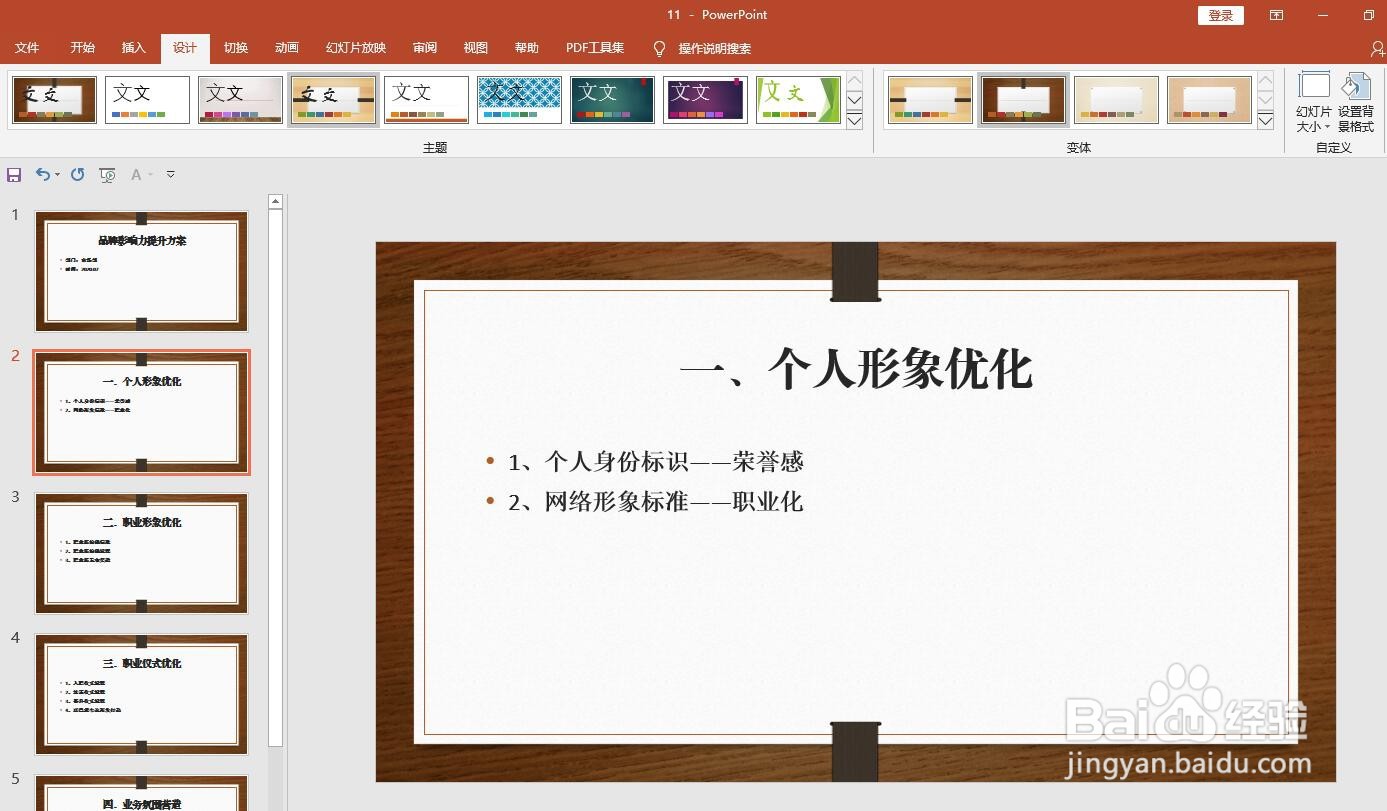
8、此时,我们得到一个新的PPT文档,之后就可以直接套用模板了;

如何将Word文档快速转化为PPT?

9、保存文档,然后在“设计”选项卡中选择一个符合要求的模板,直接点击套用,即可得到一个完整的PPT。
如何将Word文档快速转化为PPT?

如何将Word文档快速转化为PPT?

  • 如何把word文档的内容导入到PPT中
  • 如何把WORD文档导入PPT中?
  • 如何把word文档快速导入PPT幻灯片?
  • 如何使用Word制作PPT?
  • 如何将 Word 文档的内容导入并做成 PPT
  • 热门搜索
    存量房是什么意思 什么空调性价比高 勉励的意思 ka是什么意思 卧室放什么植物最好 应届毕业生是什么意思 望洋兴叹的意思 无独有偶的意思 海狗丸的功效与作用 前功尽弃的意思