文件夹中怎么打开或关掉右侧的预览格子?

 时间:2026-02-12 20:11:39

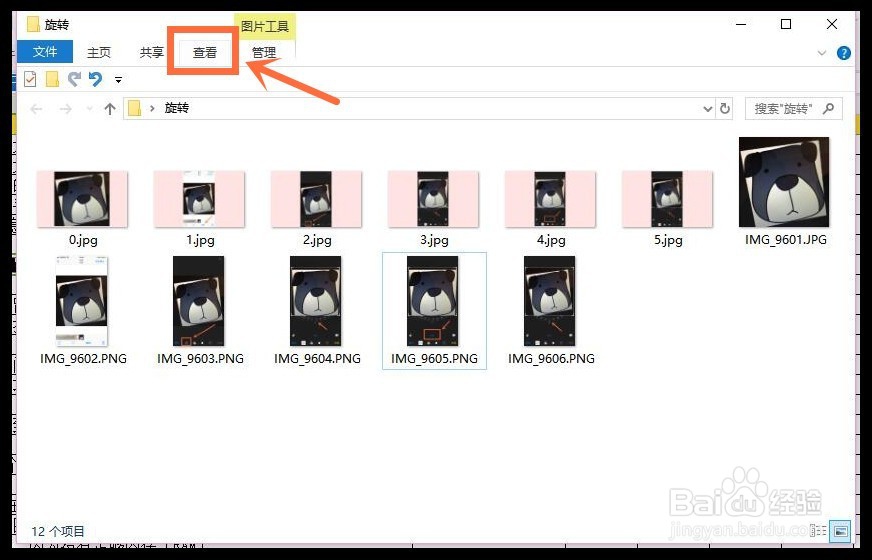
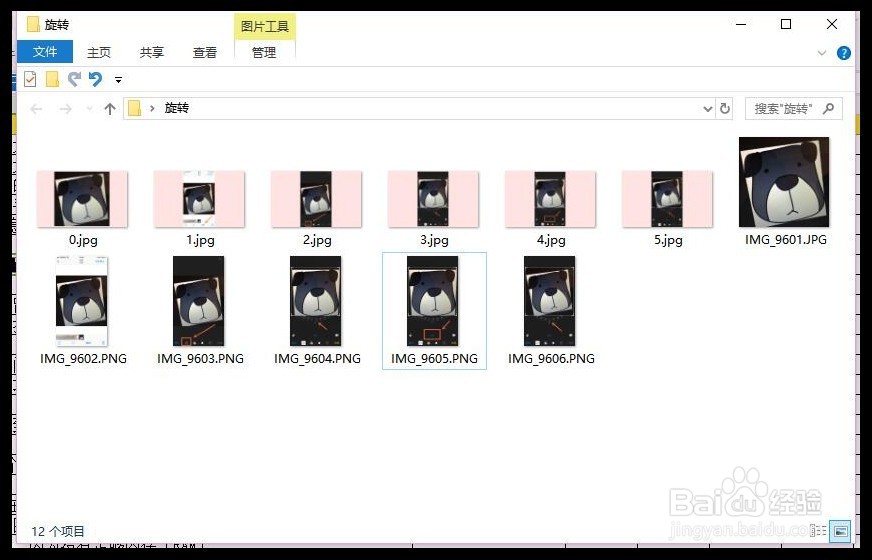
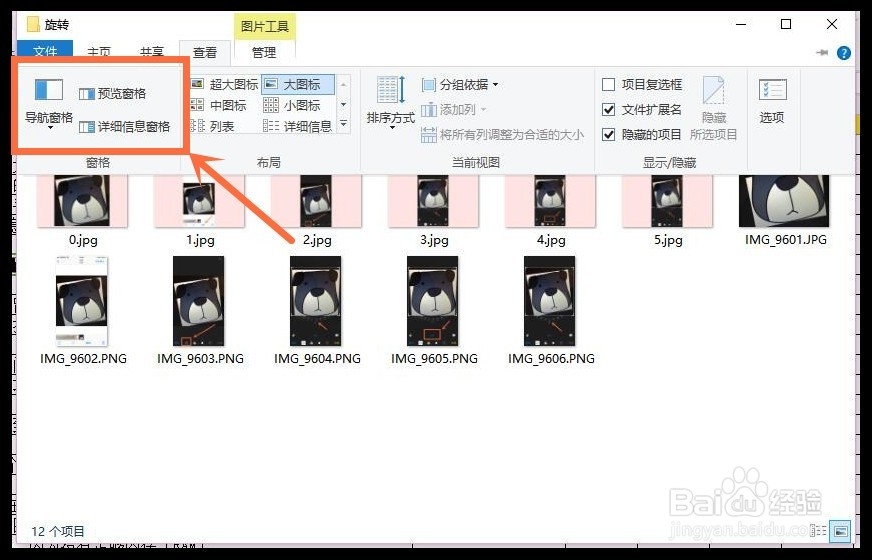
1、比如这个文件夹中本来是没有打开预览的。
文件夹中怎么打开或关掉右侧的预览格子?

2、打开的方式是点击文件夹上面的【查看】。

文件夹中怎么打开或关掉右侧的预览格子?

3、在下面出来的区域中找到【窗格】这一栏,里面右边两个就是预览窗格的选项,

【预览窗格】可以预览一些简单文件里面的内容;

【详细信息窗格】打开的也是预览窗格,但是在预览窗格中会显示文件的详细信息,而不是文件中的内容。

你按需要选择就可以了。
文件夹中怎么打开或关掉右侧的预览格子?

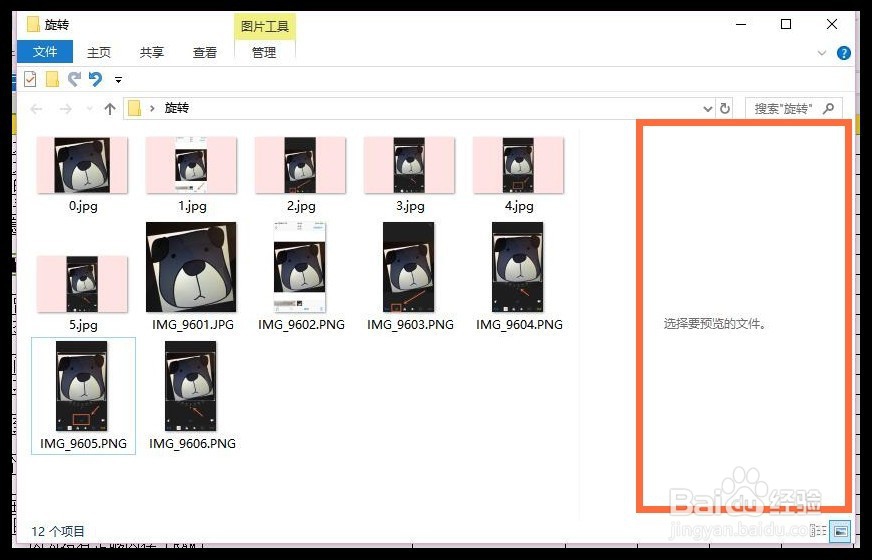
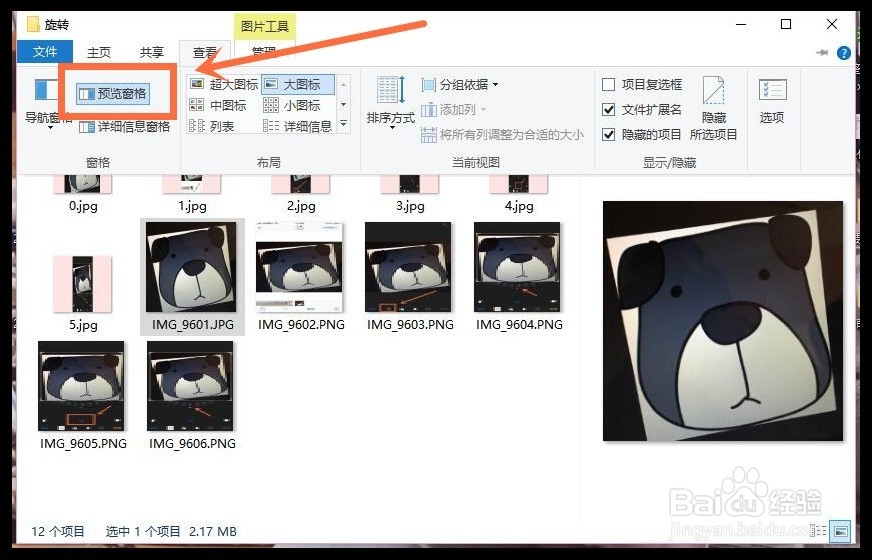
4、比如你现在选择【预览窗格】这一项,右边就会多出一个空白部位。

文件夹中怎么打开或关掉右侧的预览格子?

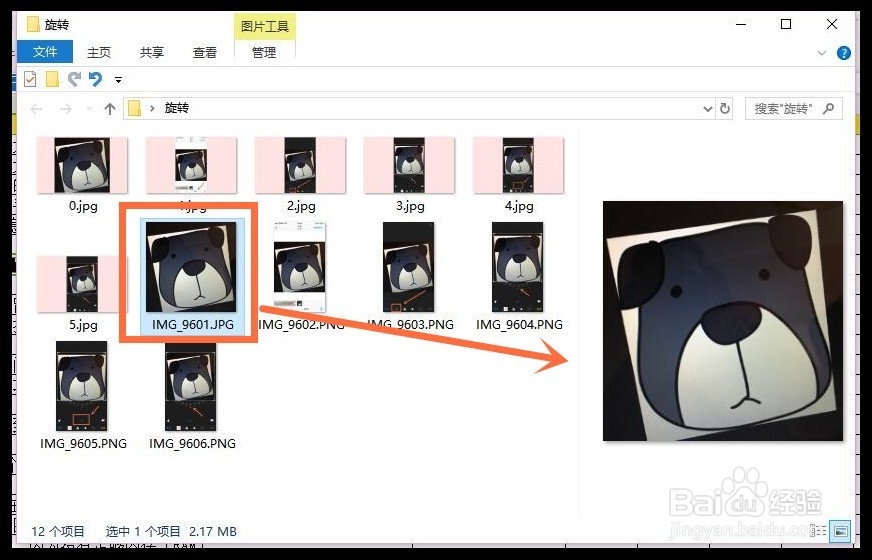
5、点击一个文件,你就能看到文件的大概样子。

文件夹中怎么打开或关掉右侧的预览格子?

6、如果要关闭,那么就回到刚刚的位置,把蓝色选择状态,点成没有选中的状态就可以了。

————————

PS:怎么关掉左侧文件夹导航栏的方法可以参考下面这个链接。
文件夹中怎么打开或关掉右侧的预览格子?

  • SAP PS如何定义项目管理协作的字段选择
  • 永中office 2019取消键入时自动替换文本
  • 网站打开后显示的是乱码是怎么回事?
  • 如何将收集到的以分号(;)结尾的邮箱自动换行
  • 如何解决Windows10系统提示telnet指令出错问题
  • 热门搜索
    桂花什么时候开 load是什么意思 皮肤瘙痒用什么药 手续费计入什么科目 价值观是什么 好友克隆是什么意思 和平精英是什么游戏 经常打嗝是什么原因 经常出汗是什么原因 月球是什么星