PS快速将一张比较暗的人物照变通透

 时间:2026-02-14 22:14:58

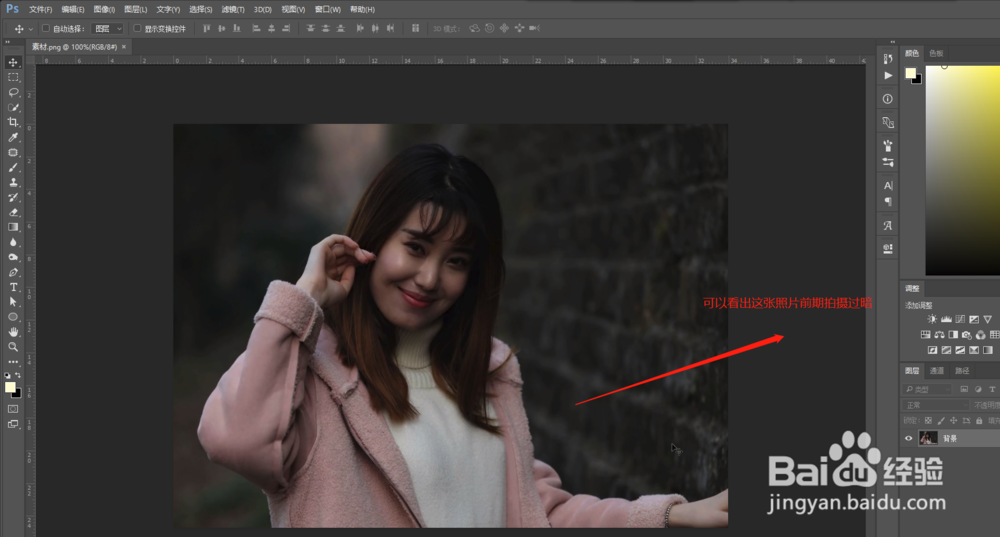
1、将一张素材人物照片拖入到PS软件中打开显示,我们可以在PS中观察看出这张照片在前期拍摄出来整体是比较暗的,不通透的。
PS快速将一张比较暗的人物照变通透

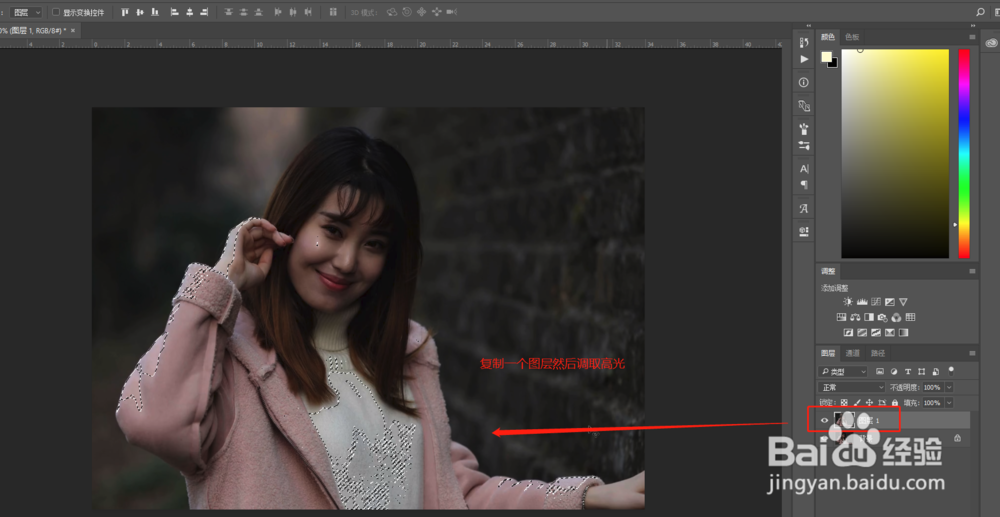
2、我们先将背景图层复制一个出来,然后按Ctrl+alt+2将图片的高光部分选区出来。
PS快速将一张比较暗的人物照变通透

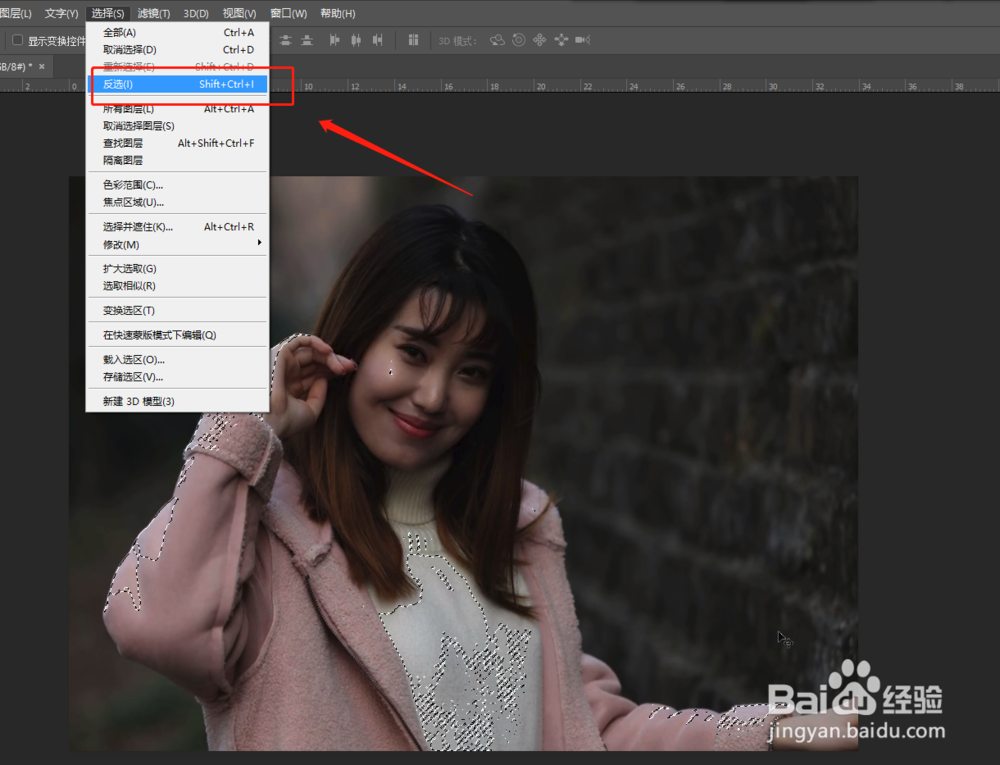
3、这时候高光是产生一个选区,下面我们执行选择中的反向命令,将这个选区反向选中暗部区域。
PS快速将一张比较暗的人物照变通透

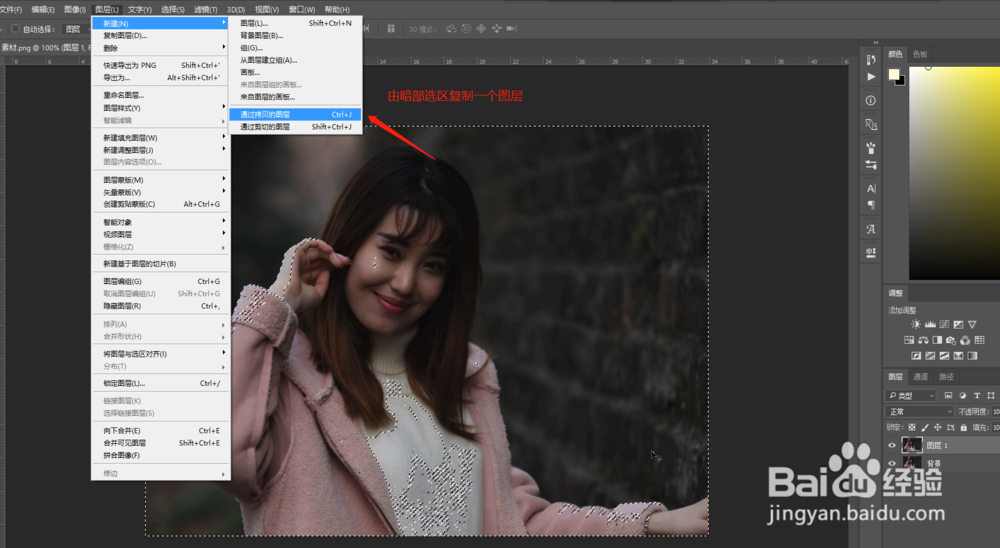
4、然后我们在执行图层中的新建图层,将这个暗部区域选区新建一个图层出来。

PS快速将一张比较暗的人物照变通透

5、选中新建的暗部区域图层,将该图层的图层混合模式改为“滤色”,可以看到画面一下子变的明亮通透了。
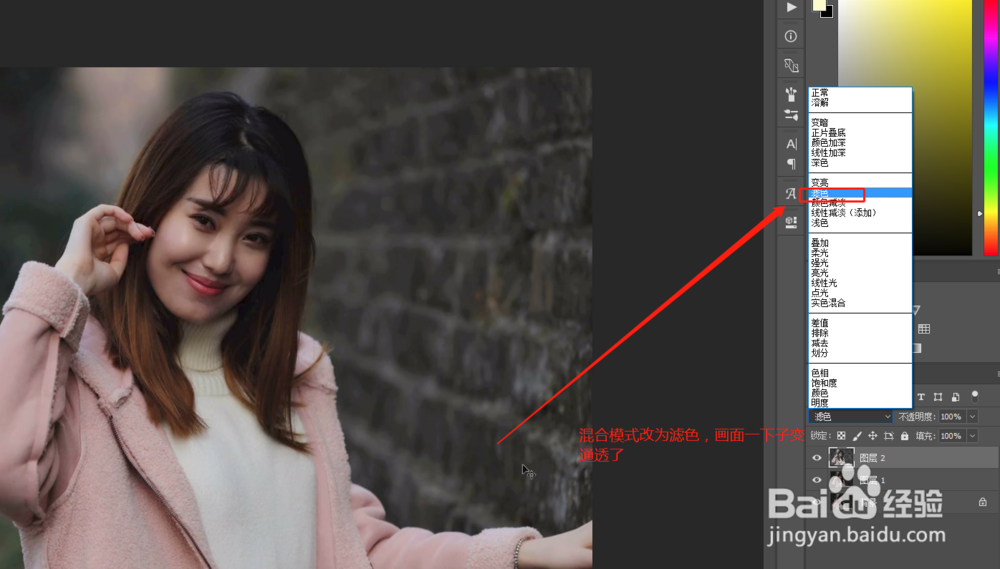
PS快速将一张比较暗的人物照变通透

6、如果你觉得效果太过明显,你还可以降低该图层的不透明度,得到一个比较满意的效果。
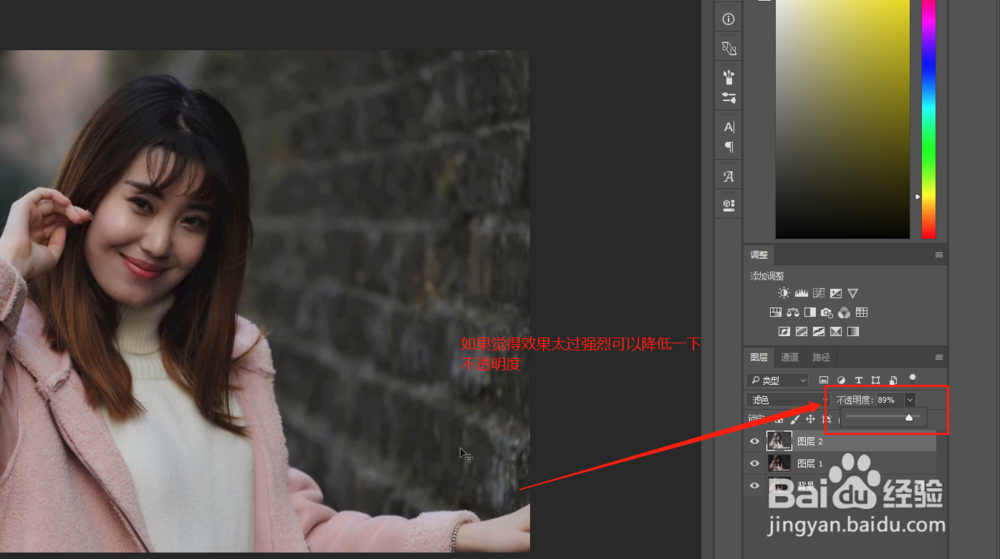
PS快速将一张比较暗的人物照变通透

  • Animate中怎么为图层科学添加标签
  • 怎么提高qq截图的图片质量,方法介绍
  • FL Studio使用外部音源播放导入的MIDI文件方法
  • Processing:柏林噪声随机序列(Perlin Noise)
  • 在Krita中如何调出浮动画具板
  • 热门搜索
    巫师3怎么赚钱 锅巴怎么做 复印机怎么复印身份证 同时用英语怎么说 新百伦怎么辨别真假 树新蜜蜂英语怎么说 月经肚子疼怎么办 apec怎么读 优酷怎么下载视频 内存条怎么装