PS运用亮度及对比度来调整图像的效果

 时间:2024-10-13 19:26:40

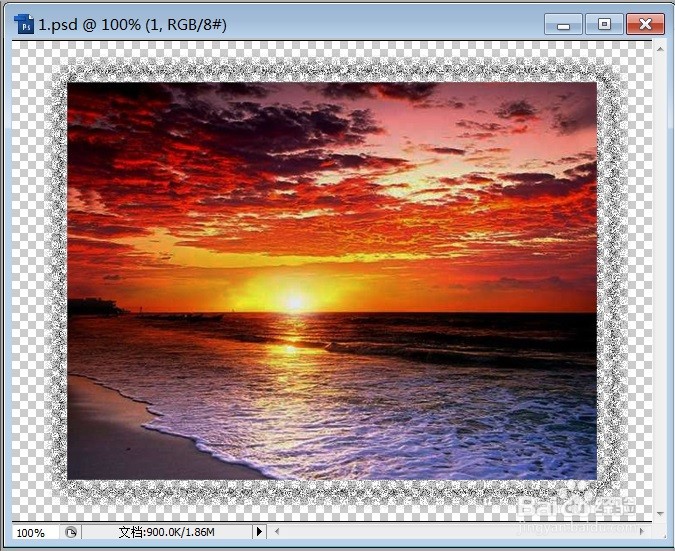
1、打开需要处理的影像【1.PSD】,如下图所示。
PS运用亮度及对比度来调整图像的效果

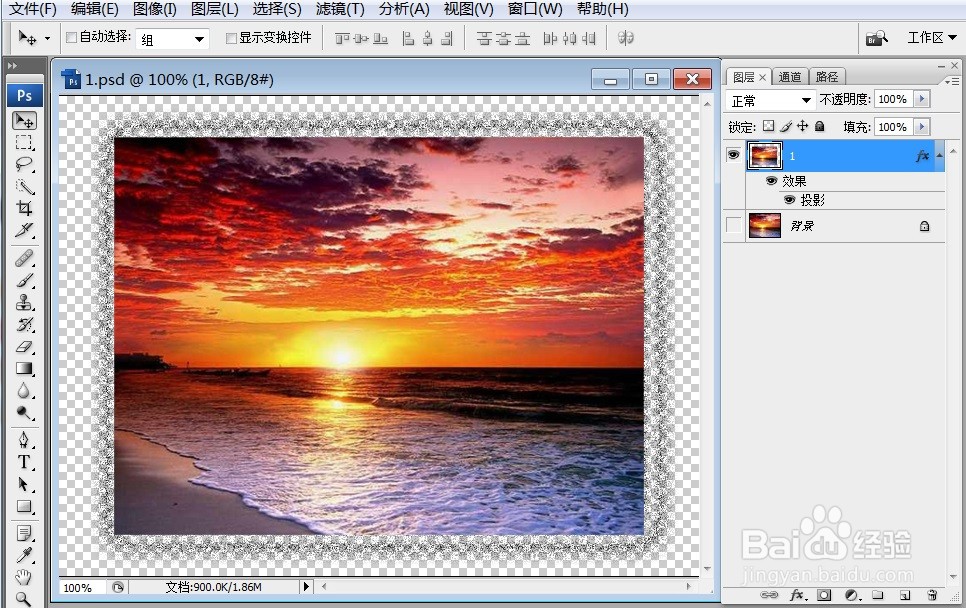
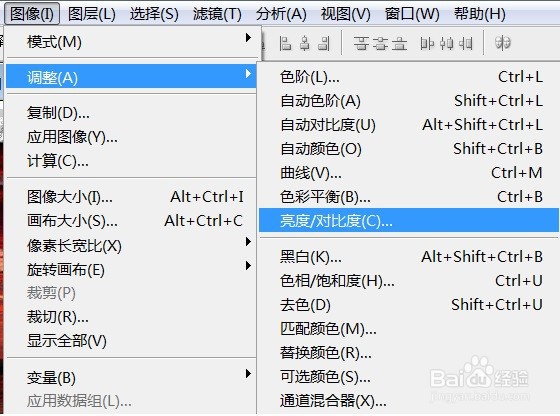
2、打开需要处理的影像【1.PSD】,【图像】→【调整】→【亮度/对比度】如下图所示。
PS运用亮度及对比度来调整图像的效果

3、打开需要处理的影像【1.PSD】,【图像】→【调整】→【亮度/对比度】,弹出【亮度/对比度】对话框,如下图所示。

PS运用亮度及对比度来调整图像的效果

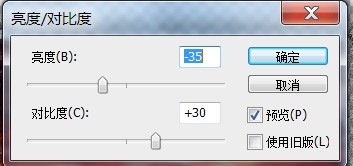
4、打开需要处理的影像【1.PSD】,【图像嘉滤淀驺】→【调整】→【亮度/对比度】,弹出【亮度/对比度】对话框,在此对话框中,调整【亮度:-35】、【对比度:+30】如下图所示。
PS运用亮度及对比度来调整图像的效果

5、打开需要处理的影像【1.PSD】,【图像嘉滤淀驺】→【调整】→【亮度/对比度】,弹出【亮度/对比度】对话框,在此对话框中,调整【亮度:-35惋鸺倦濯】、【对比度:+30】,点击【确定】后,图像调整后的效果如下图所示。

PS运用亮度及对比度来调整图像的效果
  • PS亮度对比度调整影像效果
  • PS快速设计书钉
  • Cdr怎样设计渐变色圆形组成的五星
  • ps 描边的多种方式 如选区 路径 图层样式等
  • 如何制作ps渐变线条画笔?
  • 热门搜索
    伤口化脓怎么办 卤面怎么做好吃 甲状腺结节怎么治疗 胃疼怎么快速缓解 怎么走路 鸡眼怎么治疗 脚后跟疼怎么办 招聘信息怎么写吸引人 施巴婴儿用品怎么样 东洋轮胎质量怎么样