PS亮度对比度调整影像效果

 时间:2024-10-12 11:04:18

1、一、在PS中,打开需要处理的影像【亮度对比.PSD】如下图所示
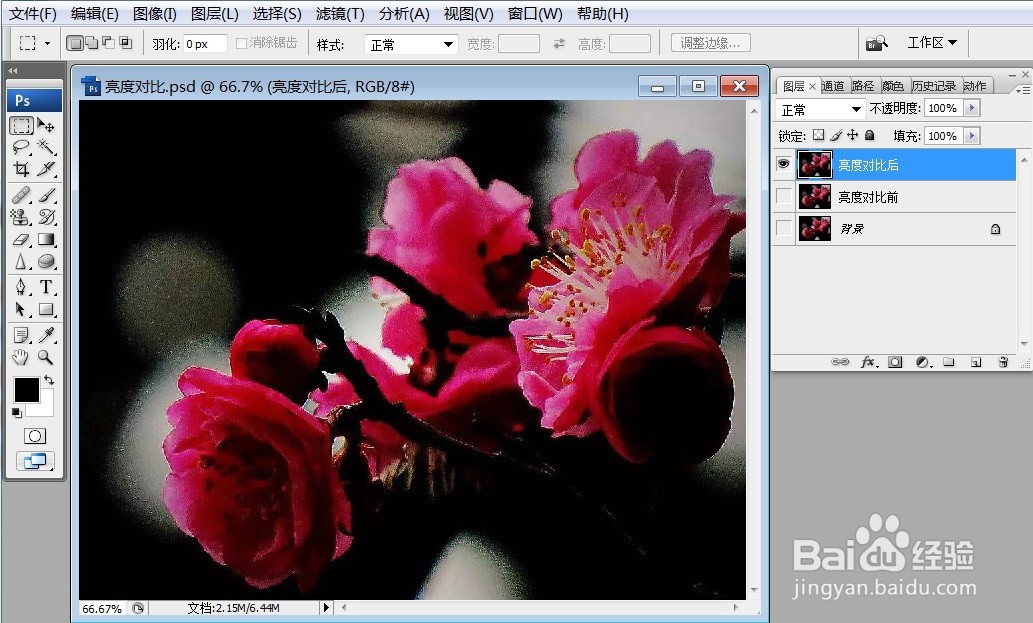
PS亮度对比度调整影像效果

2、二、在PS中,打开需要处理的影像【亮度对比.PSD】,点选【影像】→【调整】→【亮度/对比度】如下图所示
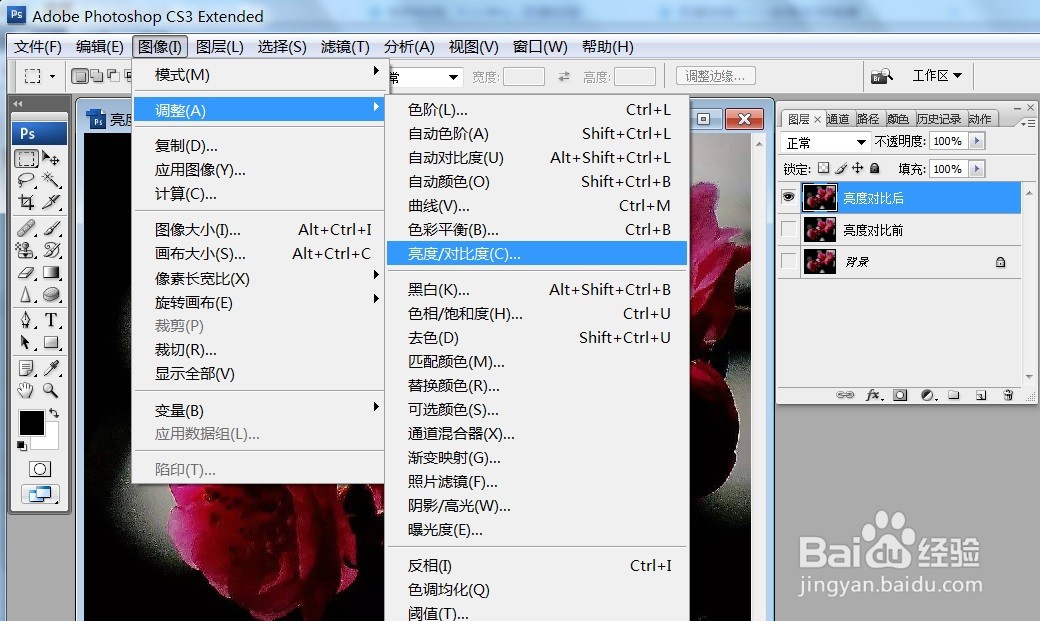
PS亮度对比度调整影像效果

3、三、在PS中,打开需要处理的影像【亮度对比.PSD】,点选【影像】→【调整】→【亮度/对比度】后,出现如下图所示
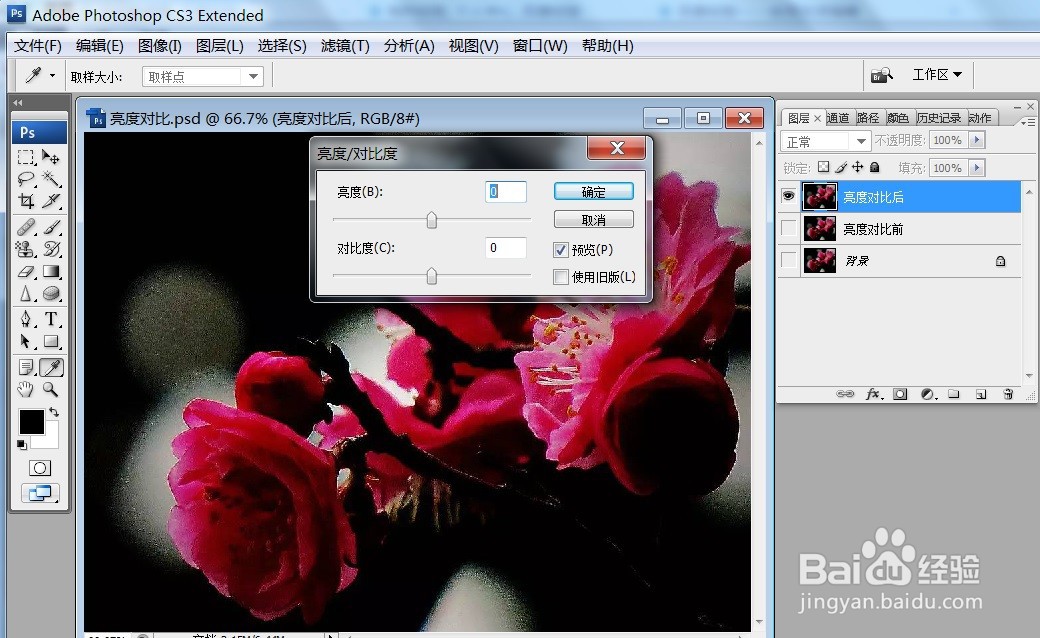
PS亮度对比度调整影像效果

4、四、在PS中,打开需要处理的影像【亮度对比.PSD】,点选【影像】→【调整】→【亮度/对比度】后,调整亮度及对比出现如下图所示
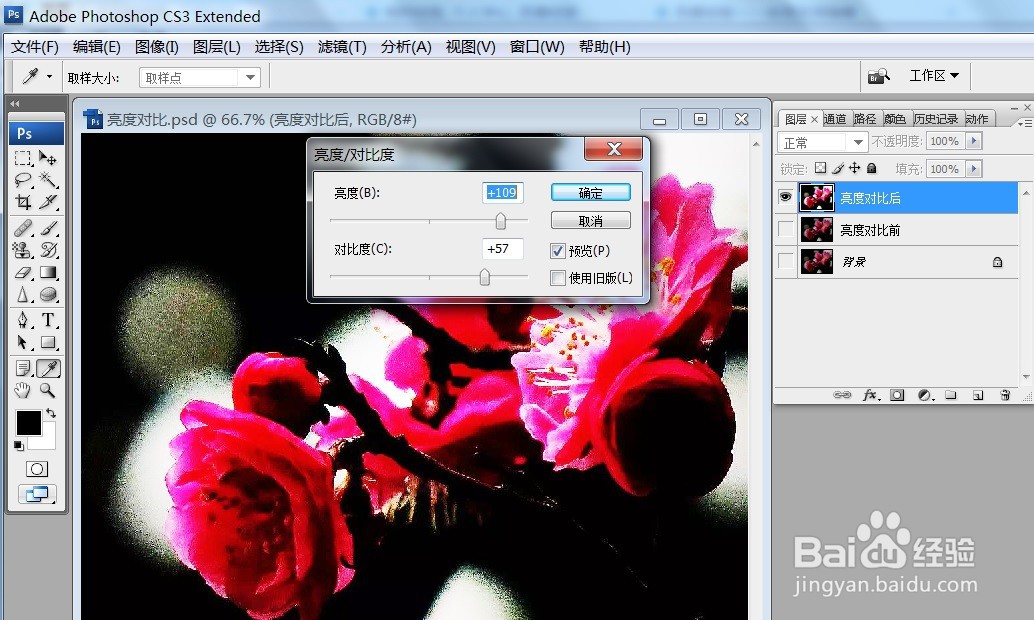
PS亮度对比度调整影像效果

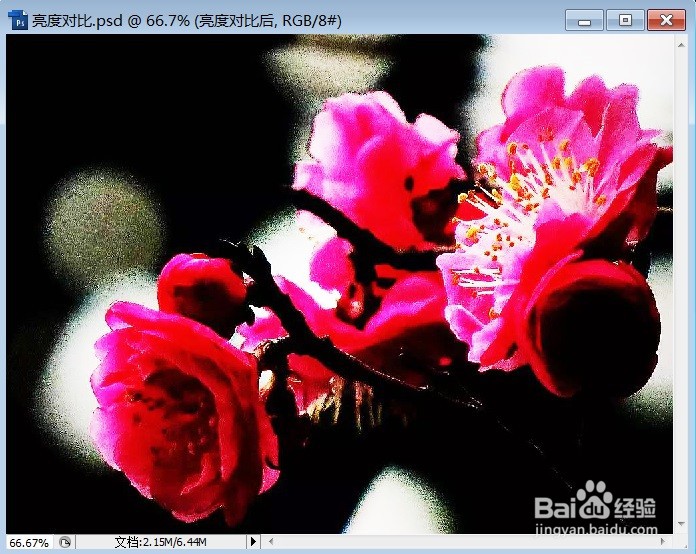
5、五、在PS中,打开需要处理的影像【亮度对比.PSD】,点选【影像】→【调整】→【亮度/对比度】后,调整亮度及对比,调整后的影像效果如下图所示
PS亮度对比度调整影像效果
  • PS运用亮度及对比度来调整图像的效果
  • 自学ps之亮度和对比度
  • 如何制作ps渐变线条画笔?
  • ps 描边的多种方式 如选区 路径 图层样式等
  • PS曲线调整的技巧
  • 热门搜索
    怎么样减肥 美菱冰箱怎么样 天王手表怎么样 厕所堵了怎么通 晚上失眠怎么办 你怎么说简谱 行间距怎么调 我的世界铱矿怎么得 aoe的o怎么读 怎么查电脑配置