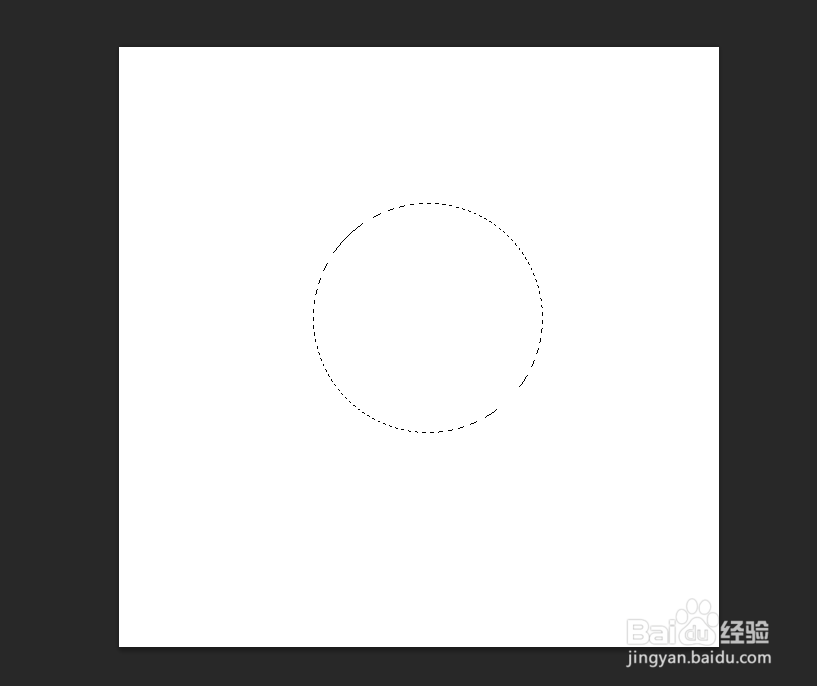
1、椭圆选框工具选项画一个正圆选区
2、快捷键G,调出渐变编辑器

3、选择前景色到背景色的渐变

4、双击左边的色标打造高光,选取白色靠下一点点,不要纯白色

5、单击渐变编辑条下方添加一个色标,大概在3/4的位置处,这里称为明暗交接线,这里是最深的,颜色选取黑色,适当的深一些,但不要纯黑,然后确定

6、下边有一个反光,比刚才的颜色稍微亮那么一点点

7、选取渐变,选择径向渐变,从一边拖过来,注意拖的时候斜方向拖过来,稍微超出一点,

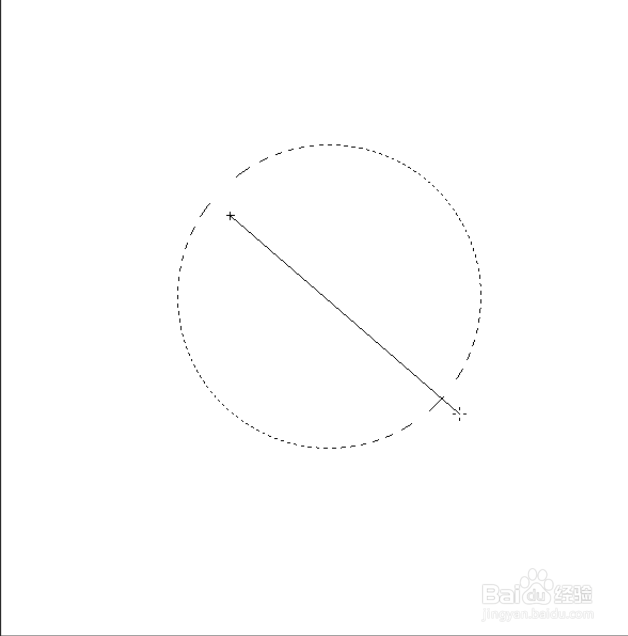
8、松开鼠标,这个时候球体的感觉就出来了,看下效果亲

时间:2026-04-24 11:29:30
1、椭圆选框工具选项画一个正圆选区
2、快捷键G,调出渐变编辑器
3、选择前景色到背景色的渐变
4、双击左边的色标打造高光,选取白色靠下一点点,不要纯白色
5、单击渐变编辑条下方添加一个色标,大概在3/4的位置处,这里称为明暗交接线,这里是最深的,颜色选取黑色,适当的深一些,但不要纯黑,然后确定
6、下边有一个反光,比刚才的颜色稍微亮那么一点点
7、选取渐变,选择径向渐变,从一边拖过来,注意拖的时候斜方向拖过来,稍微超出一点,
8、松开鼠标,这个时候球体的感觉就出来了,看下效果亲
