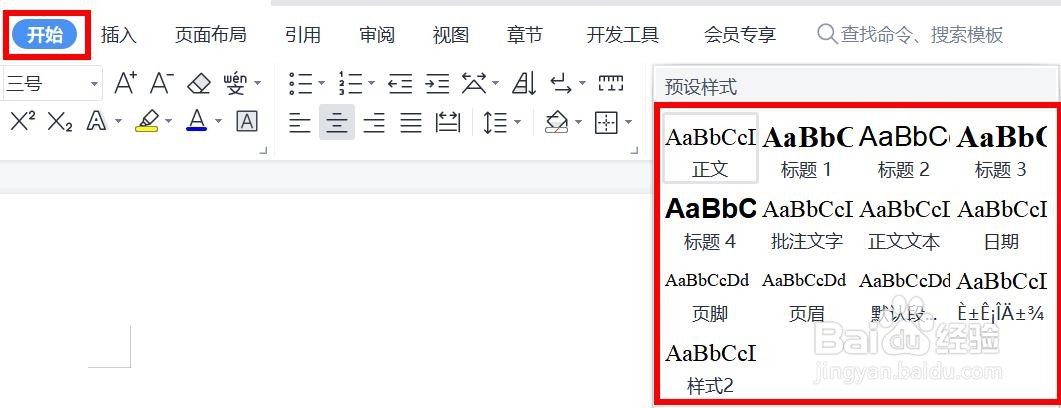
1、步骤1 打开素材文档,在【开始】—【标题1】样式上单击鼠标右键,选择【修改样式】选项。

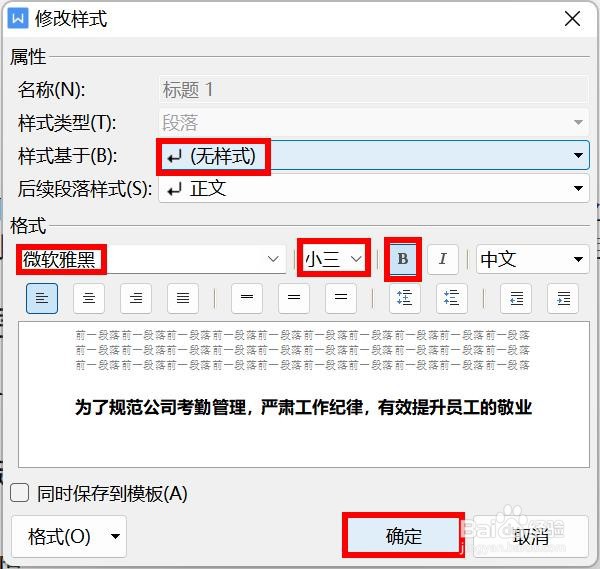
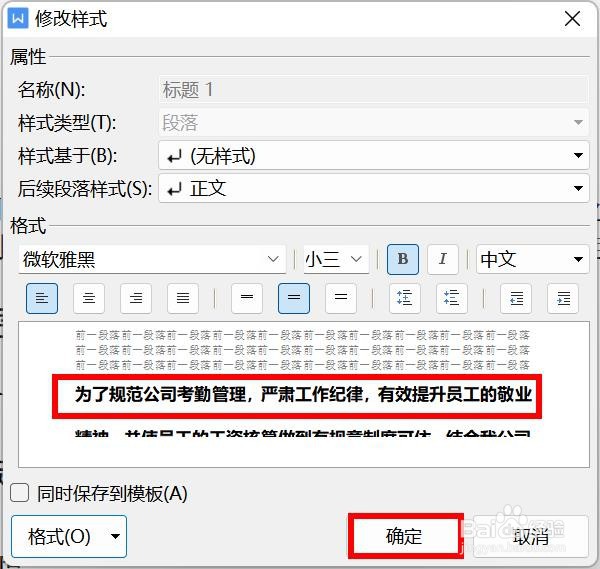
2、步骤2 打开【修改样式】对话框,设置【样式基于】为“无样式”,更改【字体】为“微软雅黑”,【字号】为“小三”,单击【加粗】按钮,如下图所示。
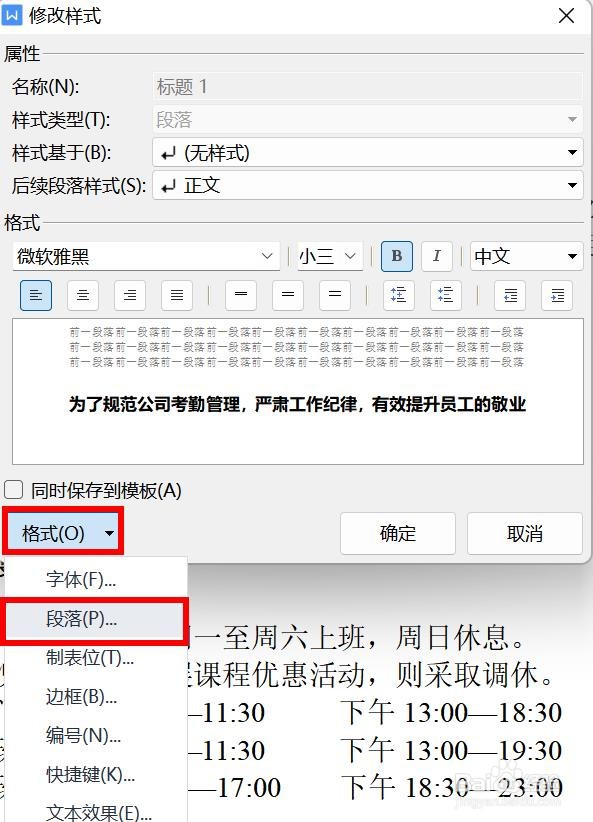
3、步骤3 单击【格式】按钮,选择【段落】选项,如下图所示。
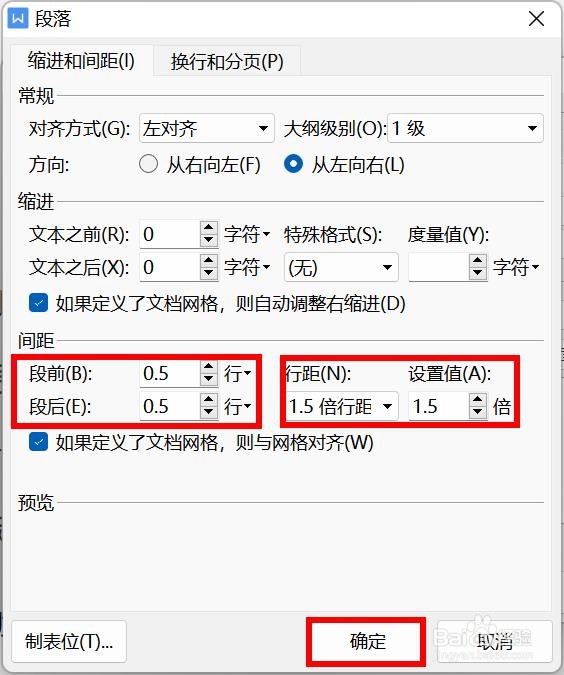
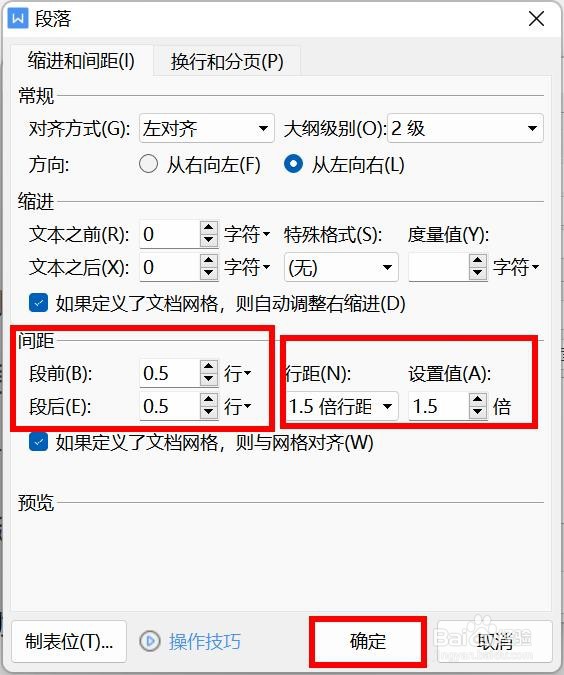
4、步骤4 打开【段落】对话框,设置【段前】【段后】为“0.5行”,设置【行距】为“1.5倍行距”,单击【确认】按钮。
5、步骤5 返回【修改样式】对话框,在预览区可看到设置一级标题后的预览效果,如下图所示,单击【确定】按钮。
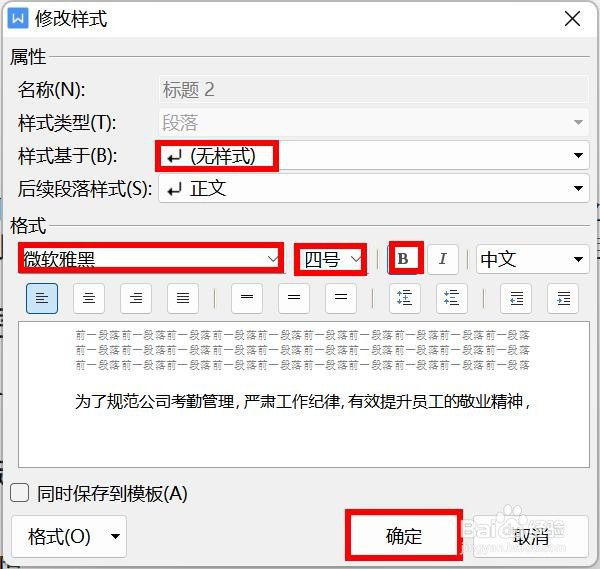
6、步骤6 在【开始】—【标题2】样式上单击鼠标右键,选择【修改样式】选项。打开【修改样式】对话框,设置【样式基于】为“无样式”,更改【字体】为“微软雅黑”,【字号】为“四号”,取消【加粗】效果,如下图所示。
7、步骤7 选择【格式】—【段落】选项,打开【段落】对话框,更改【段前】【段后】为“0.5行”,设置【行距】为“1.5倍行距”,单击【确定】按钮。
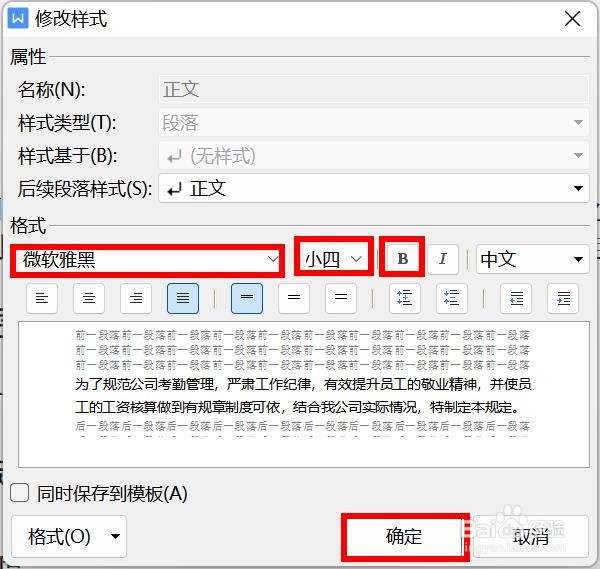
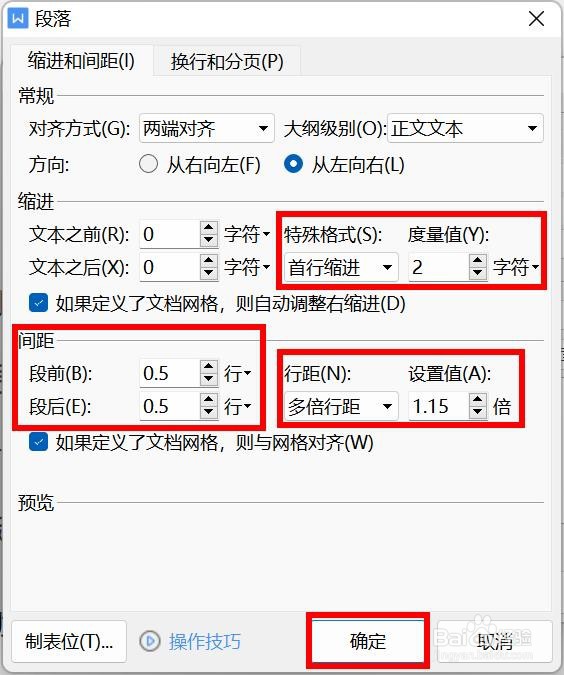
8、步骤8 使用同样的方法修改“正文”样式,设置【字体】为“微软雅黑”,【字号】为“小四”,更改【首行缩进】为“2字符”,【段前】【段后】为“0.5行”,设置【行距】为“1.15倍行距”。
9、设置完成,在【开始】选项卡下的【样式】框中即可看到修改后的样式,如下图所示。
Tips
单击【开始】—【样式和格式】按钮,即可在打开的【样式和格式】窗格中查看新建的样式。