1、步骤1 选择【开始】—【样式】—【新建样式】选项。
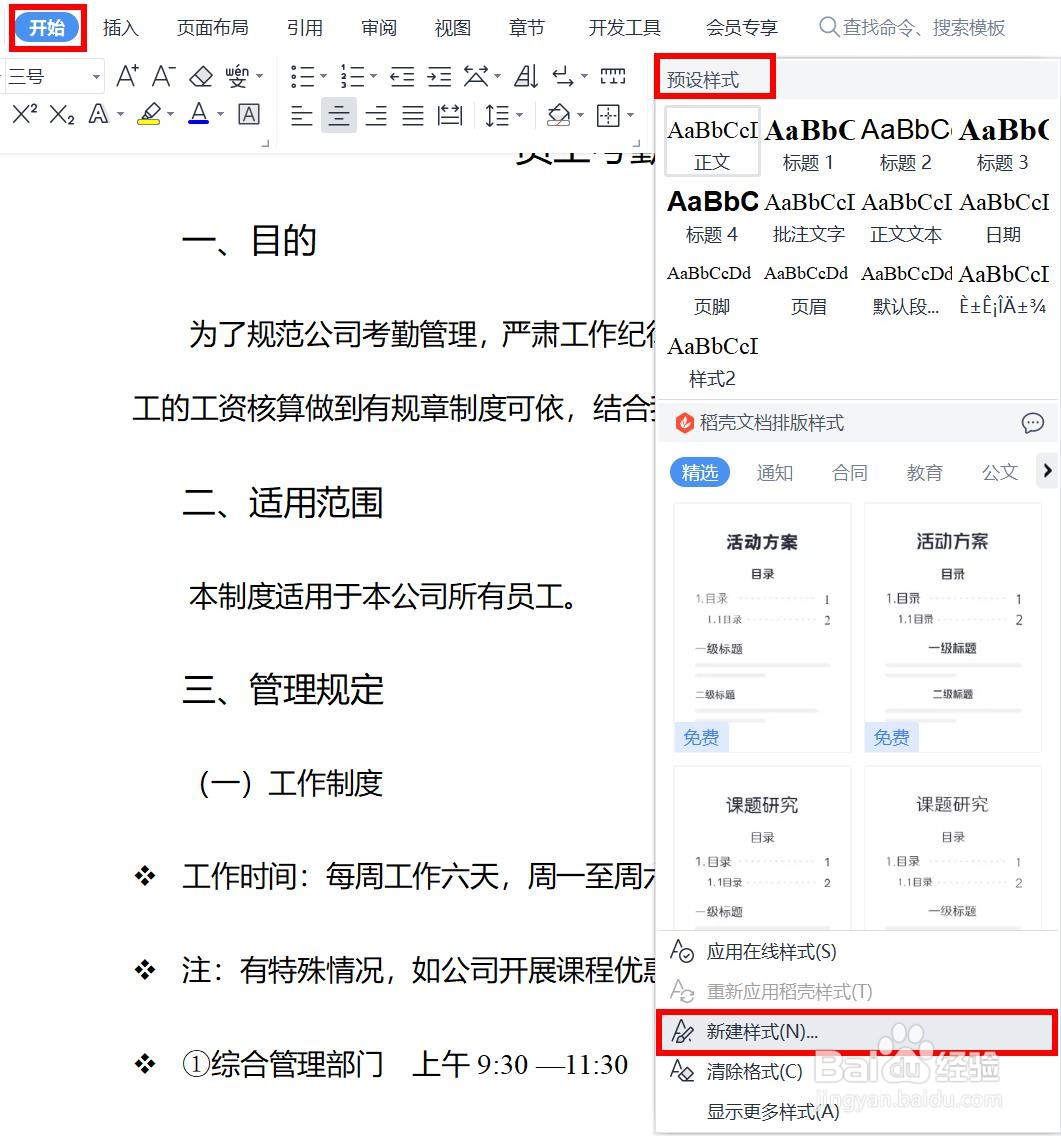
2、步骤2 弹出【新建样式】对话框,设置【字体】为“微软雅黑”,【字号】为“7.5”,如下图所示。
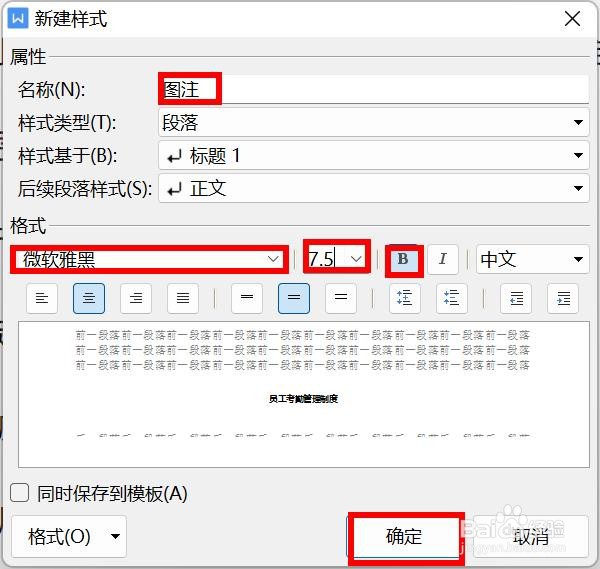
3、步骤3 选择【格式】—【段落】选项。

4、步骤4 打开【段落】对话框,设置【对齐方式】为“居中对齐”,【段前】【段后】为“0.5行”,设置【行距】为“1.5倍行距”,单击【确定】按钮。

5、步骤5 返回【新建样式】对话框,再次单击【确定】按钮,在【样式】下拉列表中即可看到新建的【图注】样式。

时间:2026-04-25 13:25:41
1、步骤1 选择【开始】—【样式】—【新建样式】选项。
2、步骤2 弹出【新建样式】对话框,设置【字体】为“微软雅黑”,【字号】为“7.5”,如下图所示。
3、步骤3 选择【格式】—【段落】选项。
4、步骤4 打开【段落】对话框,设置【对齐方式】为“居中对齐”,【段前】【段后】为“0.5行”,设置【行距】为“1.5倍行距”,单击【确定】按钮。
5、步骤5 返回【新建样式】对话框,再次单击【确定】按钮,在【样式】下拉列表中即可看到新建的【图注】样式。
