win10系统中如何调整屏幕的亮度

 时间:2026-02-14 11:14:30

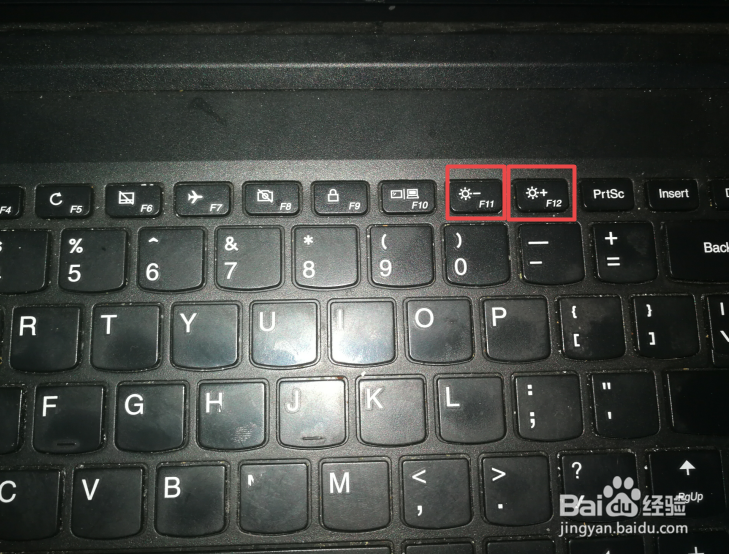
1、一般的话,笔记本上面的小键盘上都是有调节亮度的按键的,一般是F11和F12,直接按就可以了,F11是将亮度调低的按钮,F12是将亮度调高的按钮;
win10系统中如何调整屏幕的亮度

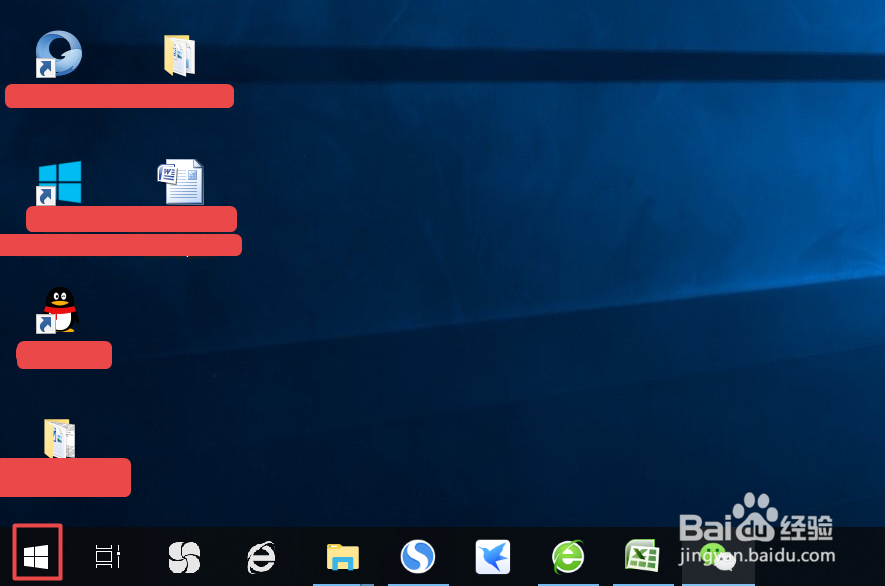
1、我们点击电脑左下角的微软按钮;

win10系统中如何调整屏幕的亮度

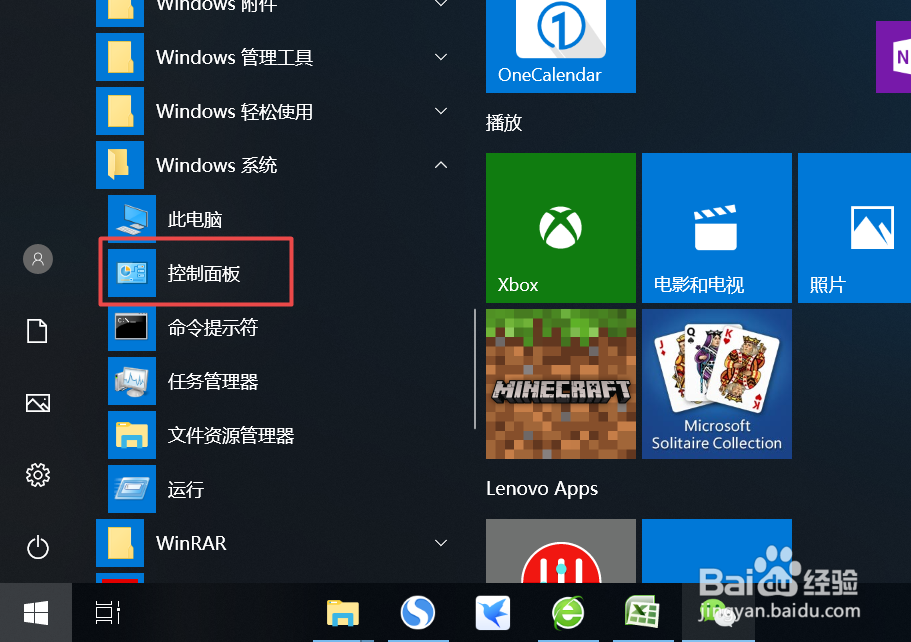
2、弹出的界面,我们找到windows系统,然后点击打开它;

win10系统中如何调整屏幕的亮度

3、弹出的界面,我们点击控制面板;

win10系统中如何调整屏幕的亮度

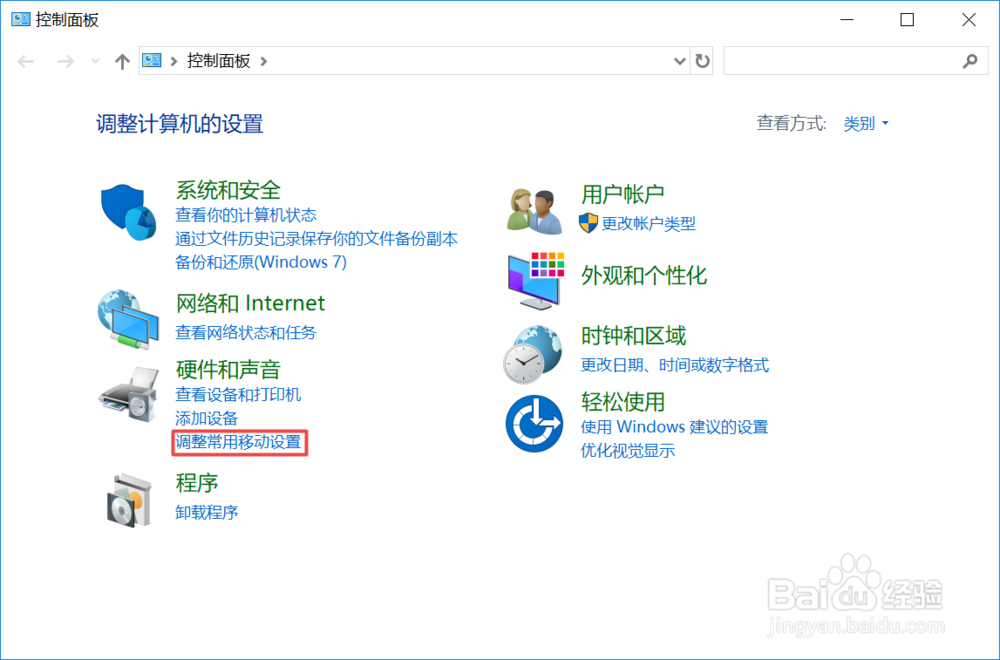
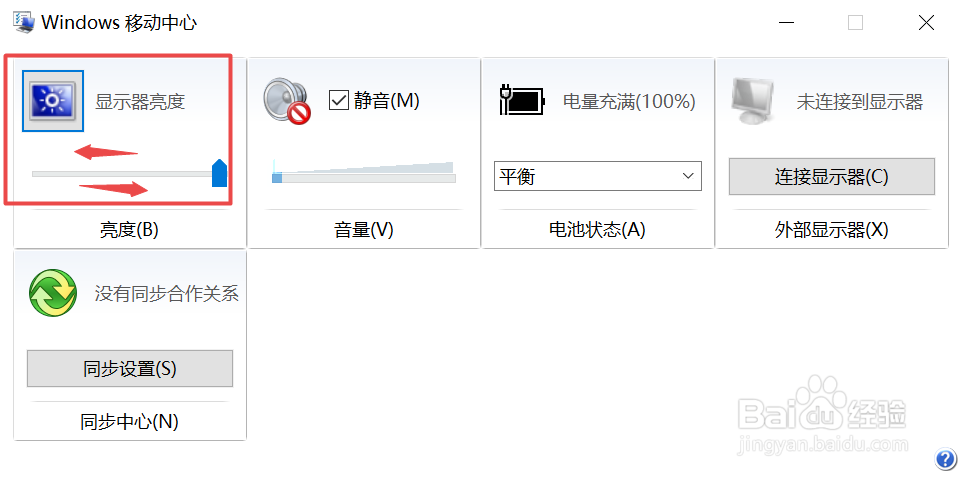
4、弹出的界面,我们点击调整常用移动设置;

win10系统中如何调整屏幕的亮度

5、在这里面我们就可以看到显示器亮度的调整了,我们向左或者向右就可以调整显示器的亮度了。
win10系统中如何调整屏幕的亮度

1、我们点击电脑左下角的微软按钮,弹出的界面,我们点击设置;

win10系统中如何调整屏幕的亮度

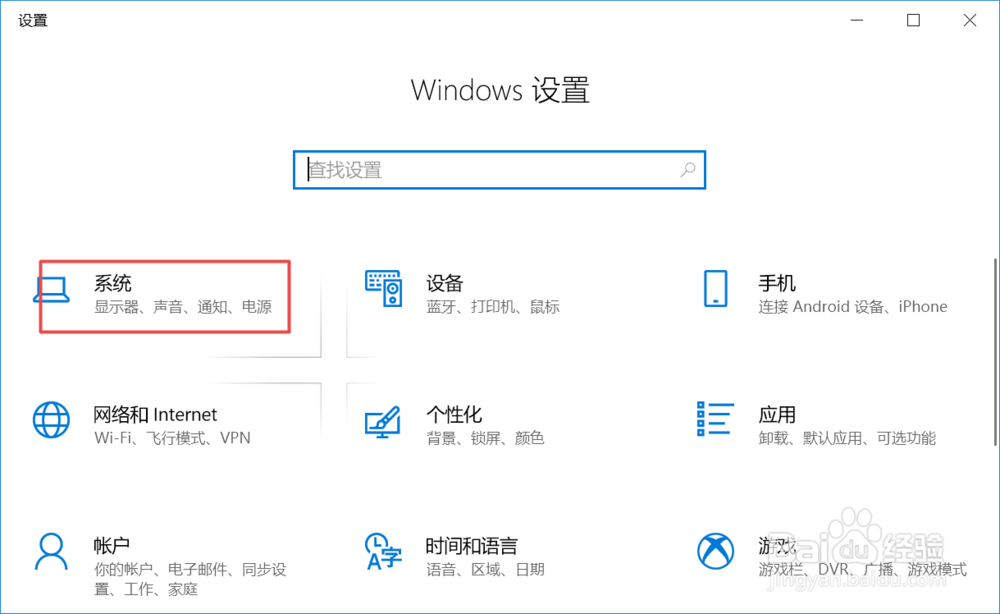
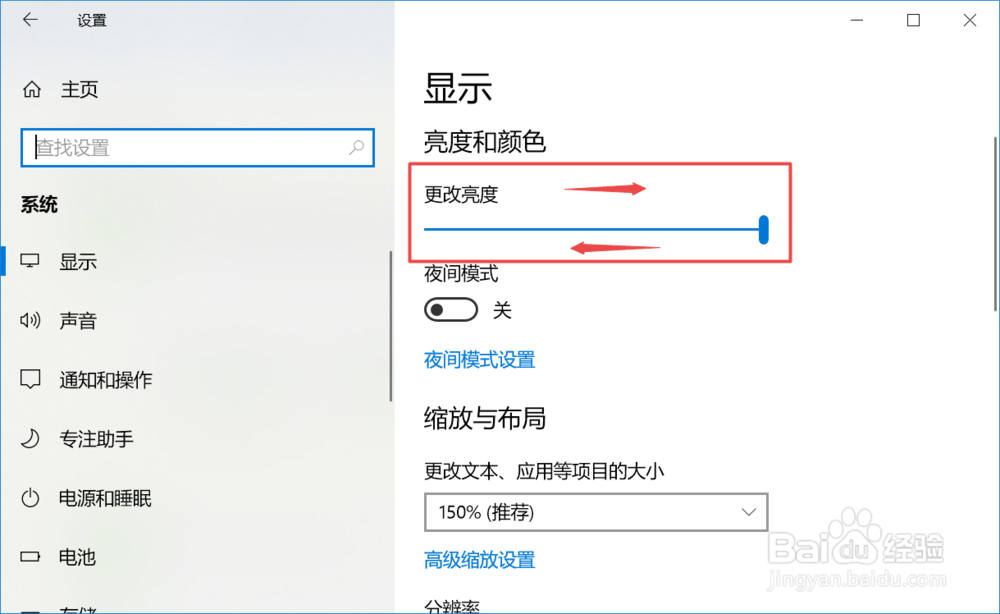
2、弹出的界面,我们点击系统;

win10系统中如何调整屏幕的亮度

3、进入系统后,我们就可以看到更改亮度了,可以向左或者向右滑动按钮,这样就可以更改亮度了。
win10系统中如何调整屏幕的亮度

  • Win10电脑怎么调整屏幕亮度如何调整显示器亮度
  • win10系统的电脑怎么调节屏幕的显示亮度
  • Windows10怎么调节屏幕亮度?
  • 台式电脑win10系统如何调节屏幕亮度
  • Win10电脑怎么调整屏幕亮度如何调整显示器亮度
  • 热门搜索
    电脑任务栏怎么设置 羊绒大衣怎么洗 金领冠的奶粉怎么样 怎么增高 袋鼠妈妈怎么样 小孩发烧腹泻怎么办 苹果6s怎么设置铃声 欧莱雅怎么样 产后脱发怎么办 作业太多怎么办