win10系统的电脑怎么调节屏幕的显示亮度

 时间:2026-04-25 04:44:21

1、打开我们的装有win10系统的电脑,然后将鼠标移到桌面底部的任务栏上,找到并点击“搜索”图标。

win10系统的电脑怎么调节屏幕的显示亮度

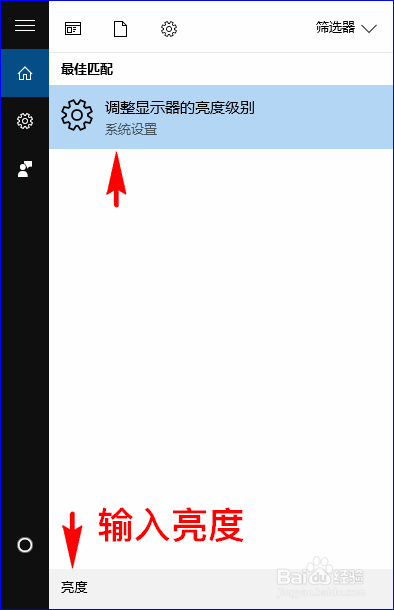
2、点击之后,在搜索编辑框内直接输入“亮度”,输入完成之后,在搜索的顶部就会显示“调整显示器的亮度级别”选项。
win10系统的电脑怎么调节屏幕的显示亮度

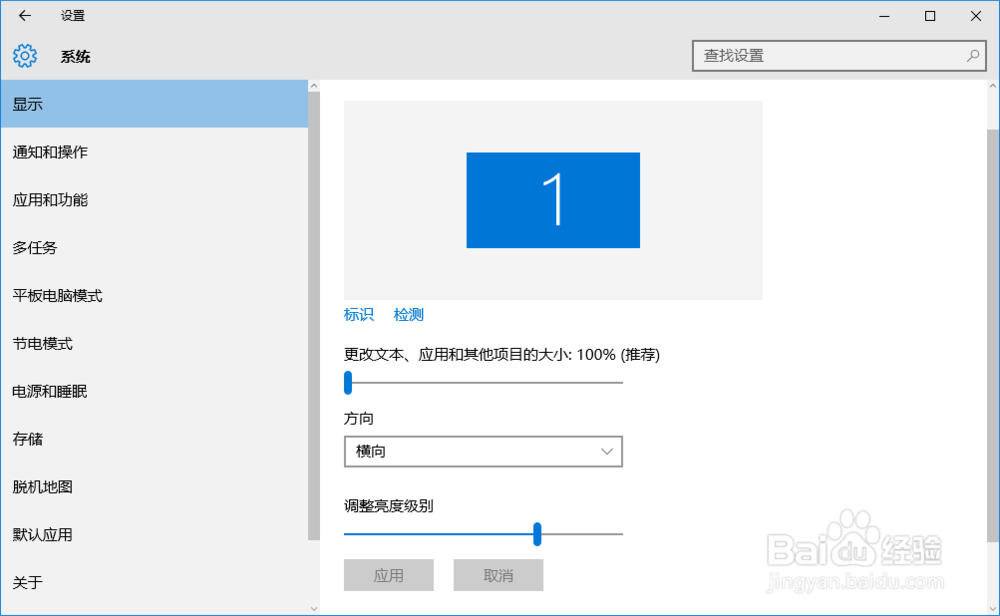
3、我们直接点击“调整显示器的亮度级别”选项菜单,点击之后就会弹出“系统显示”设置的弹窗选项。
win10系统的电脑怎么调节屏幕的显示亮度

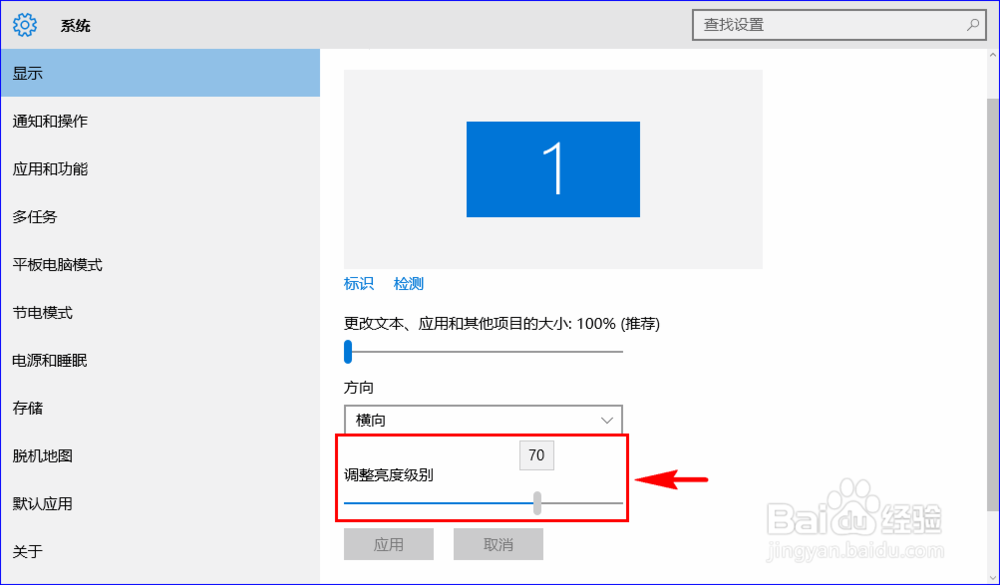
4、我们在弹出的弹窗里找到“调整亮度级别”设置项,然后拖动下面亮度级别的滑块就可以调整显示屏幕的亮度级别了。
win10系统的电脑怎么调节屏幕的显示亮度

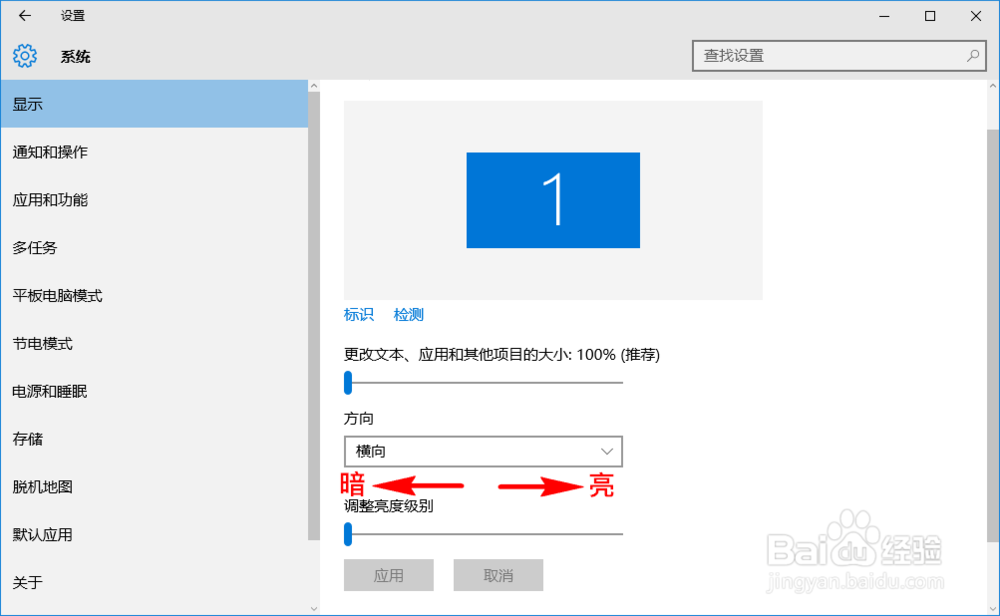
5、亮度级别滑块往左边拖动是降低显示屏幕的亮度,往右边拖动是提高显示屏的亮度级别,我们可以结合自己的需求,来调整一个合适的显示屏亮度。
win10系统的电脑怎么调节屏幕的显示亮度

  • Win10系统如何调整屏幕亮度
  • Windows10怎么调节屏幕亮度?
  • win10屏幕亮度调节在哪里
  • Win10怎么调节屏幕亮度?
  • window10亮度在哪调
  • 热门搜索
    怎么开通花呗 怎么治疗荨麻疹 怎么减肚子上的赘肉 不知道为什么 怎么补救没发起来的面 钢铁是怎么炼成的读后感 痔疮痒怎么办 枣核吞下去了怎么办 女人为什么会叫 前列腺增生怎么治疗