1、打开ps这款软件,进入ps的操作界面,如图所示:
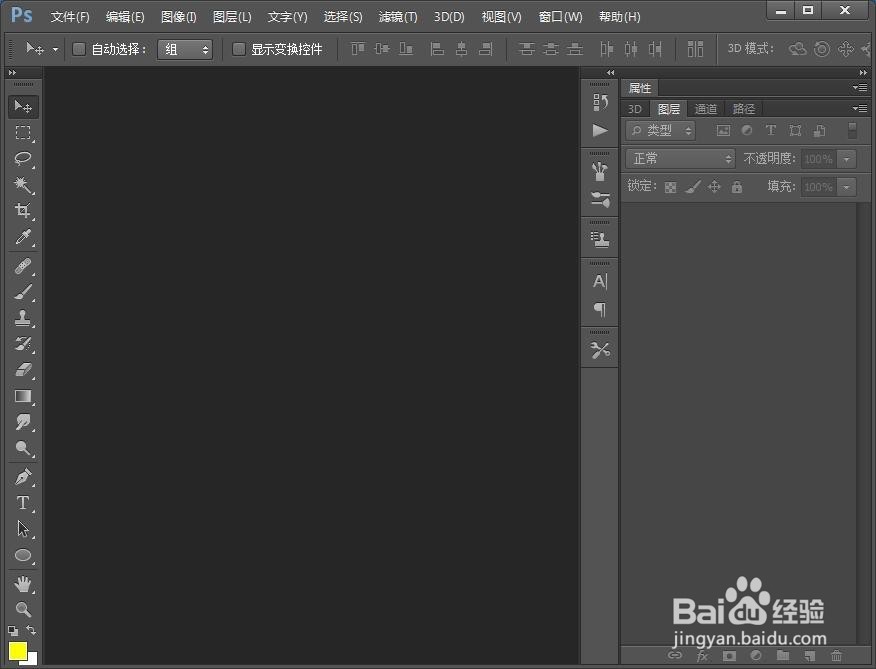
2、在该界面的上面是菜单栏,在菜单栏里可以找到我们使用的各种命令,如图所示:

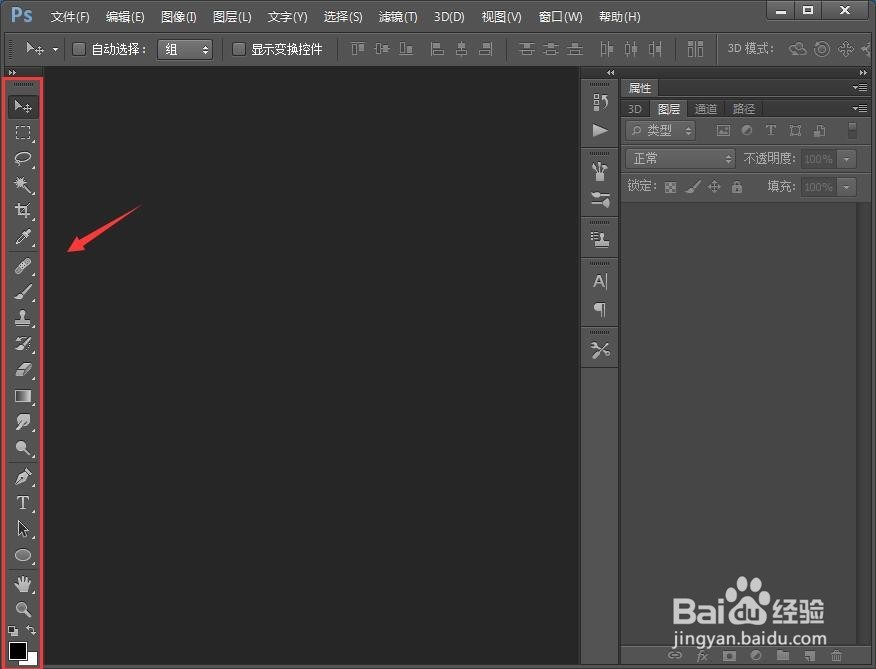
3、在左侧是工具箱,我们可以使用里面的工具进行绘制图像,也可以对图片进行修改,如图所示:
4、在右侧是常用的工具面板,它处于折叠状态,如图所示:

5、在菜单栏的下面是常用的工具命令,在处理图片时我们会使用到,如图所示:

6、在最右面是属性,图层和通道等面板,这对我们来说是非常重要的,如图所示:

7、熟悉了操作界面以后,我们按下键盘上的Ctrl+O键,弹出打开的对话框,在该对话框内我们选择需要编辑的图片,可以进行一些相关操作了,如图所示:

8、打开图片以后在上面的菜单里找到图像菜单,在图像菜单的子级菜单里找到调整选项,如图所示:

9、点击调整选项,在其下拉菜单里找到色阶选项,如图所示:

10、点击色阶选项,在弹出的对话框内设置参数如图所示:

11、设置好参数以后,可以看到我们图片的曝光不足就得到了明显的改善,要想学好该软件可以进行深入系统的学习,如图所示:

