1、打开启动PPT 2016软件,在启动的软件打开后,选择单击“空白演示文稿”选项,选择新建一个空白演示文稿。

2、进入到新建的空白演示文稿中,我们会发现新建的空白演示文稿默认会有两个占位符框存在,所以我们在开始菜单的版式命令中选择切换到空白版式,这样占位符就没有了。

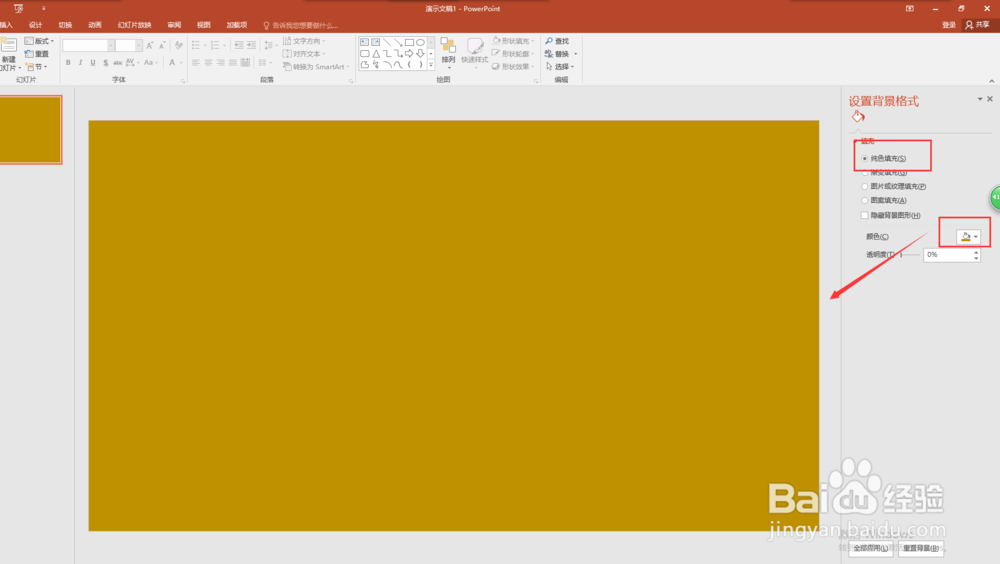
3、在空白的幻灯片中右键鼠标,在弹出的鼠标右键选项中选择“设置背景格式”,在右侧弹出的设置背景格式窗口中选择纯色填充,然后选择一个颜色,将背景填充了一个纯色。

4、切换到插入菜单中,在插入菜单的下拉命令中选择插入图片,单击图片,弹出插入图片选择窗口,选择我们准备好的素材图片,选中点击插入进行图片插入。

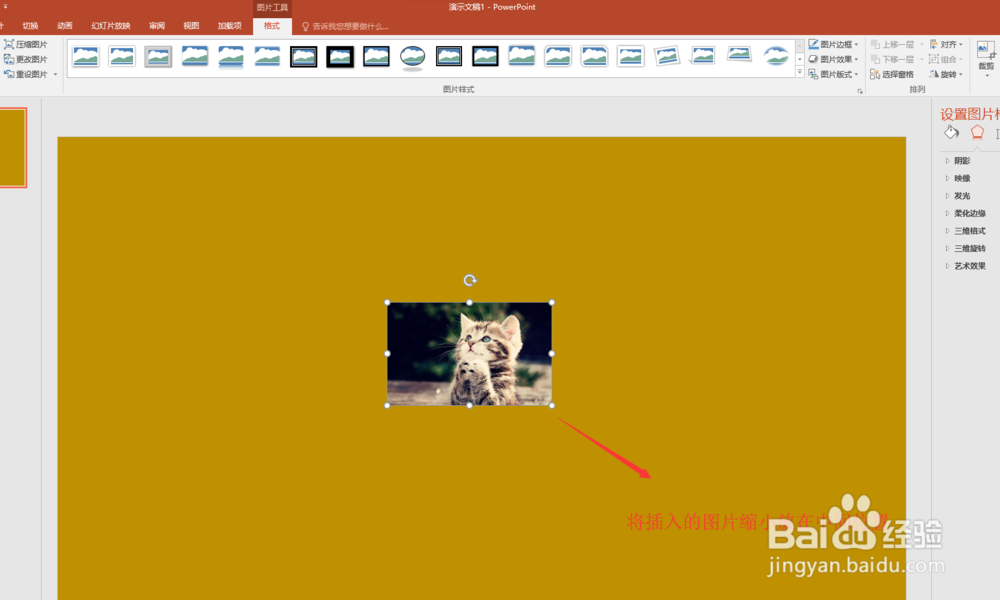
5、将插入的图片选中,拖动鼠标进行缩小,并将缩小后的图片放在幻灯片中间的位置;选择插入菜单,在插入菜单中找到形状中的矩形,然后在幻灯片上绘制一个比图片大一点的矩形出来。


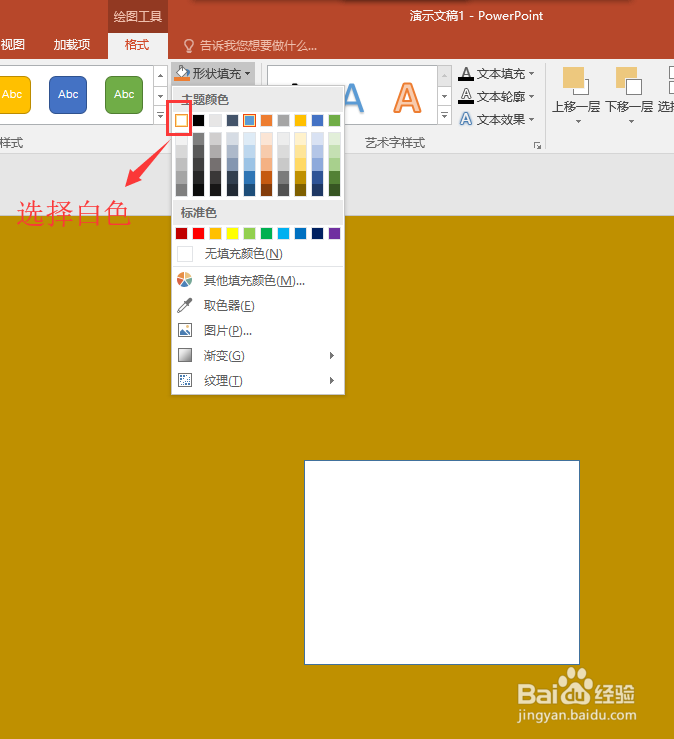
6、选中绘制的矩形,在格式菜单中设置矩形的形状填充颜色为白色,然后在下移一层命令中选择下移一层,将白色矩形移到了照片的下面。

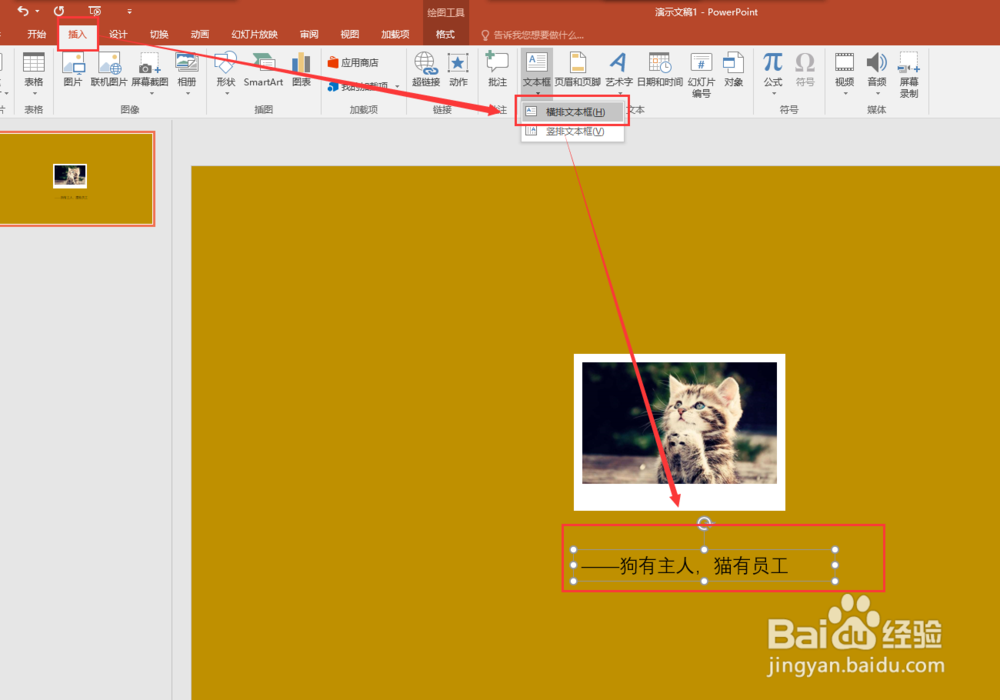
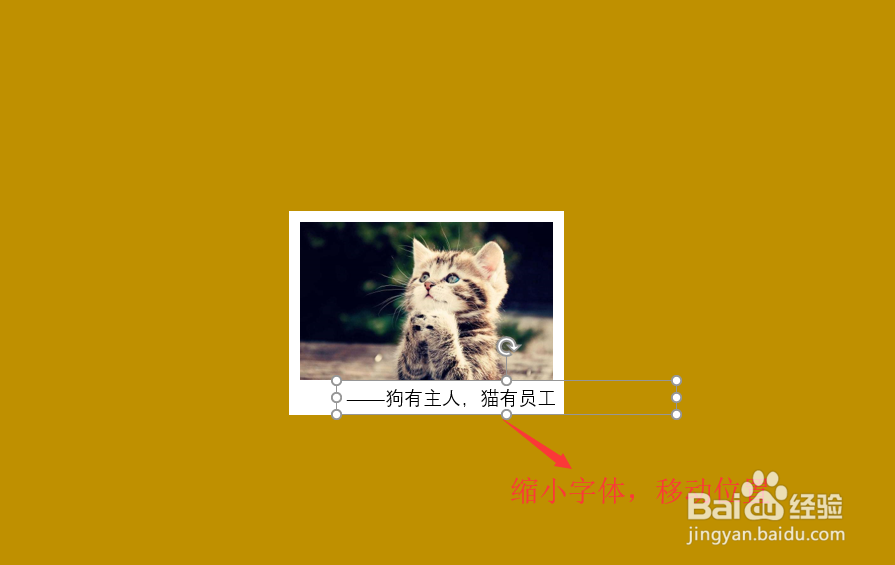
7、选择插入菜单,在插入中找到文本框中的横排文本框,然后在横排文本框中输入我们要输入的文本内容,选中这些内容,调整好文本的字体,字号等,然后将其移动到合适的位置上。这样,一个拍立得照片的效果就在PPT 2016中做好了。