1、打开ps软件,同时ctrl+n新建一个宽高均为800*800px的文档,点击创建

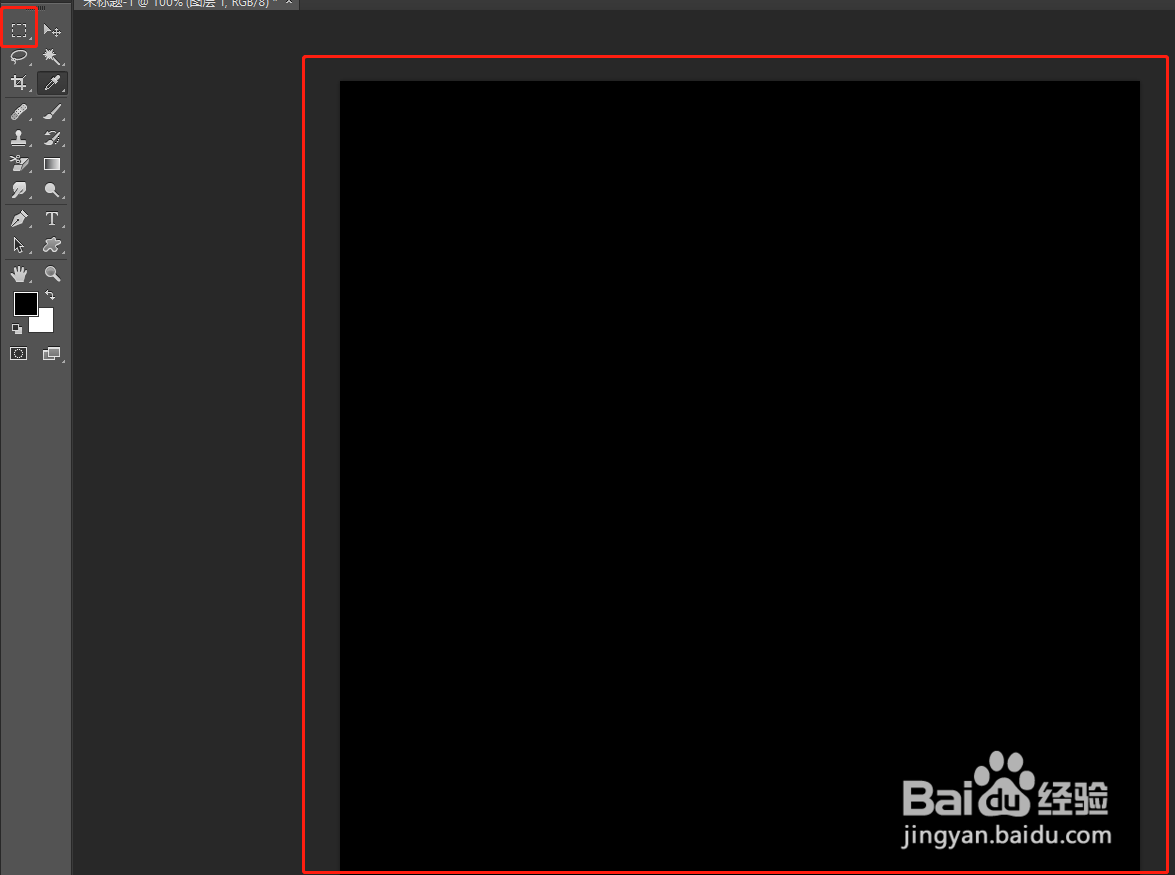
2、ctrl+alt+shift+n快速新建一个图层,并使用矩形工具绘制一个矩形,背景颜色填充黑色,如图所示
3、滤镜下面找到杂色,继续找到添加杂色,如图所示

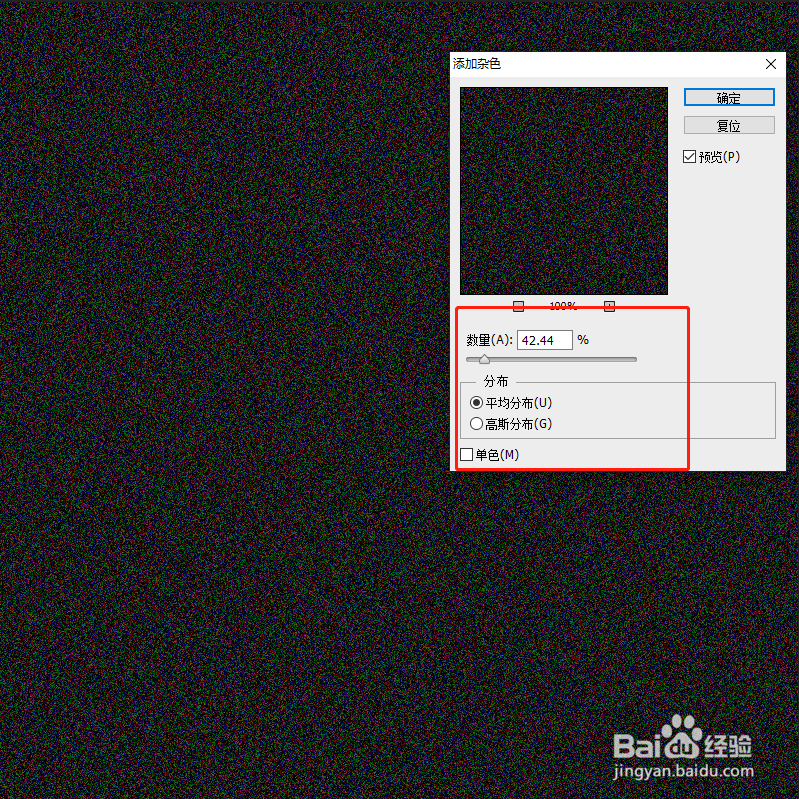
4、在弹出的对话框中设置具体的数值。
5、继续找到图像---阈值,在弹出的对话框中设置数位为210左右即可。


6、执行滤镜--风格化,选择“风”并重复多次

7、最后复制旋转就出现效果了。

时间:2026-04-22 21:32:21
1、打开ps软件,同时ctrl+n新建一个宽高均为800*800px的文档,点击创建
2、ctrl+alt+shift+n快速新建一个图层,并使用矩形工具绘制一个矩形,背景颜色填充黑色,如图所示
3、滤镜下面找到杂色,继续找到添加杂色,如图所示
4、在弹出的对话框中设置具体的数值。
5、继续找到图像---阈值,在弹出的对话框中设置数位为210左右即可。
6、执行滤镜--风格化,选择“风”并重复多次
7、最后复制旋转就出现效果了。
