PS怎么制作烟花效果?

 时间:2026-04-25 03:54:05

1、新建文件,填充前景色黑色(快捷键:alt+delete)

PS怎么制作烟花效果?

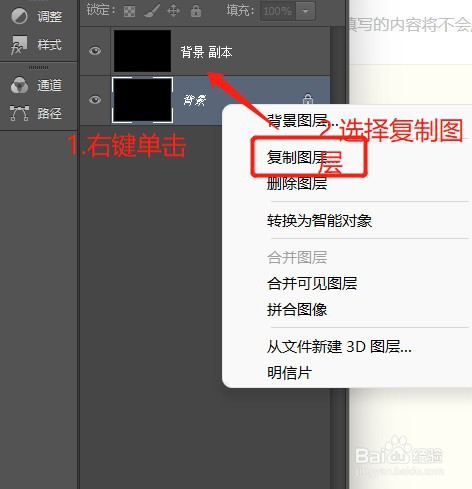
2、单击背景图层,鼠标右键单击,选择复制图层,得到背景 副本图层

PS怎么制作烟花效果?

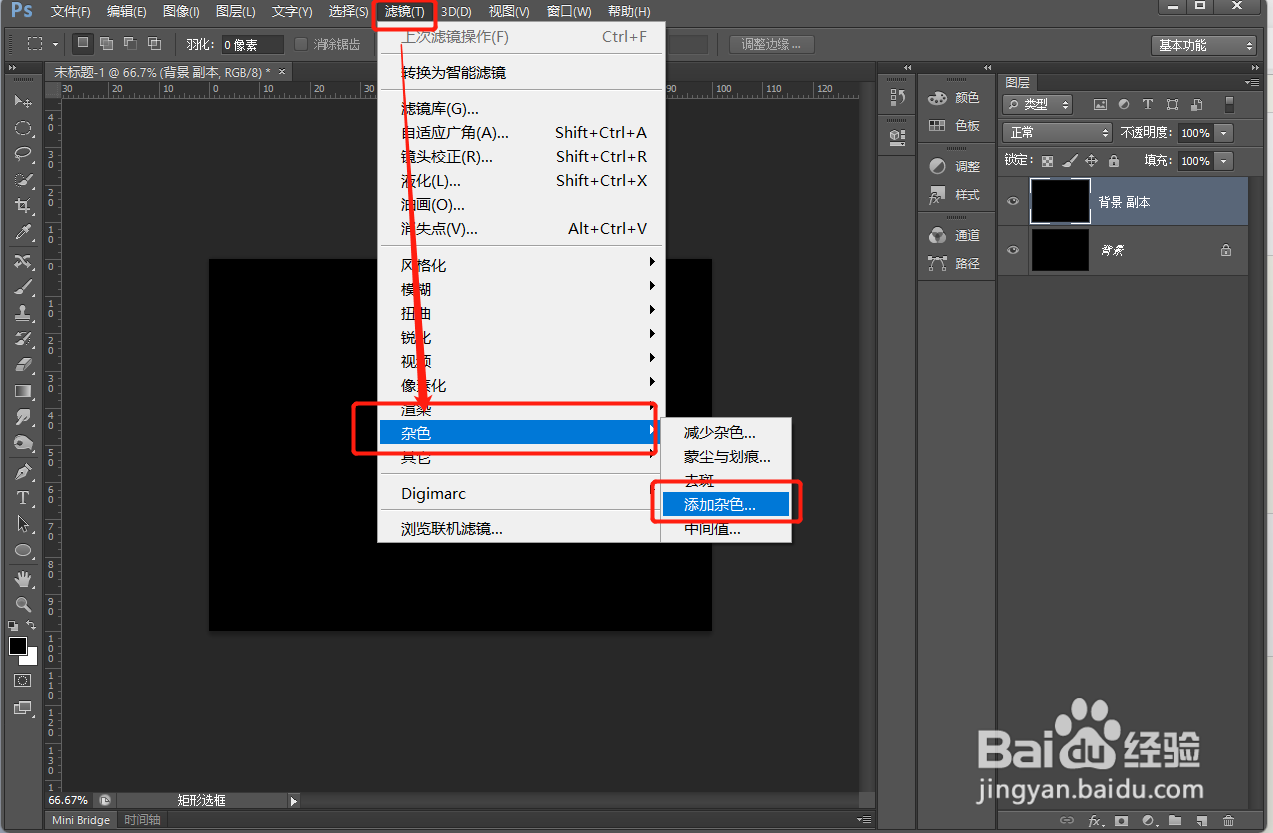
3、单击【滤镜】-【杂色】-【添加杂色】,在弹出的对话框中对杂色调整参数

PS怎么制作烟花效果?

PS怎么制作烟花效果?

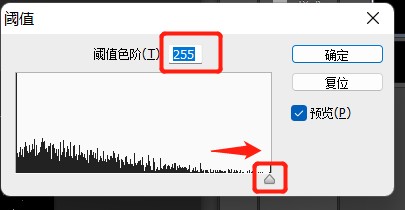
4、点击【图像】-【调整】-【阈值】,在弹出的对话框中,将阈值数值拉到最大

PS怎么制作烟花效果?

PS怎么制作烟花效果?

5、再次点击【滤镜】-【风格化】-【风】,在弹出的对话框中对风的数值进行调整。重复这个步骤三次,让风的效果更加明显。

PS怎么制作烟花效果?

PS怎么制作烟花效果?

PS怎么制作烟花效果?

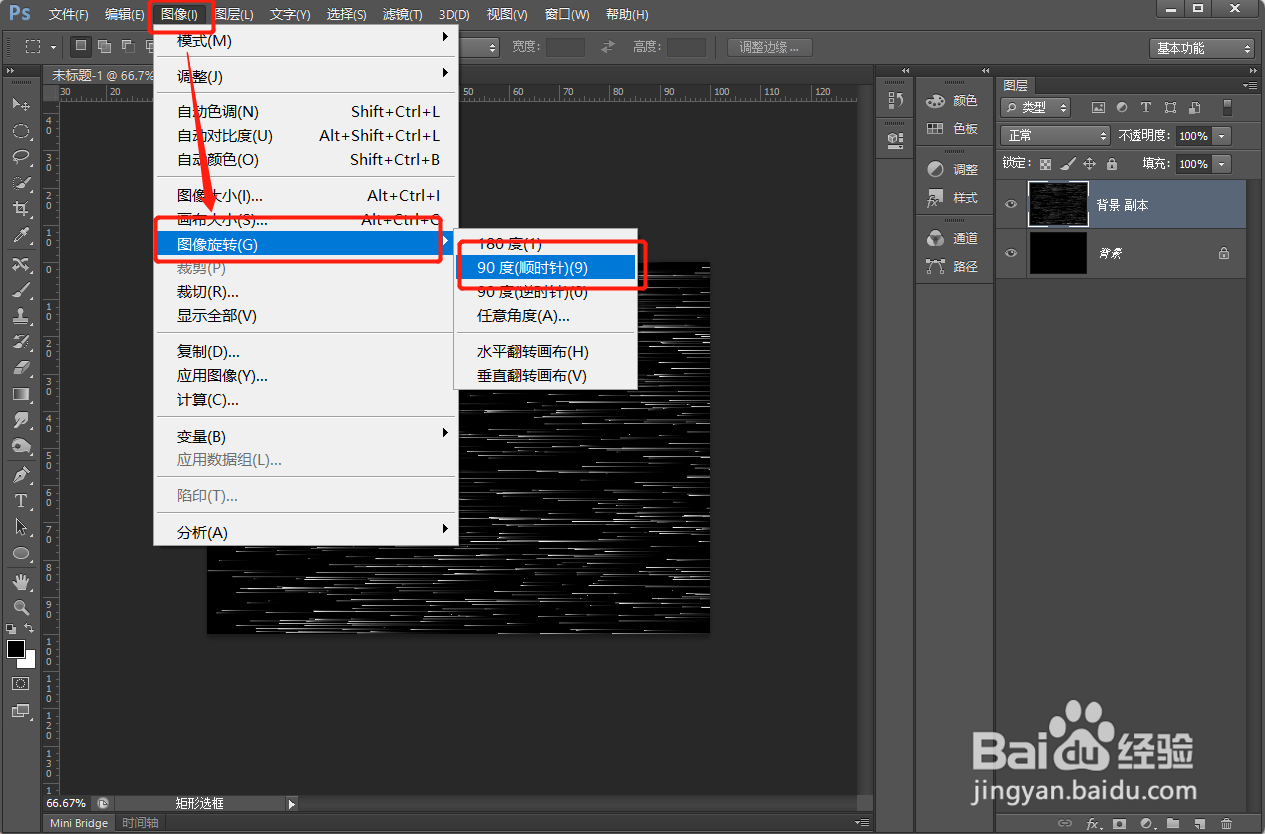
6、点击【图像】-【图像旋转】-【90度顺时针】,将图像旋转

PS怎么制作烟花效果?

7、剩最后一步了,点击【滤镜】-【扭曲】-【极坐标】。这时候我们的烟花效果就做完了,虽然步骤复杂,效果很好的哦,赶紧去试试吧。

PS怎么制作烟花效果?

PS怎么制作烟花效果?

PS怎么制作烟花效果?

  • 怎么使用PS制作烟花特效
  • PS如何制作烟花效果
  • ps如何制作烟花效果
  • ps怎样制作烟花效果
  • ps怎么制作绚丽的烟花效果
  • 热门搜索
    多少岁可以办银行卡 我可以忘记你 歙县旅游 宗申摩托车怎么样 潍坊学院怎么样 月经期可以吃苹果吗 西沙群岛旅游 喉咙老是痒怎么办 感冒咳嗽怎么治最有效 青春痘印怎么消除