PS快速设计相册封面

 时间:2026-02-16 00:52:26

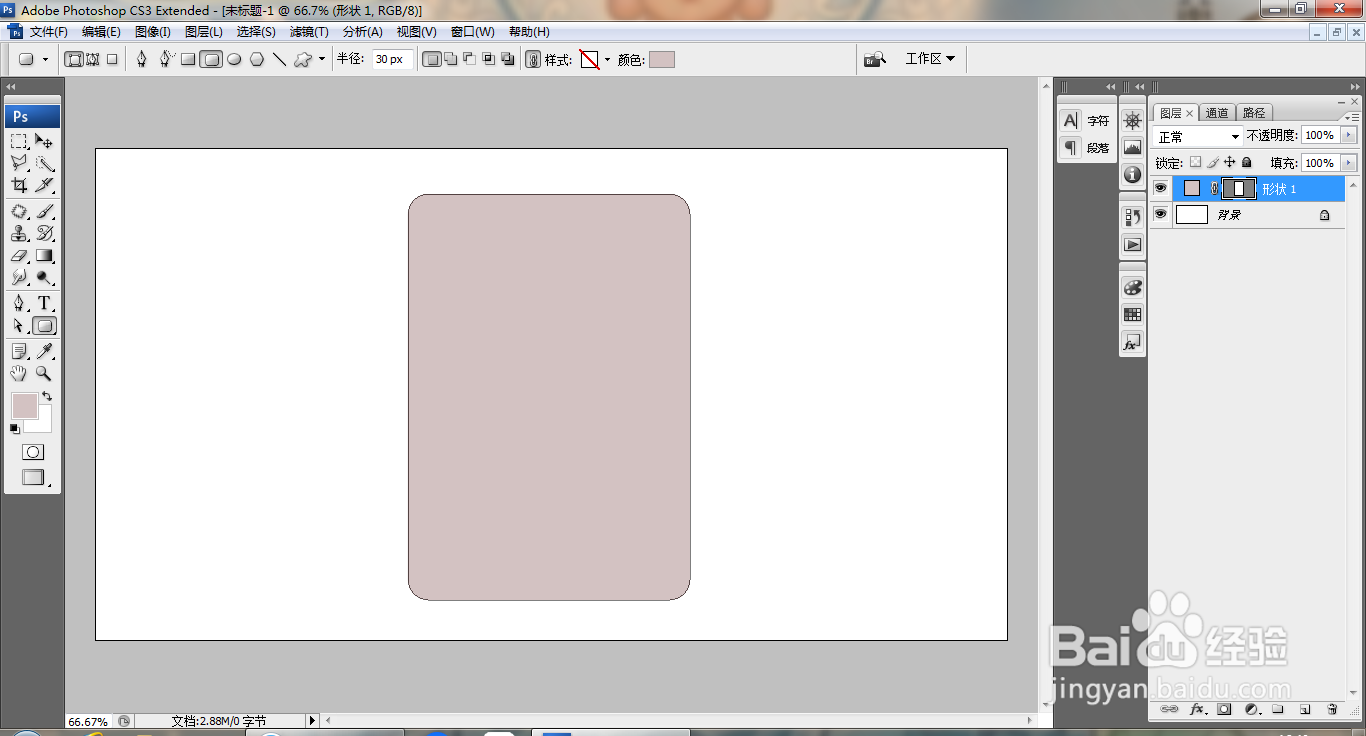
1、打开PS,新建空白背景,选择圆角矩形工具,绘制图形,如图
PS快速设计相册封面

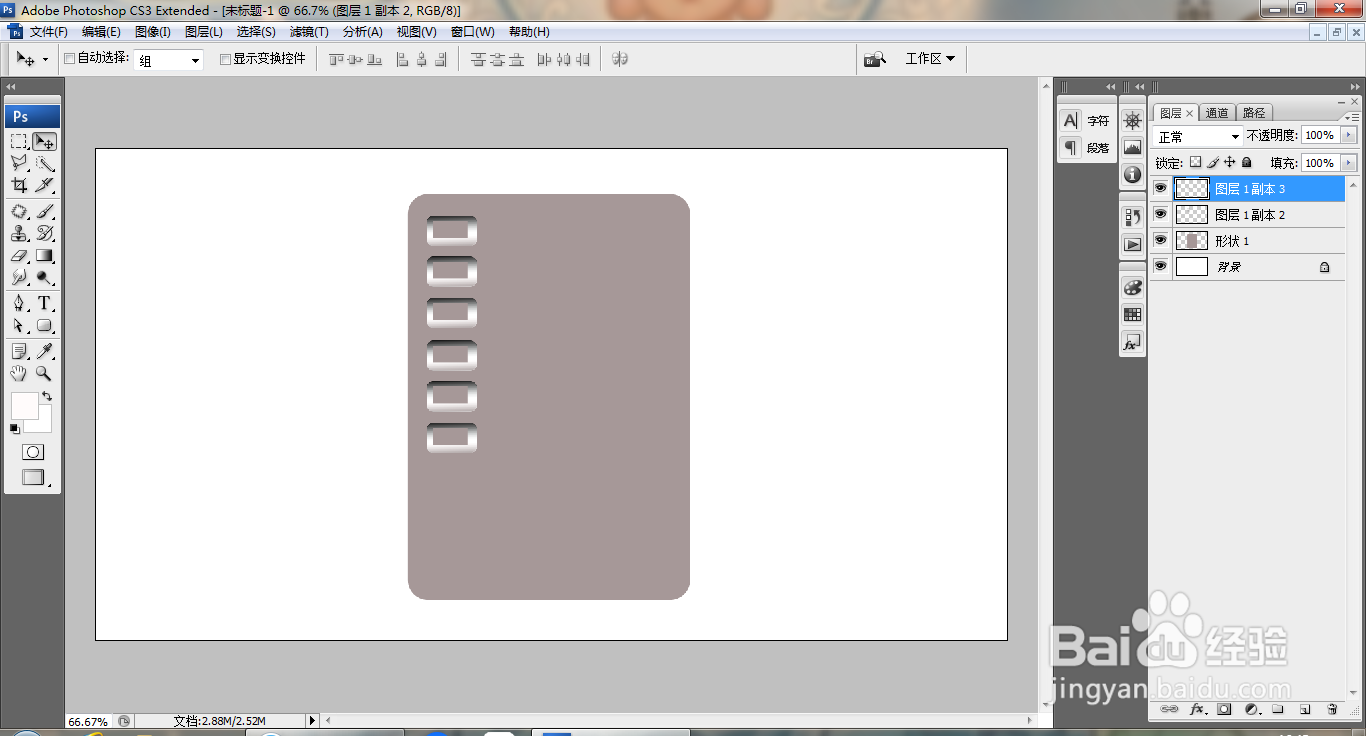
2、再次绘制圆角矩形,载入选区,执行渐变颜色填充,再次选择圆角矩形工具,绘制,删除部分内容,多次复制内容,如图

PS快速设计相册封面

3、合并图层,继续复制图层副本,如图

PS快速设计相册封面

4、合并图层,继续复制图层副本,如图

PS快速设计相册封面

5、打开一张图片,移动到当前图层,如图

PS快速设计相册封面

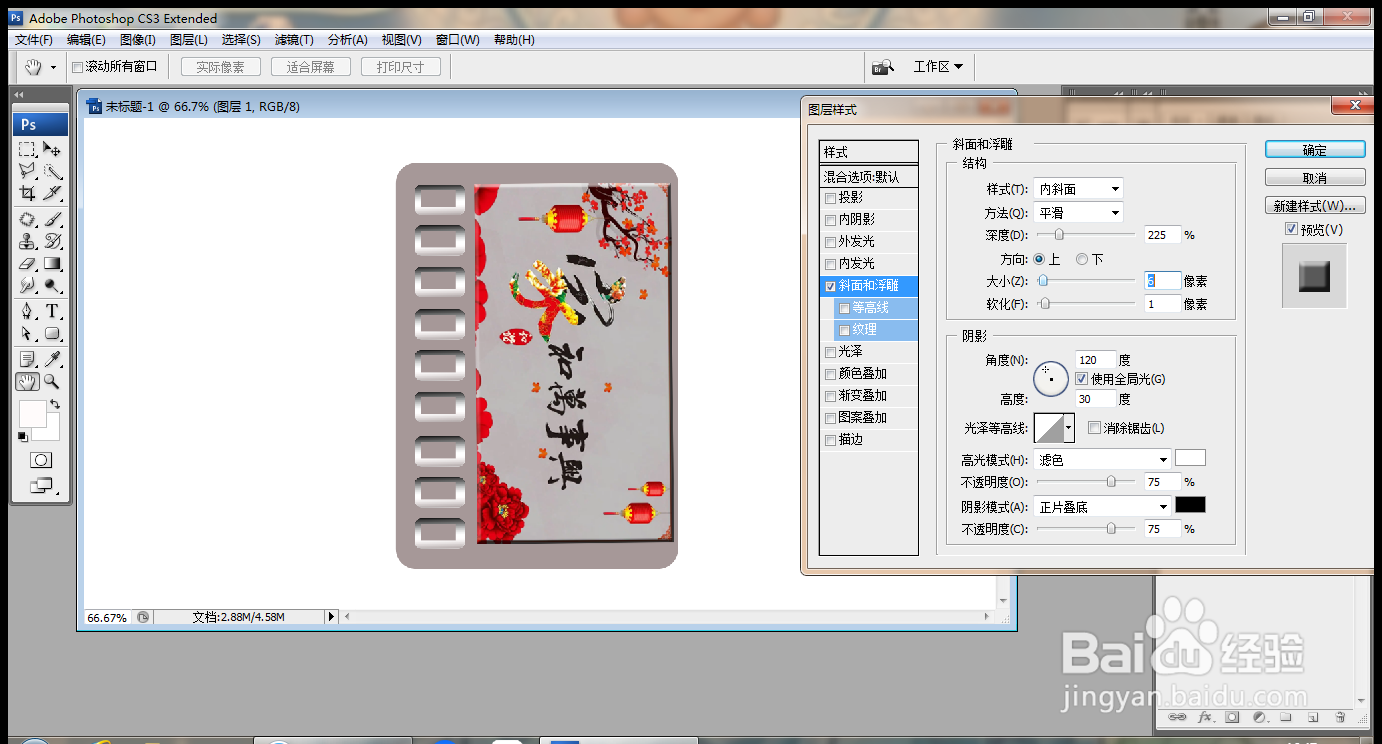
6、双击图层,勾选斜面和浮雕,如图

PS快速设计相册封面

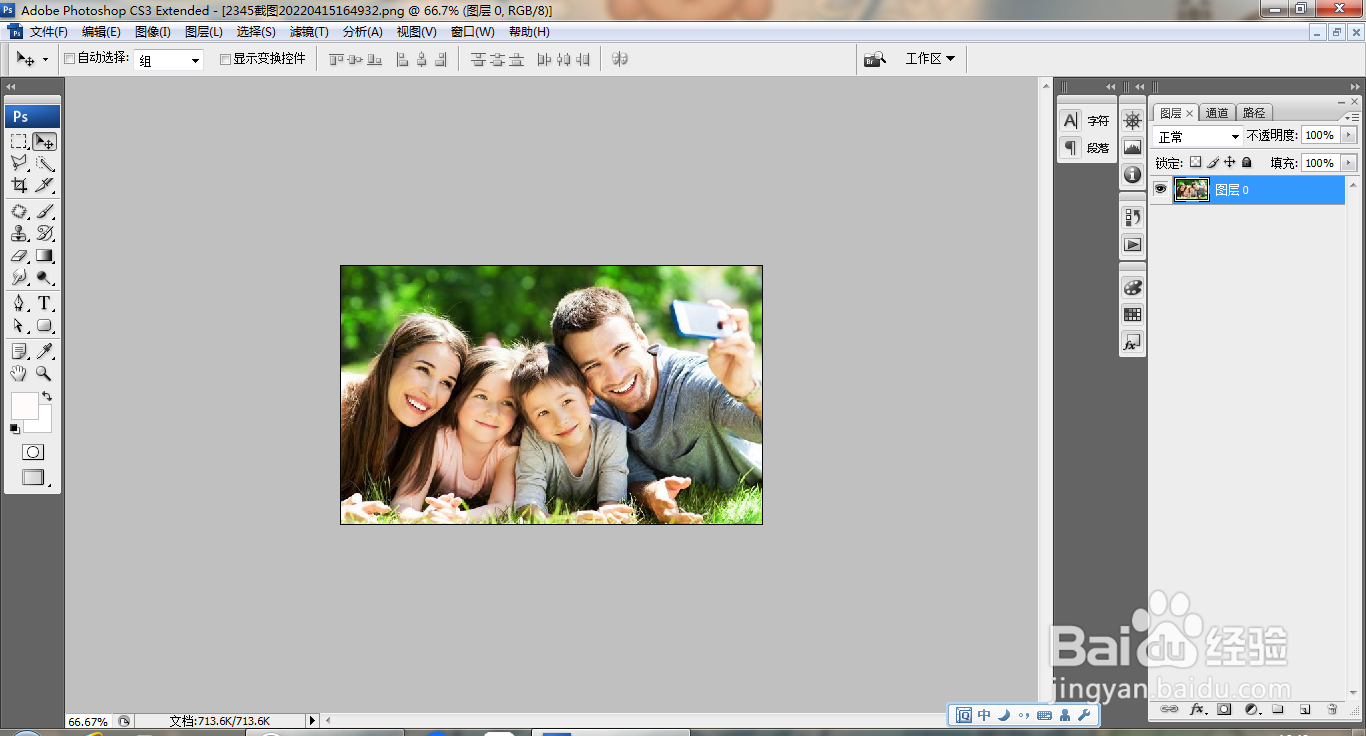
7、再次打开一张图片,如图

PS快速设计相册封面

8、移动材排图片,对图片载入选区,编辑,描边,如图

PS快速设计相册封面

9、再次打开一张图片,如图

PS快速设计相册封面

10、移攀联动图片到当前背景,设置图层混合模式为柔光,新建图层,选择圆角矩形工具,绘制形状图形,载入选区,执行渐变颜色填充,如温蹲敏图

PS快速设计相册封面

  • ps图片如何调整色相饱和度
  • ps中如何给文字填充颜色?
  • PS制作文字选区的方法
  • Photoshop拷贝图层并合并
  • Photoshop2020制作图片文字
  • 热门搜索
    怎么看别人的qq空间 新加坡怎么样 失信的近义词 空白名字怎么打 西安邮电大学怎么样 乞求的近义词 宝鸡青铜器博物馆 麻烦的近义词 孕早期感冒了怎么办 中国农业大学怎么样