PS制作文字选区的方法

 时间:2026-04-29 09:15:39

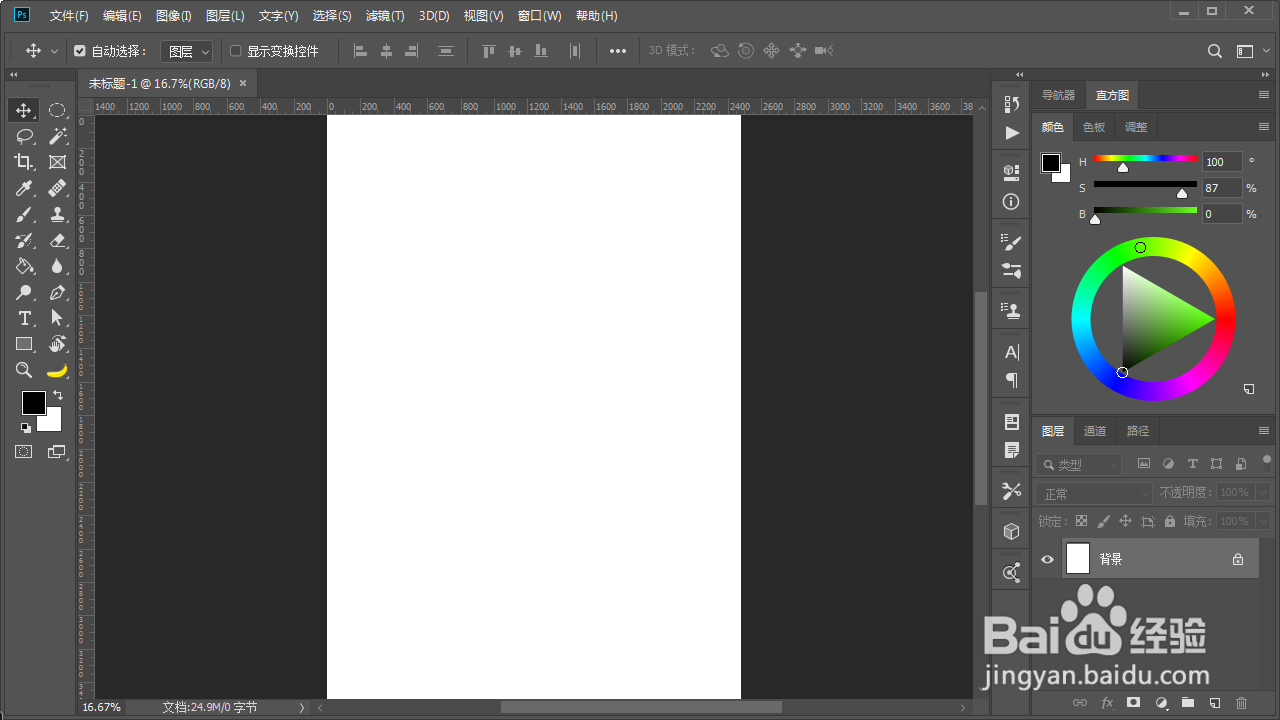
1、打开Photoshop,新建一个文档。

PS制作文字选区的方法

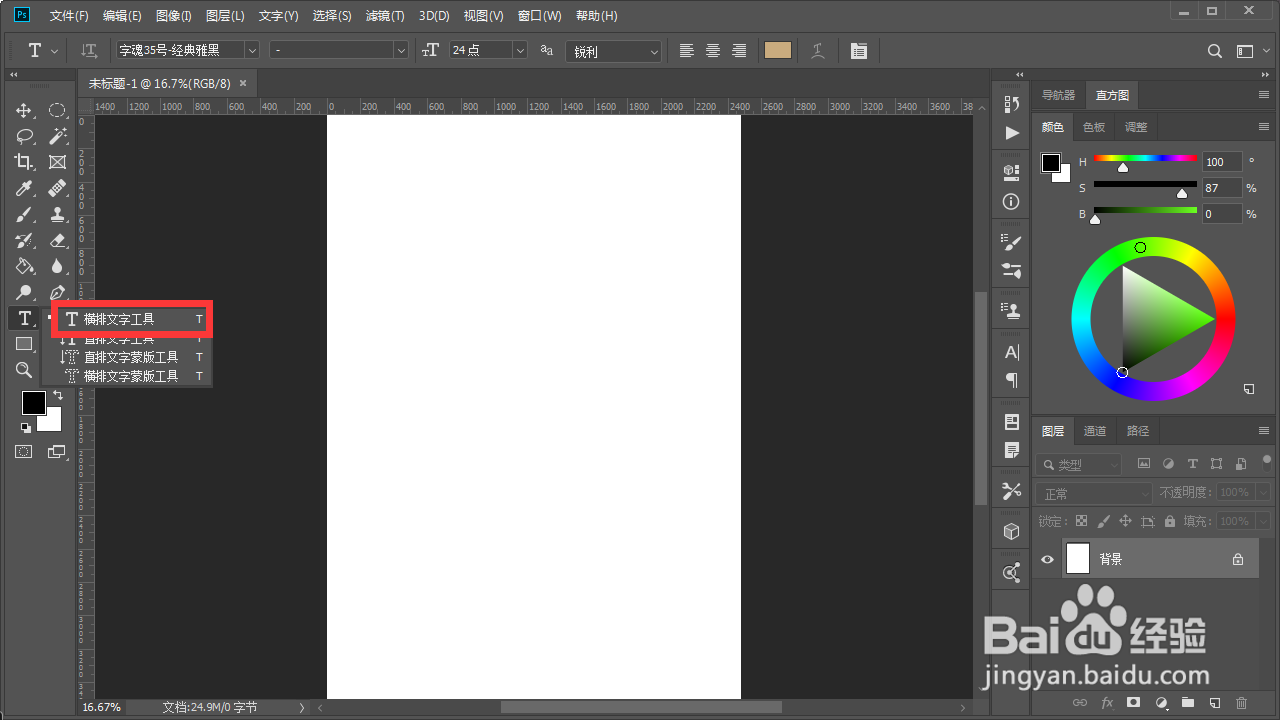
2、在左侧的工具栏的文字工具上,左键长按,或者右键单击。选择“横排文字蒙版工具”。快捷键shift+T。

PS制作文字选区的方法

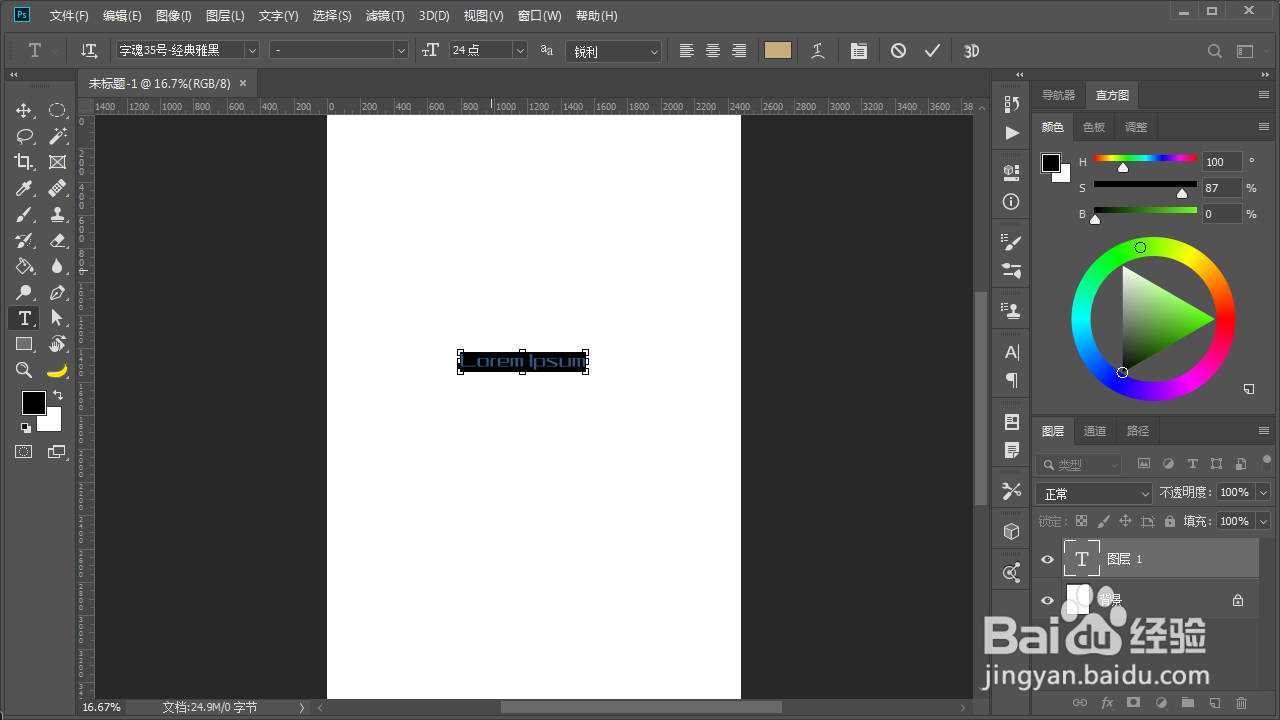
3、在画布上任意位置单击,可以看到根据文字内容生成了蒙版。

PS制作文字选区的方法

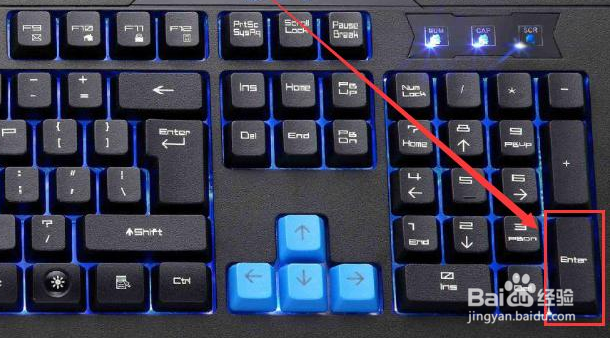
4、点击选项栏上的“√”号,或者在小键盘点enter。

PS制作文字选区的方法

PS制作文字选区的方法

5、就会生成对应的文字选区了。

PS制作文字选区的方法

1、打开Photoshop,新建一个文档。

PS制作文字选区的方法

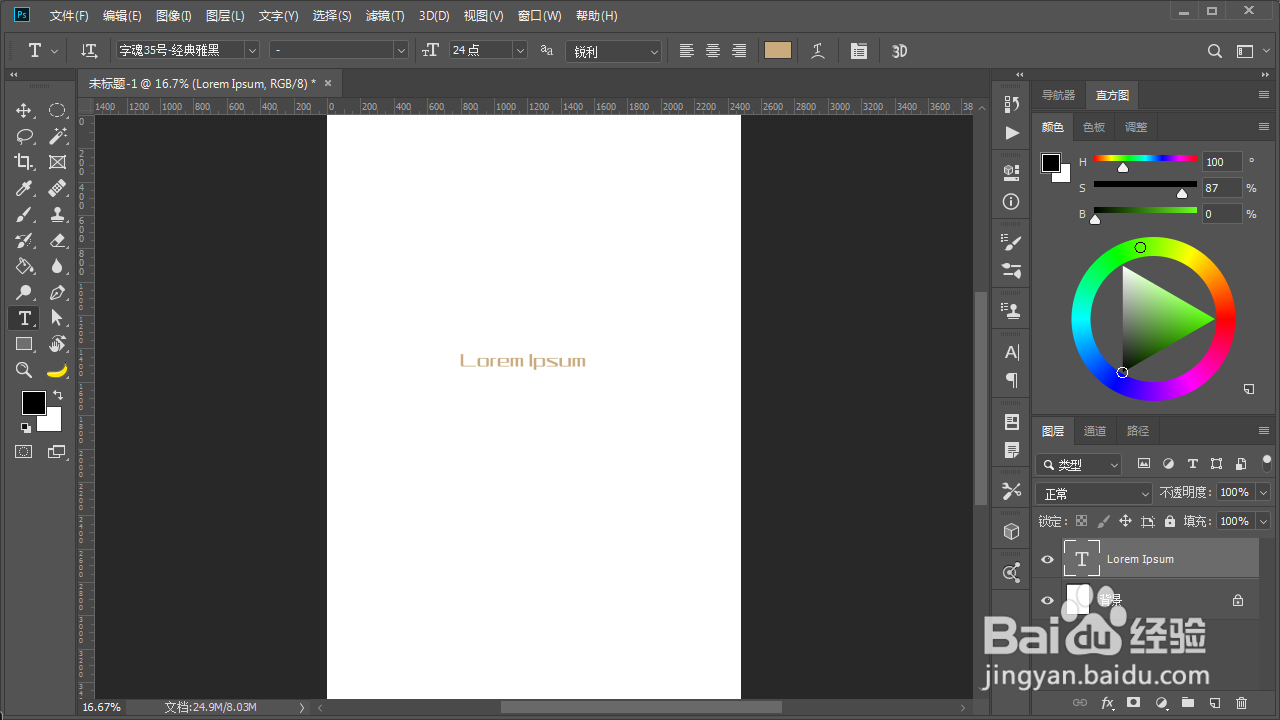
2、在左侧的工具栏选用默认的横排文字工具,快捷键T。

PS制作文字选区的方法

3、在画布中打上文字,然后点图层确定。

PS制作文字选区的方法

PS制作文字选区的方法

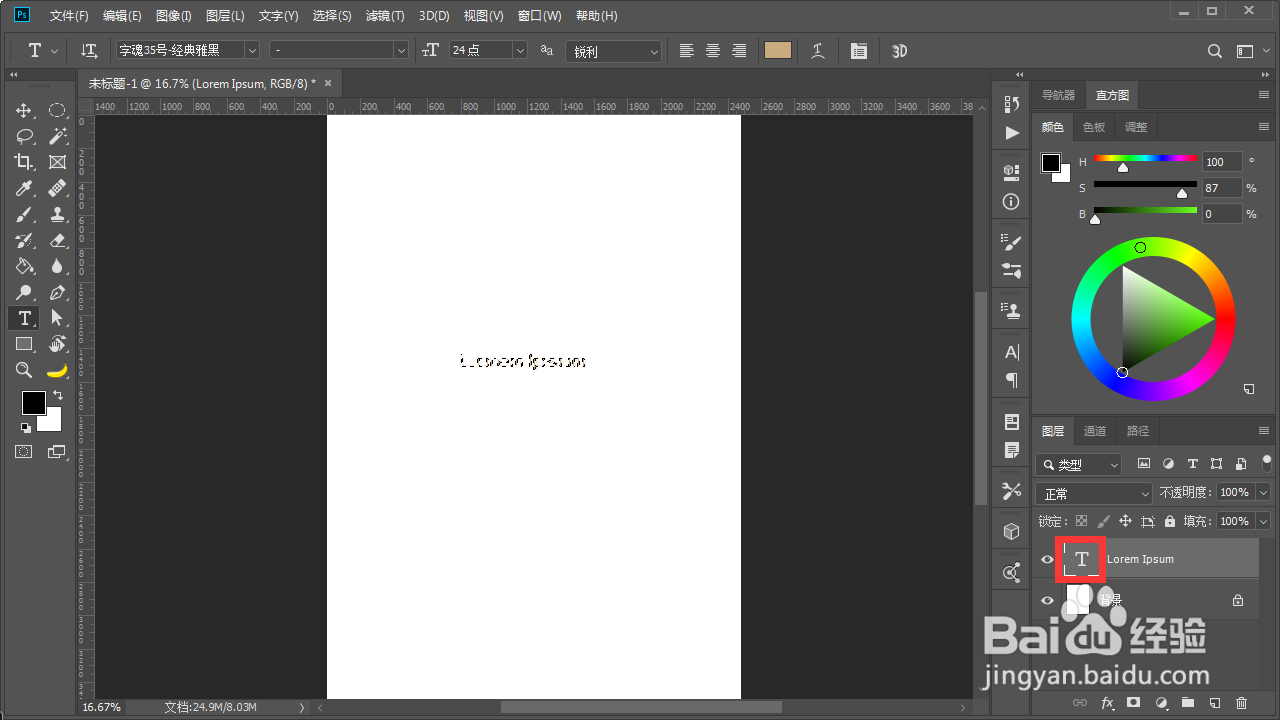
4、按键盘ctrl键点击文字图层的缩略图,这样就能生成对应的选区了。

PS制作文字选区的方法

  • ps圆角矩形工具在哪里
  • ps中图层混合模式在哪
  • Photoshop怎么设置图层的混合模式?
  • PS的柔边画笔工具在哪
  • 径向渐变在哪里
  • 热门搜索
    贵州财经大学怎么样 手机图片大全 江西财经大学怎么样 差旅费报销单怎么填 二手皮卡车大全价格 风衣的腰带怎么系 农具大全 高考怎么填志愿 胳膊纹身图案大全 沃尔沃v40怎么样